Code QR Qui Ne Fonctionne Pas sur iPhone ? 6 Solutions
Code QR qui ne fonctionne pas sur iPhone ? Activez le toggle Réglages, corrigez HTTPS, améliorez le contraste et 3 autres causes iOS. Guide pas à pas.
Cet article a ete redige par l'equipe QR Nova. Nous developpons des logiciels de codes QR, ce qui peut influencer notre point de vue.
La plupart des guides sur les codes QR qui ne fonctionnent pas proposent la même liste de 10 étapes quel que soit l'appareil. C'est une mauvaise approche. L'iPhone a six modes de défaillance qui n'existent pas sur Android — et chacun nécessite une solution différente. Voici ce qui se passe réellement sur iOS, vérifié sur iOS 17 et iOS 18.
Si votre code QR ne fonctionne pas sur iPhone, la cause est presque toujours l'une de ces six : le toggle de scan dans Réglages est désactivé, l'URL de destination est HTTP et non HTTPS, le contraste du code est en dessous du seuil plus strict de l'iPhone, vous utilisez iOS 10 ou antérieur, une application tierce gère mal le format, ou l'ITP de Safari sur iOS 16+ coupe la chaîne de redirection.
En bref
- Premier contrôle : Réglages > Appareil photo > le toggle "Scanner les codes QR" doit être ACTIVÉ (iOS 11+)
- Les codes QR pointant vers des URL HTTP seront bloqués par Safari iOS — la destination doit être en HTTPS
- Le lecteur natif de l'iPhone est plus strict sur le contraste qu'Android ; les codes sombre-sur-sombre qu'Android lit, l'iPhone ne les lira pas
- "Fonctionne sur Android, pas sur iPhone" signifie presque toujours un problème de contraste ou de HTTPS — pas un code défectueux
- Les applications de scan QR tierces sur iOS sont moins fiables que l'application Appareil photo native pour les codes URL standard
Solution 1 : Activez le Toggle "Scanner les codes QR" dans Réglages
Créez un QR code qui fonctionne sur iPhone
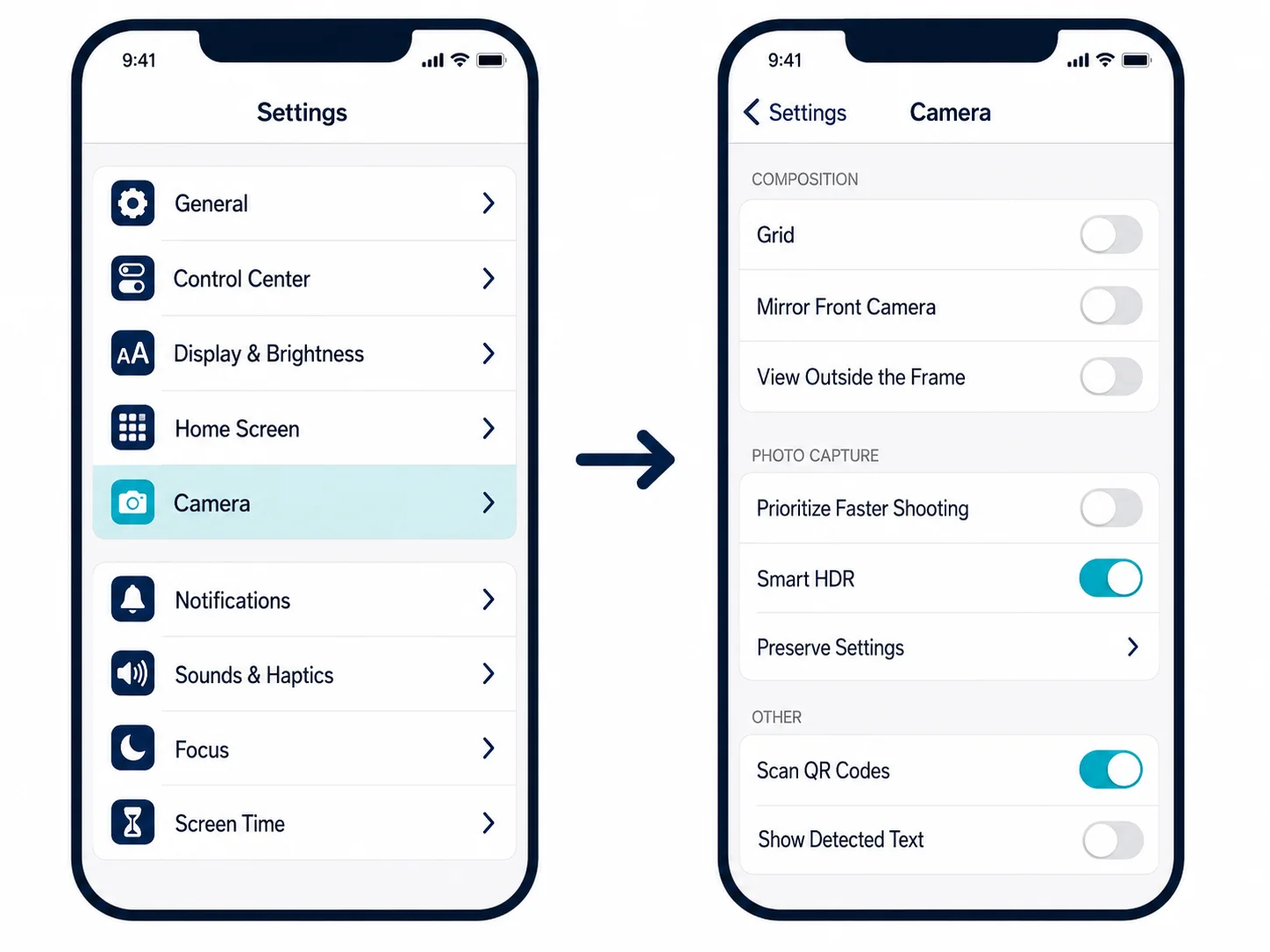
CommencerC'est la cause la plus courante des codes QR qui ne fonctionnent pas sur iPhone, et la plus négligée. Lorsqu'Apple a introduit le scan natif de QR dans iOS 11 (septembre 2017), elle a ajouté un toggle dédié dans les réglages de l'Appareil photo — et il est désactivé par défaut sur certaines configurations iOS.
Le chemin exact : Réglages > Appareil photo > Scanner les codes QR. Activez-le. Pas de téléchargement, pas de redémarrage nécessaire.
Une fois activé, le scan fonctionne de manière passive : ouvrez l'application Appareil photo (pas une application tierce), pointez vers le code et une bannière de notification apparaîtra en haut de l'écran. Appuyez sur la bannière pour ouvrir le lien. Vous n'avez pas besoin de prendre une photo ni d'appuyer sur un bouton.
Solution 2 : Le HTTPS N'est Pas Optionnel sur Safari iOS
L'application Appareil photo de l'iPhone scanne le code avec succès, mais Safari iOS bloque la destination. C'est un comportement spécifique à iOS que la plupart des utilisateurs Android ne rencontrent jamais, car Chrome sur Android gère les URL HTTP sans avertissements.
Safari sur iOS 15 et ultérieur traite les destinations HTTP scannées via un code QR comme toute autre connexion non sécurisée. Selon votre version iOS et les réglages de Safari, vous pouvez voir une page d'avertissement, une tentative de redirection automatique qui échoue, ou dans certaines configurations d'entreprise, un blocage complet.
La solution n'est pas dans le téléphone — elle est dans le code QR lui-même. L'URL de destination doit utiliser HTTPS. Si vous avez créé un code QR pointant vers http://votredomaine.com, recréez-le en pointant vers https://votredomaine.com. Les codes QR statiques encodent l'URL directement, vous ne pouvez donc pas mettre à jour la destination sans créer un nouveau code. Les codes QR dynamiques vous permettent de modifier l'URL de destination sans réimprimer.
Solution 3 : Faible Contraste — Le Lecteur de l'iPhone est Plus Strict qu'Android
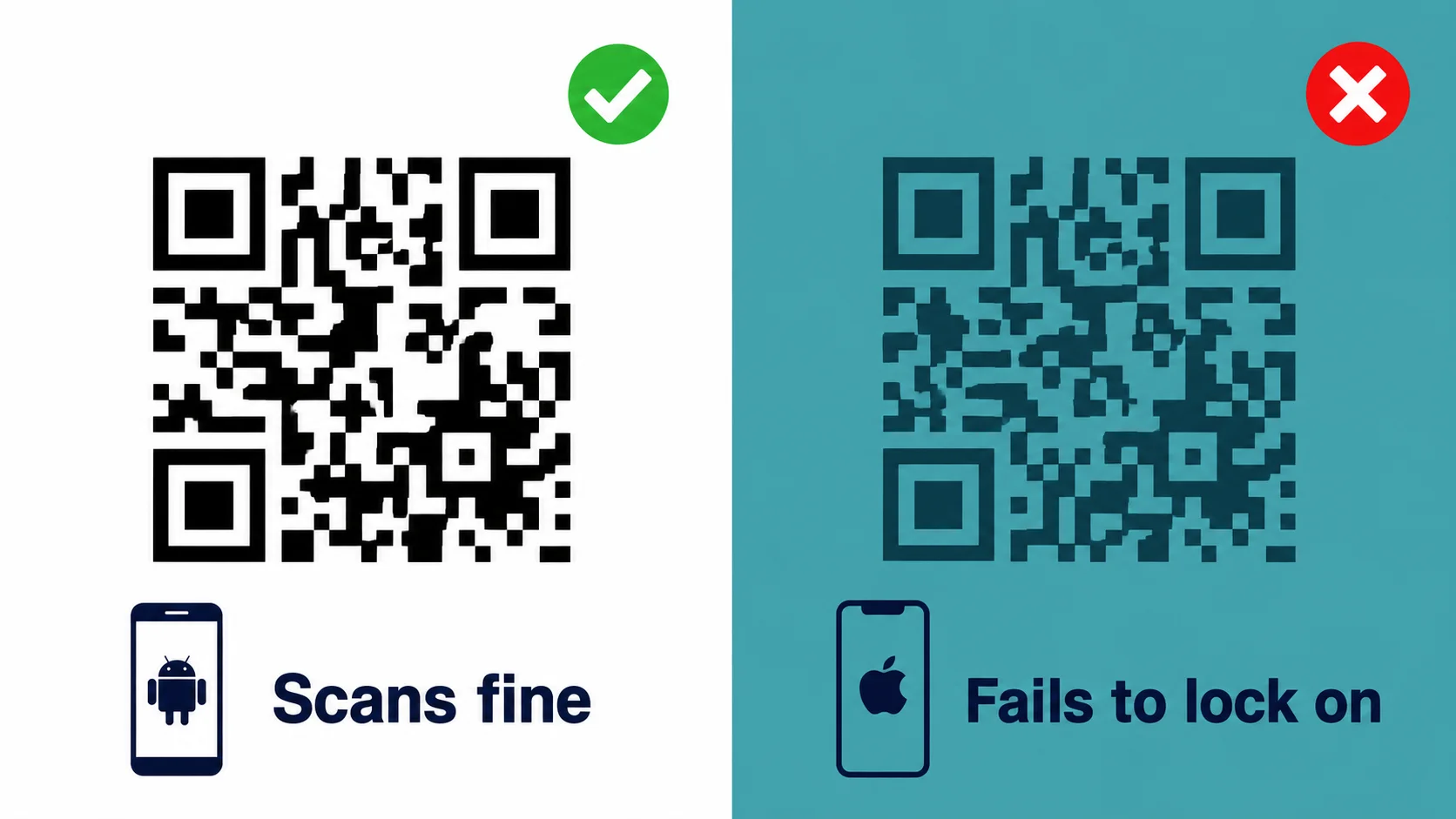
Même code QR. Se scanne instantanément sur Android. L'Appareil photo de l'iPhone ne s'accroche pas. Le code n'est pas cassé — la différence tient à la rigueur du lecteur.
Le lecteur QR natif de l'iPhone applique des exigences de contraste plus élevées que la plupart des alternatives Android, y compris Google Lens. Un code QR brun foncé sur fond beige chaud peut dépasser le seuil d'Android avec une différence de contraste de 30 % ; l'iPhone requiert typiquement 40 à 50 % de contraste entre les modules sombres et le fond clair.
La norme ISO/IEC 18004 (la spécification formelle du code QR) recommande un rapport de contraste minimum de 1:5 entre les éléments sombres et clairs. La plupart des lecteurs Android sont plus souples. L'iPhone l'applique de manière plus rigoureuse.
La Règle "Fonctionne sur Android, Pas sur iPhone"
Quand quelqu'un dit que son code QR fonctionne sur Android mais échoue sur iPhone, les concepteurs de codes QR expérimentés vérifient d'abord le contraste, puis le HTTPS. C'est rarement autre chose. L'application Appareil photo de l'iPhone n'est pas moins capable qu'Android — elle applique une interprétation plus stricte de la norme QR, ce qui génère moins de mauvaises lectures au prix du rejet de codes de qualité limite.
Solution 4 : iOS 11 est le Minimum — Les Anciens iPhone Ne Peuvent Pas Scanner Nativement
Le scan natif de codes QR via l'application Appareil photo nécessite iOS 11 ou ultérieur. iOS 11 est sorti le 19 septembre 2017. Tout appareil fonctionnant encore sous iOS 10 ou antérieur n'a aucune capacité de scan QR native — sans exception.
Pour iOS 10 et antérieur, une application de scan QR tierce est la seule option. Pour vérifier votre version : Réglages > Général > À propos > Version iOS.
Solution 5 : Applications Tierces vs l'Application Appareil Photo — Laquelle est Plus Fiable
L'application Appareil photo native est le lecteur QR le plus fiable sur iPhone. La plupart des applications tierces sont moins cohérentes, pas plus. Les gens les installent en espérant une amélioration — ils obtiennent souvent l'inverse.
Les applications tierces ont un support variable pour les formats QR non standard : deep links spécifiques à des applications, URI de données, vCard 3.0 en QR et certains encodages propriétaires peuvent perturber des applications construites principalement pour scanner des URL. L'application Appareil photo, en revanche, est étroitement intégrée au système de gestion des URL d'iOS.
Où les applications tierces sont utiles :
- vCard 3.0 : certains anciens codes QR de cartes de visite utilisent vCard 3.0. L'application Appareil photo peut ne pas les analyser correctement.
- Deep links personnalisés : les codes encodant des URI
app://propriétaires nécessitent parfois le scanner intégré à l'application cible.
Pour les codes QR URL standard — la grande majorité des codes dans la nature — supprimez l'application de scan tierce et utilisez l'application Appareil photo.
Solution 6 : L'ITP d'iOS 16+ et les Chaînes de Redirection des Codes QR
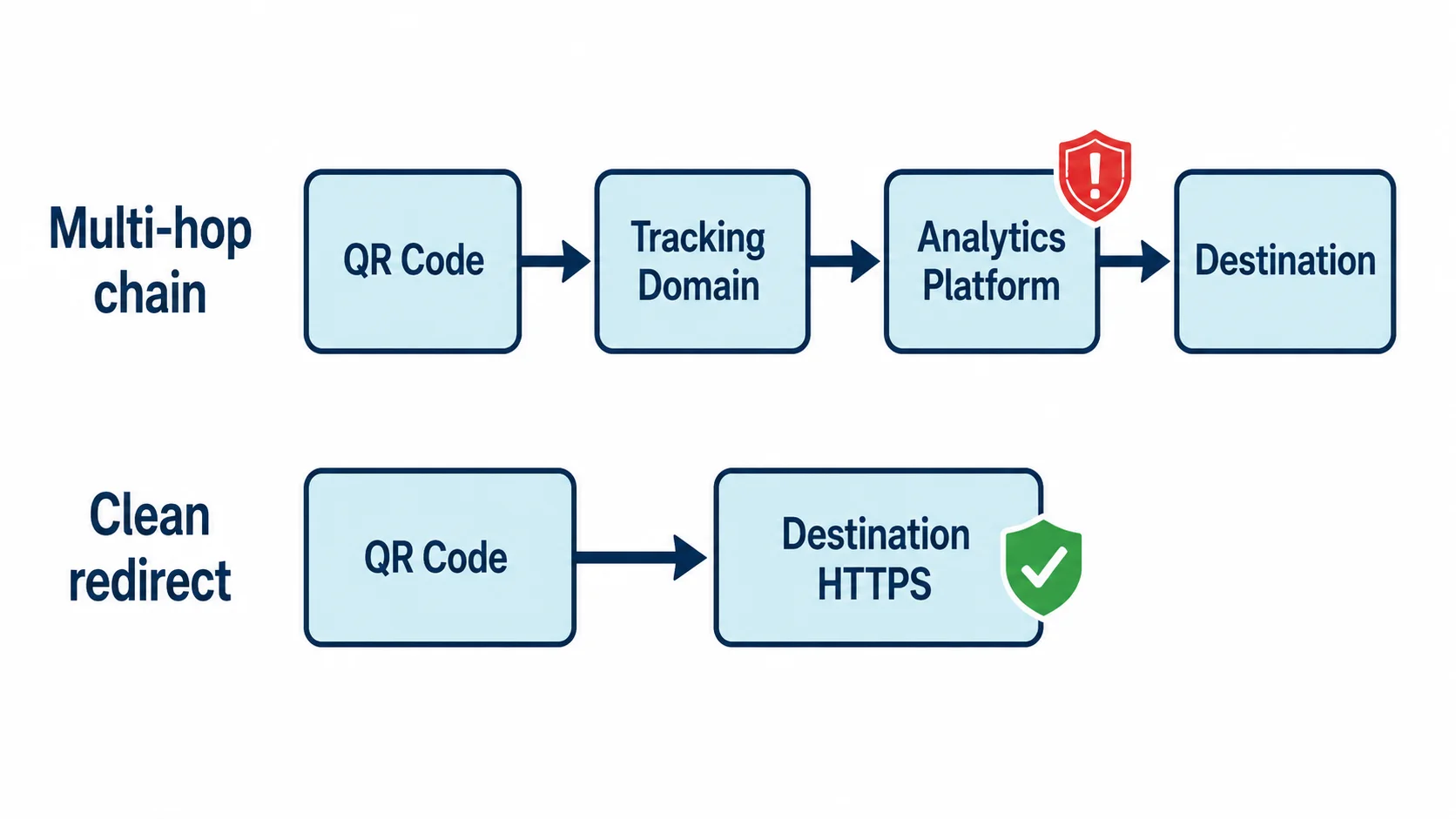
Ce mode de défaillance est rare mais affecte une catégorie spécifique de codes QR : les liens marketing qui transitent par plusieurs redirections de tracking avant d'atteindre la destination.
Sur iOS 16+, l'ITP (Intelligent Tracking Prevention) de Safari peut interrompre les chaînes de redirection multi-sauts où chaque saut franchit une limite de domaine et implique des paramètres de tracking. Résultat : l'utilisateur obtient une page blanche, une erreur, ou arrive à destination sans que les données analytiques soient capturées.
La solution : réduisez la chaîne de redirection à un seul saut HTTPS propre. Si vous avez besoin d'analytique, ajoutez des paramètres UTM directement à l'URL de destination plutôt que de router via des trackers externes. Les codes QR dynamiques bien construits utilisent un seul saut de redirection depuis leur domaine court vers la destination — cette architecture ne déclenche pas ce problème.
Diagnostic Rapide : Quelle Solution Vous Faut-il ?
- L'application Appareil photo ne détecte rien quand elle pointe vers le code → Réglages > Appareil photo > activez "Scanner les codes QR"
- Le scan réussit mais Safari bloque ou avertit sur la page → l'URL de destination est HTTP ; recréez le code avec une URL HTTPS
- Fonctionne sur Android, l'iPhone ne l'accroche pas → problème de contraste ; régénérez en noir sur blanc
- L'Appareil photo scanne, le lien s'ouvre, la page échoue au milieu de la redirection → l'ITP bloque la chaîne multi-sauts ; réduisez à une seule redirection HTTPS
- La version iOS est inférieure à 11 → installez un scanner tiers ; le scan natif n'est pas disponible
- Vous utilisez une application de scan tierce et l'Appareil photo fonctionne bien → utilisez l'Appareil photo pour les codes URL standard
Si aucune des solutions ci-dessus ne résout le problème, il est probable que le code lui-même soit en cause. Le guide général de dépannage des codes QR couvre sept modes de défaillance qui s'appliquent à tous les appareils. Le guide sur le code QR qui ne scanne pas traite des défaillances physiques de scan.
Comment Créer des Codes QR qui Fonctionnent sur Tous les iPhone
- Destination HTTPS, toujours. Sans exception. Safari iOS traite HTTP comme un problème de sécurité.
- Modules noirs sur fond blanc. Toute personnalisation de couleur réduit la fiabilité sur iPhone.
- Une seule redirection propre. Vérifiez que le service de code QR dynamique que vous utilisez fait un seul saut de redirection.
- Niveau de correction d'erreurs H. La haute correction (30 % de récupération de modules) améliore le taux de scan sur les impressions légèrement endommagées.
- Zone de silence adéquate. La bordure blanche autour du code QR doit faire au moins 4 modules de large.
Chez QR Nova, chaque code généré utilise HTTPS par défaut, un rendu noir sur blanc et le niveau H de correction d'erreurs. Les codes dynamiques utilisent une architecture de redirection à saut unique qui ne déclenche pas l'ITP. Générez votre code ici — gratuit, sans compte requis.
Questions frequentes
Pourquoi un code QR fonctionne-t-il sur Android mais pas sur iPhone ?
Le lecteur natif de l'appareil photo de l'iPhone est plus strict que la plupart des alternatives Android : il ne lit pas les codes à faible contraste que Google Lens lit facilement, et il bloque les URL de destination HTTP (non HTTPS). Si un code fonctionne sur Android mais échoue sur iPhone, le contraste ou le HTTPS en est presque toujours la cause.
Comment activer la lecture de codes QR sur mon iPhone ?
Allez dans Réglages > Appareil photo et activez 'Scanner les codes QR'. Ce réglage a été introduit dans iOS 11 (septembre 2017) et peut être désactivé par défaut sur certaines configurations. Une fois activé, pointez l'application Appareil photo native vers n'importe quel code QR — aucune application tierce n'est nécessaire.
L'iPhone bloque-t-il les codes QR pointant vers des sites HTTP ?
Safari sur iOS affiche un avertissement de sécurité pour les destinations HTTP scannées via un code QR. Le scan lui-même réussit, mais Safari signale la page comme non sécurisée et peut bloquer la navigation sur iOS 15+. Solution : assurez-vous que l'URL de destination utilise HTTPS.
Quelle version d'iOS faut-il pour scanner des codes QR avec l'application Appareil photo ?
iOS 11, sorti en septembre 2017, a introduit le scan natif de QR dans l'application Appareil photo. Les iPhone sous iOS 10 ou antérieur ne peuvent pas scanner de codes QR sans application tierce. Tout iPhone compatible avec iOS 11+ (iPhone 5s et ultérieurs) dispose du support natif.
Quand utiliser une application tierce plutôt que l'Appareil photo de l'iPhone ?
Uniquement pour les formats spéciaux que l'application Appareil photo ne gère pas : contacts vCard 3.0, deep links personnalisés app://, ou URI de données. Pour les codes QR URL standard, l'application Appareil photo native est le lecteur le plus fiable sur iOS.
L'ITP d'iOS 16 peut-il bloquer les redirections de codes QR ?
Oui. L'ITP de Safari sur iOS 16+ peut interrompre les chaînes de redirection multi-sauts couramment utilisées dans les liens de tracking QR. Si votre code QR transite par plusieurs domaines avant d'atteindre la destination, Safari peut bloquer ou supprimer la redirection. Utilisez une seule redirection HTTPS propre pour éviter cela.
Pourquoi mon iPhone n'arrive-t-il pas à faire la mise au point sur le code QR ?
Tenez le téléphone stable à 15–30 cm de distance et assurez-vous que la totalité du code QR est visible dans le cadre avec une petite bordure tout autour. L'application Appareil photo requiert également un éclairage adapté — les reflets directs sur une impression brillante sont aussi problématiques qu'une faible luminosité.
Articles connexes
Code QR Qui Ne Fonctionne Pas ? 7 Causes Reelles
Code QR qui ne fonctionne pas ? Il existe 7 modes de défaillance distincts, pas 25. Diagnostiquez le vôtre en 60 secondes et corrigez-le. Sans inscription.
Code QR expiré ? Que faire avant de réimprimer
Code QR expiré ? Vérifiez d'abord s'il s'agit d'une fin d'essai, d'une limite de scans, d'une URL morte ou d'une plateforme disparue. Les bons réflexes selon
Taille Minimale d'un Code QR : la Plus Petite Taille Fiable
Taille minimale d'un code QR pour impression et lecture sur smartphone : quand 2 cm suffit, quand cela casse et comment choisir une taille sûre.
Créez un QR code qui fonctionne sur iPhone
Commencer