QR Code Não Funciona no iPhone? 6 Soluções Específicas
QR code não funciona no iPhone? Ative o toggle das Configurações, corrija HTTPS, melhore o contraste e mais 3 causas exclusivas do iOS. Guia passo a passo.
Este artigo foi escrito pela equipe da QR Nova. Desenvolvemos software de codigos QR, o que pode influenciar nossa perspectiva.
A maioria dos guias sobre QR Codes que não funcionam oferece a mesma lista de 10 passos independentemente do dispositivo. Essa abordagem está errada. O iPhone tem seis modos de falha que não existem no Android — e cada um requer uma solução diferente. Veja o que realmente falha no iOS, verificado no iOS 17 e iOS 18.
Se o seu QR Code não funciona no iPhone, a causa é quase sempre uma dessas seis: o toggle de escaneamento nas Configurações está desativado, a URL de destino é HTTP em vez de HTTPS, o contraste do código está abaixo do limite mais rigoroso do iPhone, você está usando iOS 10 ou anterior, um aplicativo de terceiros está interpretando mal o formato, ou o ITP do Safari no iOS 16+ está cortando a cadeia de redirecionamento.
Resumo rápido
- Primeira verificação: Configurações > Câmera > o toggle "Escanear Códigos QR" deve estar ATIVADO (iOS 11+)
- QR Codes apontando para URLs HTTP serão bloqueados pelo Safari do iOS — o destino deve ser HTTPS
- O leitor nativo do iPhone é mais rigoroso com o contraste que o Android; códigos escuro-sobre-escuro que o Android lê, o iPhone não lerá
- "Funciona no Android, não no iPhone" quase sempre significa problema de contraste ou HTTPS — não um código defeituoso
- Aplicativos de escâner QR de terceiros no iOS são menos confiáveis que o aplicativo Câmera nativo para códigos URL padrão
Solução 1: Ative o Toggle "Escanear Códigos QR" nas Configurações
Crie um QR Code que funcione no iPhone
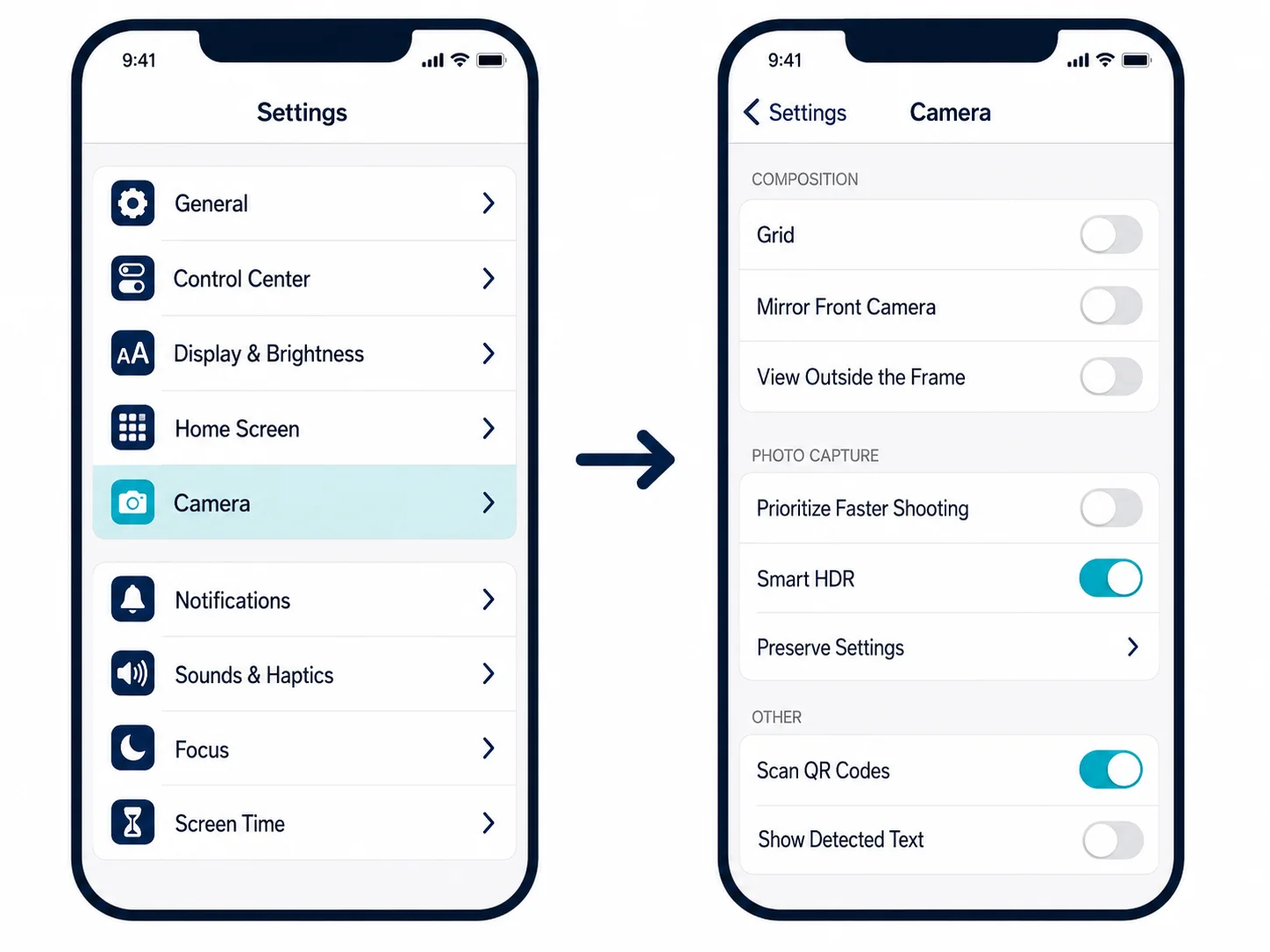
ComecarEsta é a causa mais comum de QR Codes que não funcionam no iPhone, e a mais ignorada. Quando a Apple introduziu o escaneamento nativo de QR no iOS 11 (setembro de 2017), adicionou um toggle específico nas configurações da Câmera — e ele está desativado por padrão em algumas configurações do iOS.
O caminho exato: Configurações > Câmera > Escanear Códigos QR. Ative-o. Sem downloads, sem reiniciar.
Uma vez ativado, o escaneamento funciona de forma passiva: abra o aplicativo Câmera (não um de terceiros), aponte para o código e um banner de notificação aparecerá na parte superior da tela. Toque no banner para abrir o link. Não é necessário tirar uma foto ou pressionar nenhum botão.
Solução 2: HTTPS Não É Opcional no Safari do iOS
O aplicativo Câmera do iPhone escaneia o código com sucesso, mas o Safari do iOS bloqueia o destino. Este é um comportamento específico do iOS que a maioria dos usuários de Android nunca encontra porque o Chrome no Android lida com URLs HTTP sem avisos.
O Safari no iOS 15 e posteriores trata destinos HTTP escaneados via QR Code da mesma forma que qualquer outra conexão insegura. Dependendo da sua versão do iOS e das configurações do Safari, você pode ver uma página de aviso, uma tentativa de redirecionamento automático que falha, ou em algumas configurações corporativas, um bloqueio completo.
A solução não está no telefone — está no próprio QR Code. A URL de destino deve usar HTTPS. Se você criou um QR Code apontando para http://seudominio.com, recrie-o apontando para https://seudominio.com. QR Codes estáticos codificam a URL diretamente, então não é possível atualizar o destino sem criar um novo código. QR Codes dinâmicos permitem alterar a URL de destino sem reimprimir.
Solução 3: Baixo Contraste — O Leitor do iPhone É Mais Rigoroso que o Android
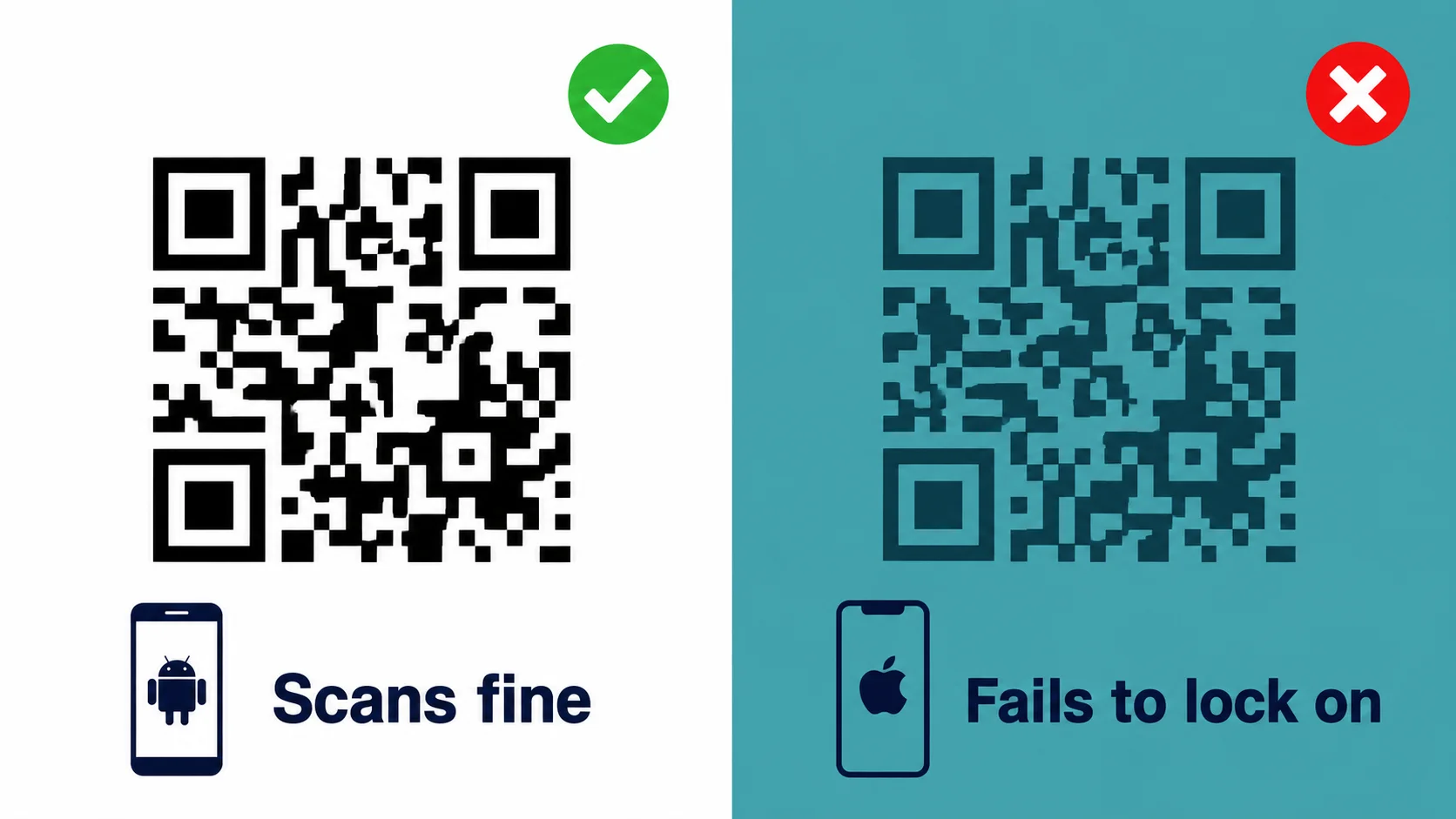
Mesmo QR Code. Escaneado instantaneamente no Android. A Câmera do iPhone não consegue travar. O código não está quebrado — a diferença está no rigor do leitor.
O leitor nativo de QR do iPhone aplica requisitos de contraste mais altos que a maioria das alternativas Android, incluindo o Google Lens. Um QR Code marrom escuro sobre um fundo bege quente pode ultrapassar o limite do Android com 30% de diferença de contraste; o iPhone tipicamente requer cerca de 40–50% de contraste entre os módulos escuros e o fundo claro.
O padrão ISO/IEC 18004 (a especificação formal do QR Code) recomenda uma proporção mínima de contraste de 1:5 entre elementos escuros e claros. A maioria dos leitores Android é mais permissiva. O iPhone aplica isso com mais rigor.
A Regra de "Funciona no Android, Não no iPhone"
Quando alguém diz que seu QR Code funciona no Android mas falha no iPhone, designers experientes de QR Code verificam o contraste primeiro e o HTTPS em segundo lugar. Raramente é outra coisa. O aplicativo Câmera do iPhone não é menos capaz que o Android — ele aplica uma interpretação mais rigorosa do padrão QR, resultando em menos leituras incorretas ao custo de rejeitar códigos de qualidade limítrofe.
Solução 4: iOS 11 É o Mínimo — iPhones Mais Antigos Não Escaneiam Nativamente
O escaneamento nativo de QR Codes via o aplicativo Câmera requer iOS 11 ou posterior. O iOS 11 foi lançado em 19 de setembro de 2017. Qualquer dispositivo ainda executando iOS 10 ou anterior não tem capacidade de escaneamento QR nativo — ponto final.
Para iOS 10 e abaixo, um aplicativo de escâner QR de terceiros é a única opção. Para verificar sua versão: Configurações > Geral > Sobre > Versão do iOS.
Solução 5: Aplicativos de Terceiros vs o Aplicativo Câmera — Qual É Mais Confiável
O aplicativo Câmera nativo é o leitor QR mais confiável no iPhone. A maioria dos aplicativos de escâner de terceiros é menos consistente, não mais. As pessoas os instalam esperando uma melhora — quase sempre obtêm o oposto.
Aplicativos de terceiros têm suporte variável para formatos QR não padrão: deep links específicos de aplicativos, URIs de dados, vCard 3.0 em QR e certas codificações proprietárias podem confundir aplicativos construídos principalmente para escanear URLs. O aplicativo Câmera, por sua vez, está integrado ao sistema de gerenciamento de URLs do iOS.
Onde aplicativos de terceiros ajudam:
- vCard 3.0: alguns QR Codes de cartões de visita antigos usam vCard 3.0. O aplicativo Câmera pode não analisá-los corretamente.
- Deep links personalizados: códigos que codificam URIs
app://proprietários às vezes precisam do escâner integrado do aplicativo de destino.
Para QR Codes padrão baseados em URL — a grande maioria dos códigos no mundo real — exclua o escâner de terceiros e use o aplicativo Câmera.
Solução 6: ITP do iOS 16+ e Cadeias de Redirecionamento em QR Codes
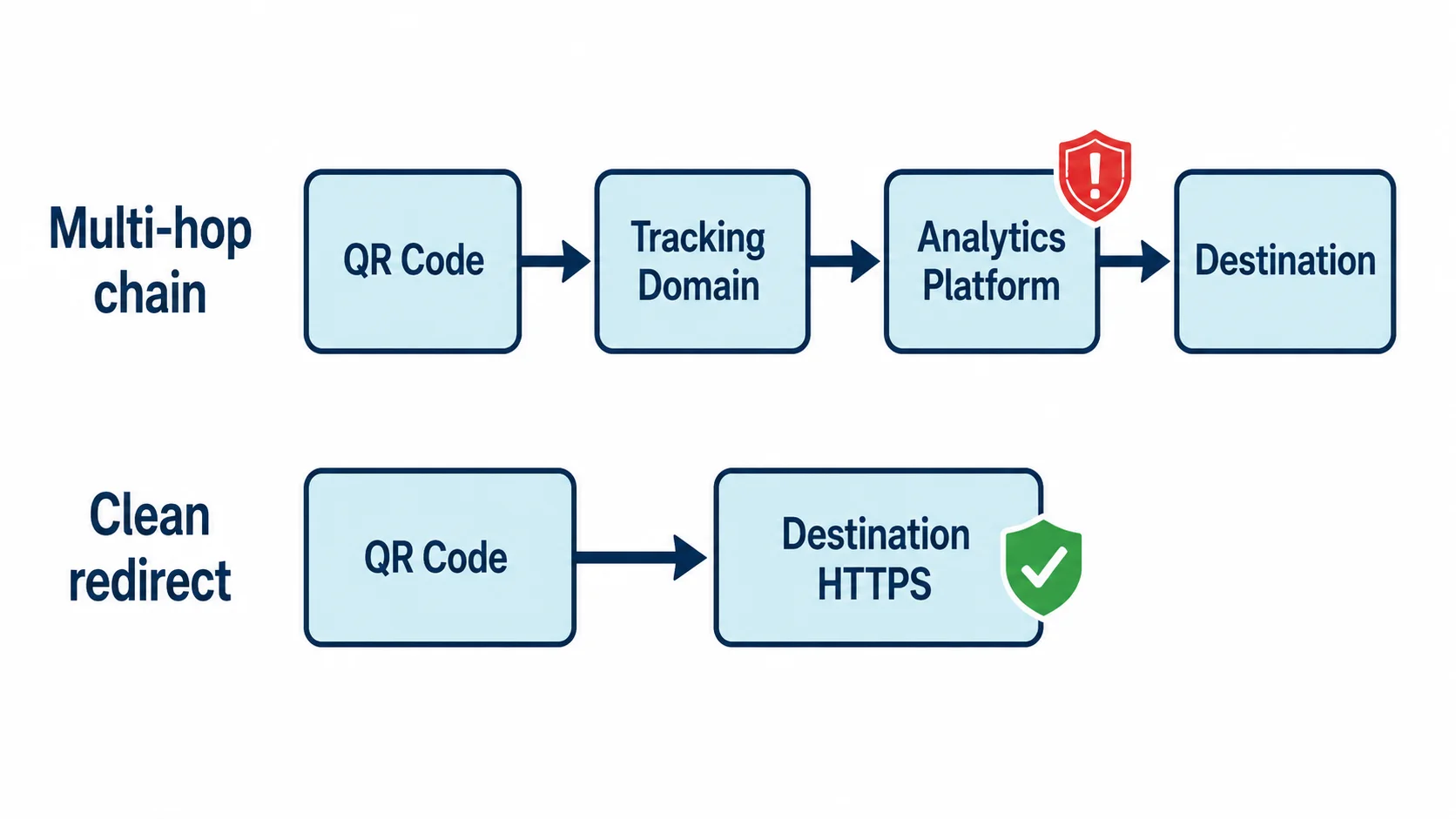
Este modo de falha é raro, mas afeta uma categoria específica de QR Code: links de marketing que passam por múltiplos redirecionamentos de rastreamento antes de chegar ao destino.
No iOS 16+, o ITP (Intelligent Tracking Prevention) do Safari pode interromper cadeias de redirecionamento de múltiplos saltos onde cada salto cruza um limite de domínio e envolve parâmetros de rastreamento. O resultado: o usuário recebe uma página em branco, um erro, ou chega ao destino sem que os dados de análise sejam capturados.
A solução: reduza a cadeia de redirecionamento a um único salto HTTPS limpo. Se precisar de análise, adicione parâmetros UTM diretamente à URL de destino em vez de rotear por rastreadores externos. QR Codes dinâmicos bem construídos usam um único salto de redirecionamento do seu domínio curto para o destino — essa arquitetura não desencadeia esse problema.
Diagnóstico Rápido: Qual Solução Você Precisa?
- O aplicativo Câmera não mostra nada ao apontar para o código → Configurações > Câmera > ative "Escanear Códigos QR"
- O escaneamento funciona mas o Safari bloqueia ou avisa sobre a página → a URL de destino é HTTP; recrie o código com URL HTTPS
- Funciona no Android, o iPhone não detecta → problema de contraste; regenere em preto sobre branco
- A Câmera escaneia, o link abre, a página falha no meio do redirecionamento → ITP bloqueando cadeia de múltiplos saltos; reduza para um único redirecionamento HTTPS
- A versão do iOS é inferior a 11 → instale um escâner de terceiros; o escaneamento nativo não está disponível
- Usando aplicativo de escâner de terceiros e o aplicativo Câmera funciona bem → use o aplicativo Câmera para códigos URL padrão
Se nenhuma das opções acima resolver o problema, é provável que o problema esteja no próprio código. O guia geral de solução de problemas de QR Code cobre sete modos de falha que se aplicam em todos os dispositivos. O guia de QR Code que não escaneia trata das falhas físicas de escaneamento.
Como Criar QR Codes que Funcionem em Qualquer iPhone
- Destino HTTPS, sempre. Sem exceções. O Safari do iOS trata HTTP como um problema de segurança.
- Módulos pretos sobre fundo branco. Qualquer personalização de cor reduz a confiabilidade no iPhone.
- Um único redirecionamento limpo. Verifique se o serviço de QR Code dinâmico que você usa faz um único salto de redirecionamento.
- Nível de correção de erros H. A correção alta (30% de recuperação de módulos) melhora a taxa de escaneamento em impressões com danos leves.
- Zona de silêncio adequada. A borda branca ao redor do QR Code deve ter pelo menos 4 módulos de largura.
No QR Nova, cada código gerado usa HTTPS por padrão, renderização preta sobre branca e nível H de correção de erros. Os códigos dinâmicos usam uma arquitetura de redirecionamento de salto único que não ativa o ITP. Gere seu código aqui — grátis, sem cadastro necessário.
Perguntas frequentes
Por que um QR Code funciona no Android mas não no iPhone?
O leitor nativo da câmera do iPhone é mais rigoroso que a maioria das alternativas Android: não escaneia códigos de baixo contraste que o Google Lens lê facilmente, e bloqueia URLs de destino HTTP (não HTTPS). Se o código funciona no Android mas falha no iPhone, contraste ou HTTPS é quase sempre a causa.
Como ativo a leitura de QR Code no meu iPhone?
Vá em Configurações > Câmera e ative 'Escanear Códigos QR'. Essa opção foi introduzida no iOS 11 (setembro de 2017) e pode estar desativada por padrão em algumas configurações. Uma vez ativada, aponte o aplicativo Câmera nativo para qualquer QR Code — sem necessidade de aplicativo de terceiros.
O iPhone bloqueia QR Codes que apontam para sites HTTP?
O Safari no iOS exibe um aviso de segurança para destinos HTTP escaneados via QR Code. O escaneamento em si funciona, mas o Safari marca a página como insegura e pode bloquear a navegação no iOS 15+. Solução: garanta que a URL de destino use HTTPS.
Qual versão do iOS preciso para escanear QR Codes com o aplicativo Câmera?
O iOS 11, lançado em setembro de 2017, introduziu o escaneamento nativo de QR no aplicativo Câmera. iPhones com iOS 10 ou anterior não conseguem escanear QR Codes sem um aplicativo de terceiros. Qualquer iPhone compatível com iOS 11+ (iPhone 5s e posteriores) tem suporte nativo.
Quando usar um aplicativo de terceiros em vez da Câmera do iPhone?
Apenas para formatos especiais que o aplicativo Câmera não suporta: contatos vCard 3.0, deep links personalizados app://, ou URIs de dados. Para QR Codes padrão baseados em URL, o aplicativo Câmera nativo é o leitor mais confiável no iOS.
O ITP do iOS 16 pode bloquear redirecionamentos de QR Codes?
Sim. O ITP do Safari no iOS 16+ pode interromper cadeias de redirecionamento de múltiplos saltos comumente usadas em links de rastreamento de QR. Se o seu QR Code passa por vários domínios antes de chegar ao destino, o Safari pode bloquear ou remover o redirecionamento. Use um único redirecionamento HTTPS limpo para evitar isso.
Por que meu iPhone não consegue focar no QR Code?
Mantenha o telefone estável a cerca de 15–30 cm de distância e garanta que todo o QR Code esteja visível no enquadramento com uma pequena borda ao redor. O aplicativo Câmera também requer iluminação adequada — reflexo direto em impressão brilhante é tão problemático quanto pouca luz.
Artigos relacionados
QR Code Não Funciona? 7 Causas Reais (e Como Resolver)
QR code não funciona? Há 7 modos de falha distintos, não 25. Diagnostique qual é o seu em 60 segundos e resolva. Sem cadastro necessário.
Código QR expirado? O que fazer antes de reimprimir
Código QR expirado? Descubra primeiro se o problema é fim do teste, limite de scans, URL quebrada ou plataforma encerrada. O que fazer em cada cenário.
Tamanho Mínimo de QR Code: Menor Tamanho Que Ainda Lê
Tamanho mínimo de QR code para impressão e leitura no celular: quando 2 cm funciona, quando falha e como calcular um tamanho seguro.
Crie um QR Code que funcione no iPhone
Comecar