Código QR para o Google Forms: Guia passo a passo
Crie um código QR para Google Forms em menos de 2 minutos — grátis, sem conta, sem limite de scans. Guia com tamanhos, posicionamento e dicas de teste.
Este artigo foi escrito pela equipe da QR Nova. Desenvolvemos software de codigos QR, o que pode influenciar nossa perspectiva.
A maioria dos tutoriais sobre código QR para Google Forms para em "cole seu link em um gerador e baixe." Isso funciona, mas ignora três coisas que determinam se o código vai ser escaneado: o tamanho mínimo de impressão, os requisitos de contraste, e o erro de tela de login que destrói a taxa de resposta antes de alguém preencher uma única pergunta. Criar um código QR para Google Forms leva menos de dois minutos — o que demora mais é configurar o formulário corretamente para que o código leve a algo útil.
TL;DR
- O Google Forms é gratuito sem limite de respostas — a escolha certa para quase todos os casos de uso.
- O processo: copie a URL do formulário no painel Enviar, cole no QR Nova, baixe PNG ou SVG, teste antes de imprimir.
- A maioria dos códigos falha porque o formulário exige login no Google ou o código está impresso pequeno demais (menos de 2,5 cm).
- Um código QR estático do QR Nova funciona permanentemente — sem assinatura, sem servidor de redirecionamento, sem limite de scans.
Por que o Google Forms é a ferramenta certa para códigos QR
Experimente grátis — sem cadastro
ComecarUm código QR para Google Forms é um código QR padrão que codifica a URL do seu formulário. Ao escaneá-lo, o celular do respondente abre o formulário diretamente — sem digitar, sem instalar aplicativos, sem atrito. O código QR não tem inteligência própria: é simplesmente uma URL em formato legível por máquina.
O Google Forms não tem limite de respostas em nenhum plano. Você pode coletar 10 respostas ou 10.000 com a mesma conta gratuita. Isso o diferencia de todas as principais plataformas de pesquisa: o plano gratuito do Typeform limita as respostas a 10 por mês em todos os formulários combinados, e o plano gratuito do SurveyMonkey restringe a exportação de dados, exigindo um plano pago para baixar seus próprios resultados em CSV. Para uma pesquisa QR impressa em material físico — recibos, cartões de mesa, folhetos de eventos — o Google Forms é a única plataforma importante onde você não encontrará um obstáculo invisível no meio da campanha.
A URL que o Google atribui aos formulários também é permanente. Imprima um código QR hoje e ele ainda funcionará em dois anos, enquanto o formulário existir na sua conta do Google.
Passo a passo: criar um código QR para Google Forms
Passo 1 — Crie e configure seu formulário
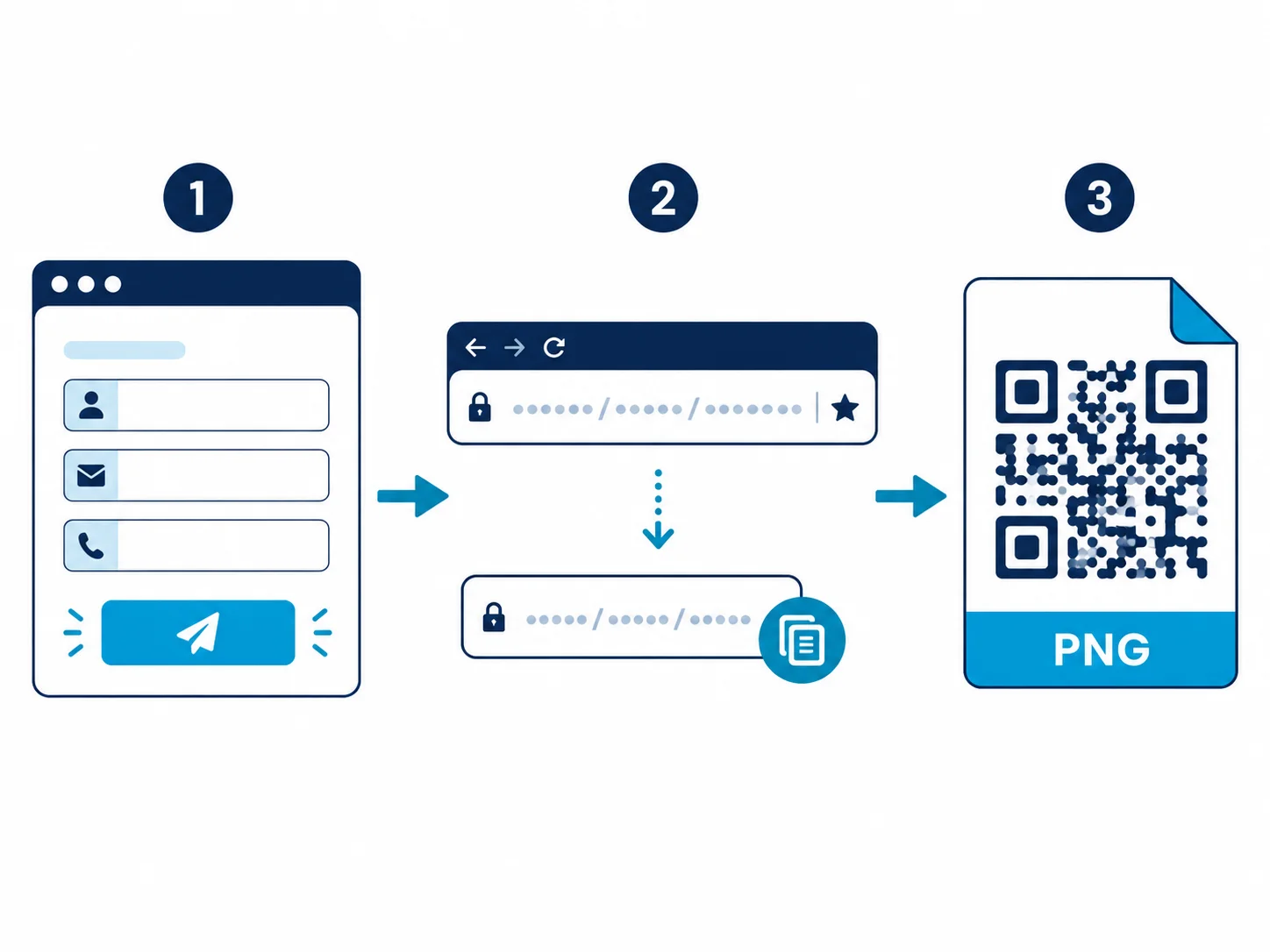
Acesse forms.google.com e crie seu formulário. Antes de gerar o código QR, verifique uma configuração crítica: abra as Configurações do formulário e confira quem pode preenchê-lo. Se a opção "Restringir a usuários de [seu domínio]" estiver ativada, apenas pessoas com uma conta Google da sua organização poderão responder. Qualquer pessoa que escanear o código QR fora da sua organização verá uma tela de login — não o formulário. Para distribuição pública de códigos QR, desative essa opção e selecione "Qualquer pessoa com o link" pode responder.
Também visualize o formulário no celular antes de gerar o código. Clique no ícone de olho no canto superior direito para ver a visualização móvel. Um formulário que parece limpo no desktop pode ter uma imagem de cabeçalho de 200 px que empurra a primeira pergunta para fora da tela no celular.
Passo 2 — Obtenha a URL de compartilhamento
Clique em Enviar no canto superior direito do editor. No painel "Enviar via", clique no ícone de link (o símbolo de corrente). O Google exibe a URL do seu formulário — algo como https://docs.google.com/forms/d/e/[id-longo]/viewform. Clique em "Encurtar URL" para obter uma versão compacta forms.gle/xxxxx. Ambas funcionam para um código QR. A versão mais curta gera um código ligeiramente menos denso, o que facilita o escaneamento em tamanhos de impressão menores. Copie a URL.
Passo 3 — Gere o código QR
Acesse o gerador gratuito do QR Nova. Cole a URL do seu Google Forms no campo de URL. Você pode personalizar a cor para combinar com sua marca — mantenha a relação de contraste acima de 4:1 entre os módulos do código e o fundo (módulos escuros sobre fundo claro, nunca o contrário). Clique em Gerar. Baixe em PNG para uso digital e impressão padrão, ou em SVG se seu designer precisar de um arquivo vetorial para impressão em grande formato.
Passo 4 — Teste antes de imprimir
Este é o passo mais ignorado e que causa os erros mais caros. Após baixar o código, imprima uma cópia e escaneie com um celular que você não usou para gerá-lo. Verifique que o formulário abre corretamente (não uma tela de login), que a primeira pergunta está visível sem rolar a tela, e que o formulário envia corretamente. Se você usa Google Forms com restrição de domínio ativada, teste com um celular que não está conectado a uma conta Google do domínio correto.
Para uso em recibos ou embalagens, teste no menor tamanho que planeja imprimir. O tamanho mínimo confiável é 2,5 cm x 2,5 cm para a maioria das câmeras de celular em condições normais de iluminação interna.
Tamanho e requisitos de impressão
O tamanho não é apenas estético — é funcional. Um código muito pequeno não escaneia, e nenhuma boa localização compensa isso.
- Cartões de visita e pequenos insertos: mínimo 2,5 cm x 2,5 cm. Abaixo disso, câmeras mais básicas falham com frequência.
- Folhetos e cartões de mesa: 4 a 5 cm. Dá margem confortável de escaneamento em diferentes condições de luz.
- Cartazes e sinalização: o código deve ocupar pelo menos 10% da dimensão menor do cartaz.
- Zona silenciosa (borda branca): deixe uma margem ao redor do código equivalente a 4 módulos de largura em todos os lados. Muitos designers recortam essa margem e quebram o código.
Erros comuns e como evitá-los
O erro da tela de login
Este é o erro mais frequente. Um professor imprime 30 cópias de um folheto com código QR. Os alunos escaneiam e veem uma tela de login do Google. O formulário exige uma conta Google da escola, mas os celulares são dispositivos pessoais não conectados a essa conta. Resultado: zero respostas. Solução: em Configurações do formulário, em Respostas, defina "Quem pode preencher este formulário" como "Qualquer pessoa com o link."
Código de baixo contraste em fundo colorido
Um código QR em azul-petróleo sobre fundo azul-marinho parece elegante e não escaneia. As câmeras dos celulares usam detecção de contraste para encontrar as bordas do código QR. Mantenha os módulos escuros sobre fundo claro, e adicione uma borda branca se o código for colocado sobre um fundo colorido.
Logos que quebram a correção de erros
Os códigos QR têm correção de erros integrada, mas com limites. Logos que cobrem mais de 30% da superfície do código ultrapassarão esses limites e produzirão um código que parece correto mas não escaneia. O QR Nova limita automaticamente o tamanho do logo durante a geração.
Três casos de uso reais em diferentes escalas
Feedback em sala de aula (baixa complexidade)
Um professor quer opiniões ao final da aula de 28 alunos. Google Forms, 3 perguntas, anônimo, sem conta Google necessária para preencher. Código QR impresso no último slide da apresentação e em um folheto de papel. Configuração total: 8 minutos. Custo total: zero. Para padrões específicos de coleta de opiniões, veja nosso guia de QR code para feedback.
Registro ou entrada em evento (complexidade média)
Um organizador de conferências quer que os participantes se registrem via código QR na entrada. Google Forms com nome, e-mail e seleção de sessão. O organizador precisa que as respostas sejam exportadas para o Google Sheets para acompanhamento em tempo real — o Google Forms exporta para o Sheets automaticamente. Sem plataforma de pesquisa de terceiros, sem plano pago, sem limite de scans.
Feedback em varejo multi-local (alta complexidade)
Uma rede de varejo com 12 lojas quer coletar NPS de clientes nas lojas, com segmentação por unidade. Um Google Forms com menu suspenso de seleção de local. Código QR único impresso nos rolos de recibos de todas as lojas. As respostas chegam a uma planilha única, filtrável pela coluna de localização. Para rastreamento mais granular, crie um formulário separado por loja ou use parâmetros UTM na URL.
Quando um código QR do Google Forms não funciona
Você precisa de analytics de scan. Um código QR estático não pode registrar quando, quantas vezes ou de onde foi escaneado. Para dados de scan separados das respostas do formulário, você precisa de um código QR dinâmico de uma plataforma que registre escaneamentos, ou de parâmetros UTM na URL conectados ao Google Analytics.
A URL do formulário precisa mudar após a impressão. Códigos QR estáticos são permanentes porque codificam a URL diretamente — mudar o destino requer um novo código. Se planeja trocar a pesquisa após imprimir materiais, use um código QR dinâmico desde o início. Nosso guia de pesquisas QR cobre em detalhes a diferença entre estático e dinâmico.
Os respondentes têm menos probabilidade de ter smartphone. Em alguns contextos com demografias mais velhas, URLs impressas curtas são mais acessíveis do que códigos QR.
Código QR estático vs dinâmico para Google Forms: qual usar
Para a maioria dos Google Forms, um código QR estático é a escolha certa: a URL do formulário nunca muda, então o código funciona de forma permanente sem depender de nenhum servidor. Use um código dinâmico apenas quando precisar trocar o destino depois de imprimir ou registrar os escaneamentos separadamente das respostas do formulário. A tabela resume a decisão de forma rápida.
| Fator | Código QR estático | Código QR dinâmico |
|---|---|---|
| Ideal para | Formulário fixo, impressão permanente (recibos, sinalização, folhetos) | URL do formulário que pode mudar após a impressão |
| Editável após impressão | Não — codifica a URL diretamente | Sim — o destino do redirecionamento pode ser trocado |
| Análise de escaneamentos | Nenhuma integrada (use UTM + Google Sheets) | Registra escaneamentos, hora e localização |
| Dependência de servidor | Nenhuma — imagem autônoma | Depende de um servidor de redirecionamento ativo |
| Custo | Grátis, sem conta, sem expiração | Geralmente exige assinatura com limites de escaneamento |
Como a URL de um Google Form é permanente, a coluna estática vence na grande maioria dos casos reais. Se você precisar de análise, adicionar parâmetros UTM à URL do formulário mantém o código estático enquanto segmenta as respostas no Google Sheets.
Como o QR Nova gera códigos QR para Google Forms
No QR Nova, um código QR estático codifica a URL do seu Google Forms diretamente na imagem usando o padrão ISO/IEC 18004. Não há servidor de redirecionamento, contador de scans, nem assinatura gerenciando a conexão entre o código e o formulário. O código é uma imagem autônoma que funciona em qualquer leitor QR, em qualquer dispositivo, indefinidamente.
Essa permanência importa em contextos de impressão. Um código em um rolo de recibos tem uma vida útil de 6 a 12 meses antes de o papel ser reposto. Um código que depende de um servidor de redirecionamento é um risco. Um código que é a própria URL não tem ponto único de falha.
Sem conta necessária. Sem e-mail. Sem cartão de crédito. Gere, baixe PNG ou SVG, imprima. Para entender por que códigos QR permanentes importam em mídias físicas, veja nossa página de códigos QR permanentes.
Perguntas frequentes
Como crio um código QR para um Google Forms?
Abra seu Google Forms, clique em Enviar, depois no ícone de link, e copie a URL. Cole essa URL no gerador gratuito do QR Nova em qrcodenova.com/pt/gerador-qr, personalize as cores se quiser, e baixe em PNG ou SVG. Sem conta e o código nunca expira.
Preciso de um plano pago para criar um código QR para Google Forms?
Não. O Google Forms é gratuito sem limite de respostas, e o gerador do QR Nova é grátis sem conta. Um código QR estático codifica diretamente a URL do formulário — sem assinatura, sem servidor de redirecionamento, sem limite de scans.
Qual o tamanho ideal de um código QR do Google Forms para impressão?
Mínimo de 2,5 cm x 2,5 cm para cartões e pequenos insertos. Para folhetos e cartazes, 4 a 5 cm é mais confiável. Abaixo desse tamanho, câmeras de celulares mais básicos terão dificuldade para focar.
Posso atualizar um código QR do Google Forms depois de imprimir?
Não se você imprimiu um código QR estático — mudar a URL do formulário requer um novo código. Porém, a URL do Google Forms é permanente e nunca muda, então se você alterar as perguntas sem mudar a URL, o código impresso continua funcionando.
Por que meu código QR do Google Forms não funciona?
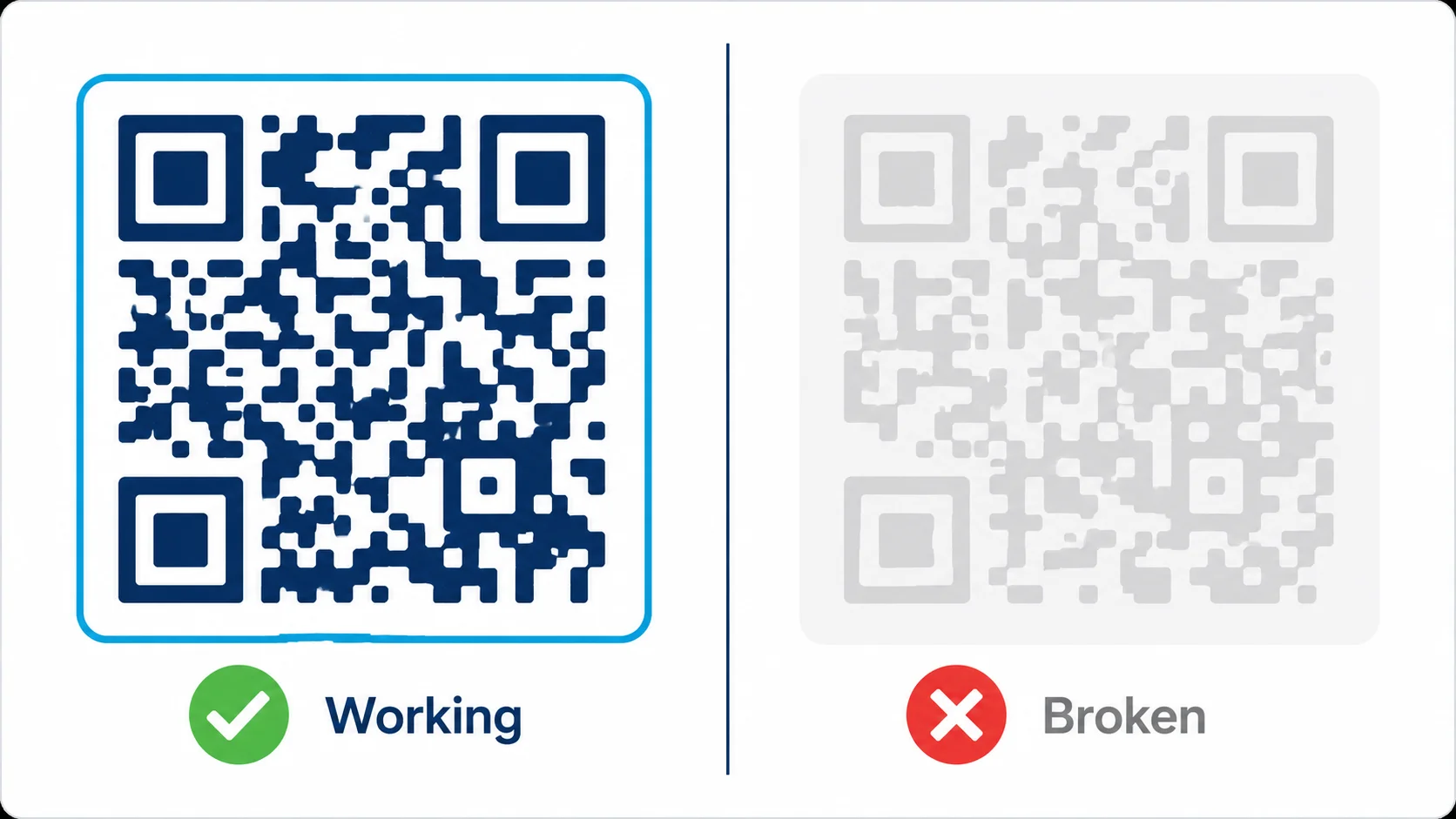
As causas mais comuns são: o formulário exige login no Google (o scanner vê uma tela de login, não o formulário), o código está impresso pequeno demais, ou o contraste é insuficiente. Teste com um celular que você não usou para gerar o código.
Devo usar um código QR estático ou dinâmico para o Google Forms?
Estático na maioria dos casos — as URLs do Google Forms nunca mudam, então um código estático funciona indefinidamente. Use um código dinâmico apenas se planeja trocar a URL do formulário após a impressão, o que é incomum já que o Google Forms permite editar perguntas sem mudar a URL.
Como rastreio quantas pessoas escanearam meu código QR do Google Forms?
Um código QR estático não tem rastreamento integrado. Para analytics de scans, use um código QR dinâmico de uma plataforma que registre escaneamentos. Ou adicione parâmetros UTM à URL do seu Google Forms (ex: ?utm_source=folheto) e analise os dados no Google Sheets.
Artigos relacionados
QR Code para Pesquisas: Guia Passo a Passo
Crie um QR code para sua pesquisa no Google Forms, Typeform ou SurveyMonkey. Limites reais de cada plataforma, casos de uso impressos e quando falha.
Código QR para cartazes: tamanho, posição e impressão
Como adicionar um código QR a um cartaz que realmente seja escaneado — tamanho pela distância, posição, contraste e chamada para ação. Grátis, sem conta.
QR Code para Feedback: O Guia Completo
Como criar um QR code para feedback que as pessoas escaneiam e completam. Estático vs dinâmico, taxa de resposta acima de scans e a armadilha do review gating.
Experimente grátis — sem cadastro
Comecar