Testar QR Code Antes de Imprimir: Checklist de 5 Passos
Como testar um código QR antes de imprimir: checklist de 5 passos cobrindo leitura em múltiplos dispositivos, teste de distância, verificação de URL, contraste
Este artigo foi escrito pela equipe da QR Nova. Desenvolvemos software de codigos QR, o que pode influenciar nossa perspectiva.
Um código QR que escaneia perfeitamente na tela do computador pode falhar completamente após a impressão. O ambiente muda: a luz da tela vira tinta refletida, bordas nítidas em pixels viram contornos de módulos ligeiramente borrados, e a distância de escaneamento pula de 15 cm para onde alguém segura o celular na frente de uma parede. Testar um código QR antes de imprimir é um processo de cinco etapas, cada uma detecta um modo de falha diferente que a etapa anterior não vê. Pule qualquer uma delas e você arrisca descobrir o problema depois que 500 flyers já estão impressos.
Resumo
- Teste em pelo menos dois dispositivos: iPhone (app Câmera nativa) e Android. Adicione um Android mais antigo para materiais de alto volume.
- Teste à distância de escaneamento real, não a 15 cm da mesa.
- Verifique se a URL de destino está ativa e carrega corretamente no celular.
- Verifique o contraste de cor: índice de luminância mínimo de 4,5:1 entre módulos e fundo.
- Passe o arquivo de imagem final por um validador QR para detectar problemas estruturais antes da gráfica.
Por que testar na tela não é suficiente
Try it now — no sign-up needed
ComecarTelas emitem luz. Materiais impressos a refletem. Essa única diferença explica a maioria das falhas de código QR que aparecem após a impressão: uma combinação de cores que parece boa no monitor pode falhar em papel couchê sob iluminação fluorescente, porque a tinta absorve de forma diferente do que uma tela renderiza. Os testes em tela também acontecem de perto com boa iluminação, enquanto o caso de uso real pode ser um visitante escaneando um cartaz do outro lado de uma sala.
Segunda fonte comum de falha: formato e resolução do arquivo. A maioria dos designers testa tirando uma captura de tela do código num gerador, depois envia essa captura para impressão. Capturas de tela introduzem artefatos de compressão JPEG que borram as bordas dos módulos e causam erros de decodificação. Teste o arquivo de exportação real que planeja enviar para impressão — não uma captura da tela.
Etapa 1: Teste de escaneamento em múltiplos dispositivos
Escaneie em no mínimo dois dispositivos: um iPhone usando o app Câmera nativo (não um leitor de terceiros) e um Android recente. Esses dois cobrem as duas implementações de leitor dominantes. Se ambos passarem, você está em boa situação para a maioria dos leitores reais.
Para tiragens de alto volume — materiais de feiras, embalagens de produto, cardápios de restaurante em escala — adicione um terceiro: um Android mais antigo, dois a três anos. Hardware mais antigo tem sensores de câmera mais fracos que têm dificuldade com contraste borderline ou códigos pequenos. Se seu código falhar em um celular antigo, está falhando para uma parcela real do seu público.
Não teste escaneando uma tela. Exiba o código QR como imagem estática em tela cheia, ou imprima uma cópia de teste primeiro. Escanear uma tela introduz reflexos variáveis e efeitos moiré que não representam as condições de impressão.
Etapa 2: Teste de distância
Teste à distância de escaneamento pretendida — não da mesa. É a etapa que a maioria das pessoas pula, e é a que revela problemas de tamanho antes de se comprometer com a impressão.
A regra 10:1 da especificação QR: a distância de escaneamento não deve ser mais que 10 vezes a largura do código. Um código de 3 cm de largura deve escanear de forma confiável a no máximo 30 cm. Se o cartaz fica numa parede e os visitantes escaneiam a 80 cm, o código precisa ter pelo menos 8 cm × 8 cm.
- Cartão de visita ou brochura (distância de escaneamento 20–30 cm): mínimo 2 × 2 cm
- Flyer A4 ou card de mesa (distância de escaneamento 30–50 cm): mínimo 3 × 5 cm
- Cartaz de parede (distância de escaneamento 60–100 cm): mínimo 6 × 10 cm
- Sinalização externa (distância de escaneamento 1–3 metros): mínimo 10–30 cm
Fique a essa distância, segure o celular como um usuário real faria — levemente inclinado, talvez em ângulo — e escaneie. Se falhar, o código é muito pequeno. Redimensione e reteste.
Etapa 3: Verificação da URL de destino
Escaneie o código QR e observe o que acontece depois que abre. Verifique três coisas:
- A URL abre. Se o navegador mostrar um erro 404, um domínio expirado ou erro de servidor, o código é tecnicamente escaneável mas funcionalmente quebrado.
- A página correta carrega. Confirme que o destino é o que você pretendia. Erros de digitação em URLs durante a geração QR são uma fonte comum e embaraçosa de falhas descobertas após a impressão.
- A página carrega no celular. Abra o destino no celular, não no navegador desktop. Códigos QR são quase sempre escaneados no celular; uma página que quebra em telas pequenas derrota o propósito.
Para códigos QR dinâmicos (onde um servidor de redirecionamento encaminha os escaneamentos para sua URL de destino): verifique se o serviço de redirecionamento está ativo e que a assinatura ou conta que o controla está em dia. Um código dinâmico apontando para uma conta desativada é uma falha ao vivo esperando para acontecer.
Etapa 4: Verificação de contraste
O contraste de cor entre os módulos do código QR (os quadrados escuros) e o fundo é a variável mais subestimada nos testes antes da impressão. Monitores exibem cores com muito mais brilho do que materiais impressos sob iluminação típica. Um design que lê a 7:1 na tela pode imprimir a 3,5:1 em papel fosco — borderline ou reprovado para sensores de câmera mais antigos.
O índice mínimo de contraste para leitura confiável de código QR é 4,5:1 (o mesmo limiar usado no WCAG 2.1 para texto acessível). Preto em branco atinge 21:1 e é seguro em qualquer condição de iluminação. Cores de marca personalizadas precisam ser verificadas antes de presumir que funcionarão.
Use um Verificador de Contraste de Código QR para medir seu índice exato antes de enviar para impressão. Insira a cor dos módulos e a cor do fundo; ele calcula o índice de luminância. Abaixo de 4,5:1: escureça os módulos, clarei o fundo, ou mude para outra combinação de cores.
Falhas de contraste comuns:
- Módulos azul escuro em fundo cinza escuro (índice frequentemente 1,5:1–2:1)
- Módulos cinza claro em fundo branco (índice abaixo de 2:1)
- Cores de marca usadas sem verificação: verde-floresta em branco está bom, verde-sálvia em creme não está
- Códigos invertidos (módulos claros em fundo escuro): tecnicamente funcionam em leitores modernos, falham em mais antigos e em má iluminação
Etapa 5: Validar a estrutura do código QR
A inspeção visual e o escaneamento em dispositivos detectam a maioria dos problemas, mas não todos. Um código QR pode decodificar corretamente em condições ideais enquanto carrega problemas estruturais que causam falhas em condições subótimas: zona de silêncio de 3 módulos em vez de 4, padrão de localização danificado por sobreposição de logo, ou incompatibilidade de versão nos metadados. Esses não aparecem até que alguém escaneie em má iluminação ou em ângulo.
Um validador QR decodifica o arquivo de imagem programaticamente e verifica a estrutura: padrões de localização, padrões de temporização, padrões de alinhamento, dimensões da zona de silêncio e codificação de dados. Também reporta o conteúdo decodificado para você confirmar que o payload corresponde à sua intenção.
Use o Validador QR da QR Nova para executar esta verificação. Carregue o arquivo de exportação real (SVG ou PNG a 300 DPI), não uma captura de tela. O validador decodifica o código, verifica a integridade estrutural, mede o contraste e sinaliza problemas específicos com descrições de como corrigi-los. Leva cerca de 10 segundos e detecta falhas que os testes visuais não veem.
Como testar um código QR antes de imprimir: checklist completo
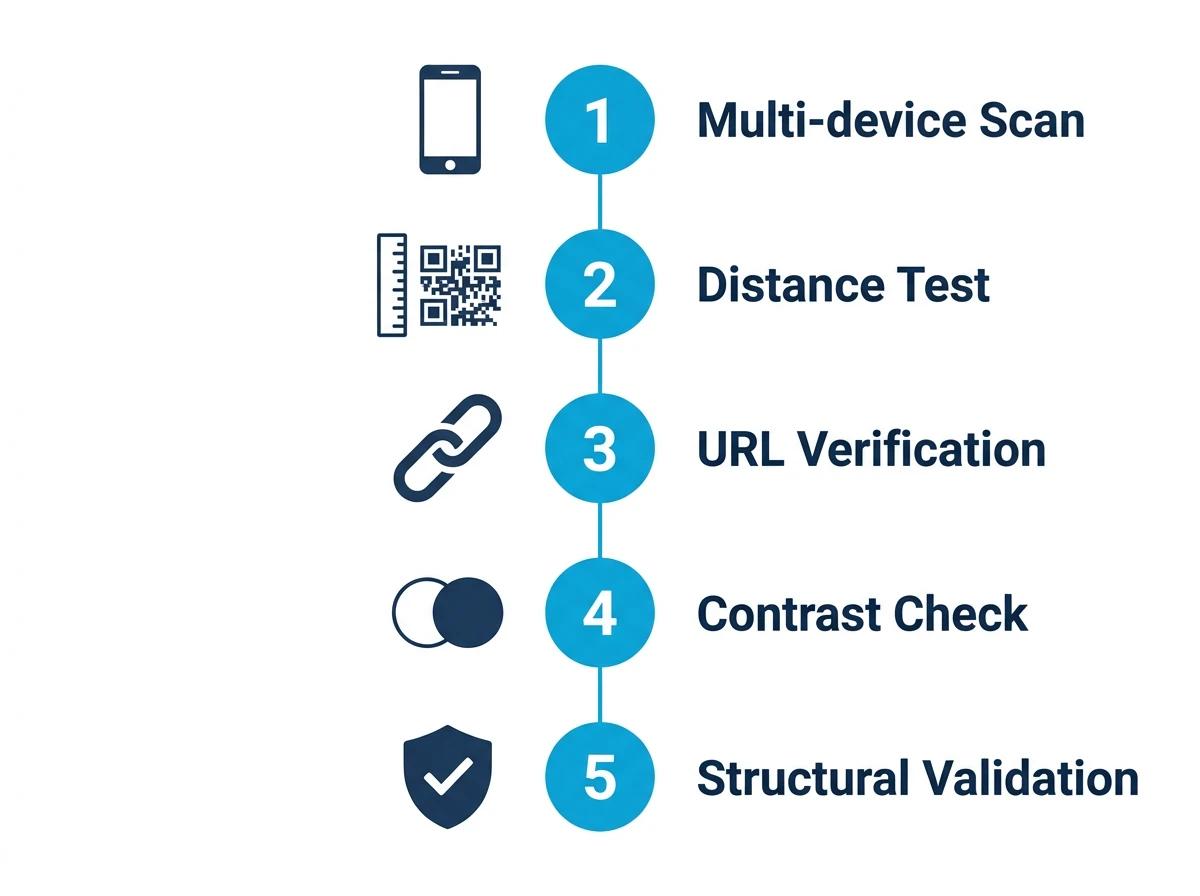
Passe por todos os cinco antes de aprovar qualquer pedido de impressão:
- Escaneado com sucesso no iPhone (app Câmera nativa)
- Escaneado com sucesso no Android recente
- Escaneado com sucesso em Android mais antigo (para materiais de alto volume ou de uso público)
- Testado à distância de escaneamento real, não da mesa
- URL de destino está ativa e carrega corretamente no celular
- Contraste de cor é 4,5:1 ou maior (verificado com um verificador de contraste, não a olho)
- Zona de silêncio tem pelo menos 4 módulos de largura em todos os lados
- Arquivo exportado em SVG ou PNG com mínimo de 300 DPI no tamanho de impressão pretendido
- Validado com ferramenta de validação QR usando o arquivo de exportação real
Se estiver imprimindo em substrato incomum (vinil, tecido, vidro fosco), imprima uma cópia de teste física antes da tiragem completa. Testes digitais não conseguem simular como materiais específicos absorvem tinta e afetam o contraste sob iluminação real. Um exemplar de teste supera cinco verificações digitais para substratos atípicos.
O que fazer se o código QR falhar nos testes
A correção depende inteiramente do modo de falha:
- Falha em um dispositivo, passa em outro: contraste está borderline. Aumente o contraste e reteste.
- Falha à distância, passa de perto: código é muito pequeno. Redimensione para atender à regra 10:1 para sua distância de escaneamento.
- Escaneia mas abre URL errada: erro de digitação na geração original. Gere novamente com a URL corrigida.
- Escaneia mas destino está morto: URL está quebrada ou assinatura expirou. Corrija o destino antes de imprimir.
- Validador reporta problemas estruturais: gere o código novamente; não tente corrigir uma imagem QR estruturalmente danificada.
- Contraste passa digitalmente mas falha na impressão: aumente o índice de contraste para 7:1 ou mais para compensar a redução na impressão, ou teste com o papel real antes de comprometer com uma tiragem.
O checklist leva 10 minutos. O custo de pulá-lo aparece na gráfica — ou após a distribuição.
Perguntas frequentes
Como testar um código QR antes de imprimir?
Execute cinco verificações: (1) escaneie com um iPhone e um Android à distância de escaneamento pretendida, não bem perto da tela do computador; (2) verifique se a URL de destino abre corretamente no navegador; (3) confirme que o contraste de cor entre os módulos e o fundo atinge o índice mínimo de 4,5:1; (4) verifique se a zona de silêncio (borda branca) tem pelo menos 4 módulos de largura em todos os lados; (5) passe a imagem por uma ferramenta de validação QR para detectar problemas estruturais que a inspeção visual não vê. Faça os cinco antes de enviar para impressão.
Quais dispositivos usar para testar um código QR?
Mínimo: um iPhone (app Câmera nativa, não um leitor de terceiros) e um Android recente. Idealmente, adicione um Android mais antigo (2–3 anos) porque usam hardware de câmera menos capaz e representam uma parcela significativa dos leitores reais. Se o código falhar em qualquer um desses três, corrija o problema antes de imprimir. Nunca trate um escaneamento bem-sucedido em um único dispositivo como aprovação.
A que distância segurar o celular ao testar um código QR?
À distância de escaneamento esperada na vida real, não bem perto da mesa. Se o código for numa parede, teste a 1 metro de distância. Num cartão de visita, teste a 25 cm. Códigos que escaneiam perfeitamente de perto numa tela podem falhar a 60 cm numa superfície impressa fosca. Use a regra 10:1 como guia: a distância de escaneamento não deve ser maior que 10 vezes a largura do código.
Posso testar o contraste de cor de um código QR antes de imprimir?
Sim. Use um Verificador de Contraste de Código QR para medir o índice de luminância entre a cor dos seus módulos e o fundo. O mínimo recomendado é 4,5:1 para leitura confiável em todos os dispositivos. Azul-marinho escuro, verde-floresta ou preto em fundo branco ou creme geralmente passam. Cinza claro em branco, azul escuro em fundo escuro, ou qualquer combinação com índice abaixo de 3:1 causará falhas de escaneamento em má iluminação ou em impressões de menor qualidade.
Qual é a melhor ferramenta de validação de código QR?
Um bom validador decodifica a imagem QR, verifica os dados incorporados, checa a integridade estrutural (padrões de localização, padrões de temporização, alinhamento) e sinaliza problemas como violações de zona de silêncio ou baixo contraste. O Validador QR da QR Nova faz tudo isso e reporta modos de falha específicos com correções, não apenas aprovado/reprovado. Carregue o arquivo de exportação final, não uma captura de tela de uma captura de tela.
Como saber se meu código QR vai escanear após a impressão?
Nenhum teste digital é 100% equivalente a testar uma impressão física, mas você pode chegar bem perto: teste o arquivo de exportação final (não uma captura de tela) a 300 DPI no tamanho de impressão pretendido, à distância de escaneamento real, tanto no iOS quanto no Android. Imprima também uma cópia de teste no material real antes da tiragem completa — papel fosco, papel couchê, vinil e tecido absorvem a tinta de forma diferente e afetam o contraste. Se puder imprimir um exemplar de teste, faça-o antes de comprometer com a quantidade completa.
Por que um código QR passa na tela mas falha após a impressão?
Três razões: (1) O contraste impresso é menor que o contraste na tela. Telas emitem luz; papel a reflete. Uma combinação de cores que lê a 6:1 na tela pode cair para 3:1 no papel fosco. (2) Resolução de impressão. Se o código foi exportado com DPI muito baixo, as bordas dos módulos ficam borradas na impressão, causando erros de decodificação. Exporte em SVG ou PNG com mínimo de 300 DPI. (3) Ângulo de escaneamento e superfície. Papel brilhante cria reflexo sob iluminação de teto que prejudica a câmera.
Artigos relacionados
Correção de Erros em QR Code: Qual Nível Usar
A correção de erros do QR Code define quanto dano o código sobrevive. Aprenda os níveis L, M, Q, H e qual usar no seu caso de uso. Grátis.
Regras de Design para QR Code: Checklist 2026
Regras de design para QR code com números exatos: zona silenciosa, contraste, tamanho mínimo, limite de logo e correção de erros. Checklist gratuito.
Gerador QR para Pequenas Empresas (2026): Opções Gratuitas
Gerador de QR code para pequenas empresas em 2026: o que realmente importa. Permanência do scan, sem aprisionamento, opções gratuitas que não quebram quando
Try it now — no sign-up needed
Comecar