Código QR para Google Forms: Guía paso a paso
Crea un código QR para Google Forms en menos de 2 minutos — gratis, sin cuenta, sin límite de escaneos. Guía con tamaños, ubicación y consejos de prueba.
Este articulo fue escrito por el equipo de QR Nova. Desarrollamos software de codigos QR, lo que puede influir en nuestra perspectiva.
La mayoría de los tutoriales sobre código QR para Google Forms se quedan en "pega tu enlace en un generador y descárgalo." Eso funciona, pero omite tres cosas que determinan si tu código se escanea: el tamaño mínimo de impresión, los requisitos de contraste, y el error de pantalla de login que arruina la tasa de respuesta antes de que nadie complete una sola pregunta. Crear un código QR para Google Forms lleva menos de dos minutos — lo que toma más tiempo es configurar correctamente el formulario para que el código lleve a algo útil.
TL;DR
- Google Forms es gratuito sin límite de respuestas — la opción correcta para casi cualquier caso de uso.
- El proceso: copia la URL del formulario desde el panel Enviar, pégala en QR Nova, descarga PNG o SVG, prueba antes de imprimir.
- La mayoría de los códigos fallan porque el formulario requiere inicio de sesión en Google o el código está impreso demasiado pequeño (menos de 2,5 cm).
- Un código QR estático de QR Nova funciona permanentemente — sin suscripción, sin servidor de redirección, sin límite de escaneos.
Por qué Google Forms es la herramienta adecuada para códigos QR
Pruébalo gratis — sin registro
EmpezarUn código QR para Google Forms es un código QR estándar que codifica la URL de tu formulario. Al escanearlo, el teléfono del participante abre el formulario directamente — sin escribir, sin instalar apps, sin fricción. El código QR no tiene inteligencia propia: es simplemente una URL en formato legible por máquina.
Google Forms no tiene límite de respuestas en ningún plan. Puedes recopilar 10 respuestas o 10.000 con la misma cuenta gratuita. Eso lo diferencia de todas las plataformas de encuestas principales: el plan gratuito de Typeform limita las respuestas a 10 por mes en todos los formularios combinados, y el plan gratuito de SurveyMonkey restringe la exportación de datos, requiriendo un plan de pago para descargar tus propios resultados en CSV. Para una encuesta QR impresa en materiales físicos — recibos, tarjetas de mesa, folletos de eventos — Google Forms es la única plataforma importante donde no encontrarás un muro invisible a mitad de campaña.
La URL que asigna Google a los formularios también es permanente. Imprime un código QR hoy y seguirá funcionando en dos años, mientras el formulario exista en tu cuenta de Google.
Paso a paso: crear un código QR para Google Forms
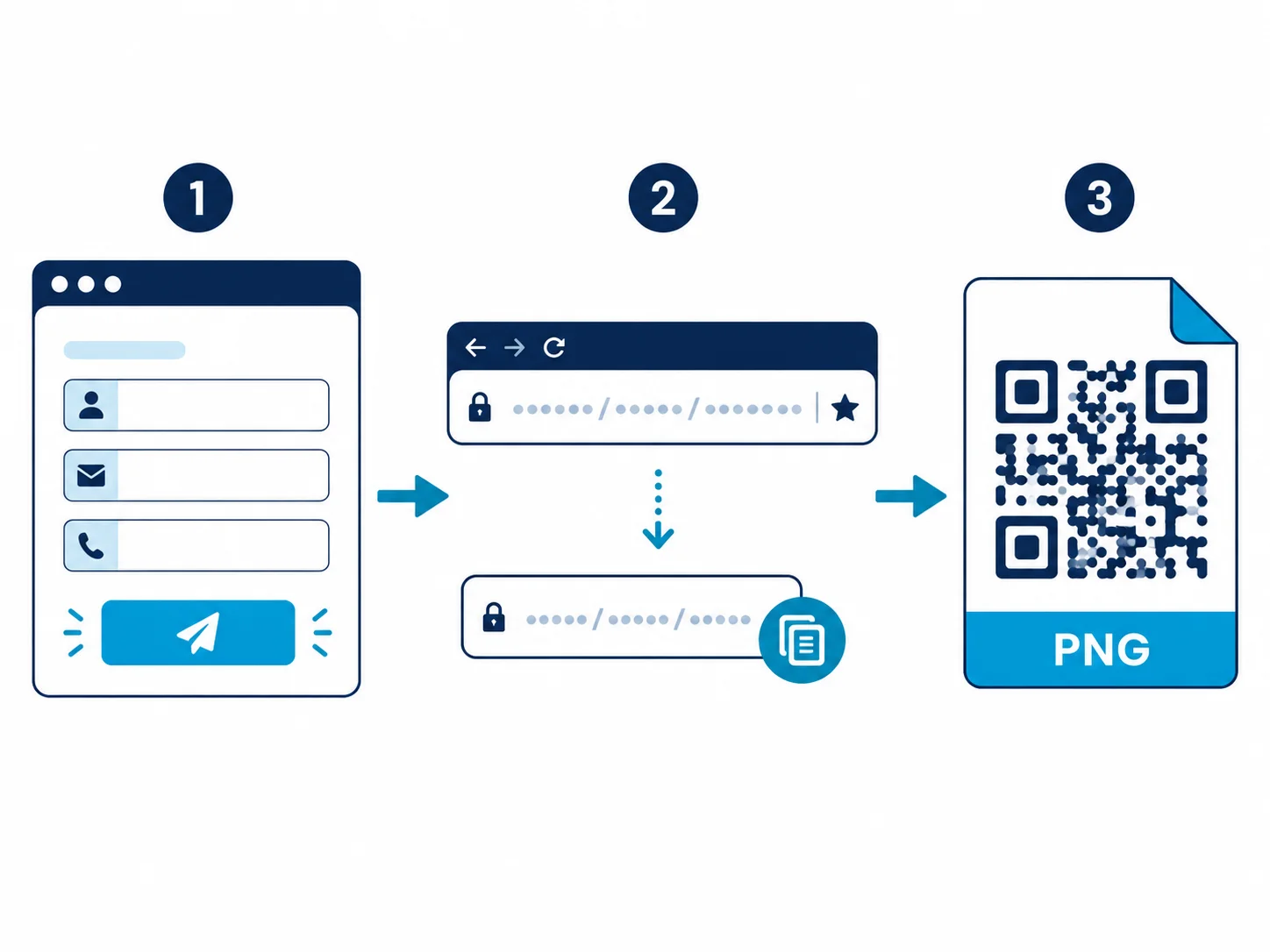
Paso 1 — Crea y configura tu formulario
Ve a forms.google.com y crea tu formulario. Antes de generar el código QR, verifica una configuración crítica: abre la Configuración del formulario y revisa quién puede completarlo. Si la opción "Restringir a usuarios de [tu dominio]" está activada, solo las personas con una cuenta de Google de tu organización podrán responder. Cualquier persona que escanee el código QR fuera de tu organización verá una pantalla de inicio de sesión, no el formulario. Para distribución pública de códigos QR, desactiva esta opción y selecciona "Cualquier persona con el enlace" puede responder.
También previsualiza el formulario en móvil antes de generar el código. Haz clic en el icono de ojo en la parte superior derecha para ver la vista móvil. Un formulario que se ve limpio en escritorio puede tener una imagen de cabecera de 200 px que empuja la primera pregunta fuera de la pantalla en un teléfono.
Paso 2 — Obtén la URL para compartir
Haz clic en Enviar en la esquina superior derecha del editor. En el panel "Enviar mediante", haz clic en el icono de enlace (el símbolo de cadena). Google muestra la URL de tu formulario — algo como https://docs.google.com/forms/d/e/[id-largo]/viewform. Haz clic en "Acortar URL" para obtener una versión compacta forms.gle/xxxxx. Ambas funcionan para un código QR. La versión más corta genera un código ligeramente menos denso, lo que facilita el escaneo en tamaños de impresión pequeños. Copia la URL.
Paso 3 — Genera el código QR
Ve al generador gratuito de QR Nova. Pega la URL de tu Google Form en el campo de URL. Puedes personalizar el color para que coincida con tu marca — mantén una relación de contraste superior a 4:1 entre los módulos del código y el fondo (módulos oscuros sobre fondo claro, nunca al revés). Haz clic en Generar. Descarga en PNG para uso digital e impresión estándar, o en SVG si tu diseñador necesita un archivo vectorial para impresión de gran formato.
Paso 4 — Prueba antes de imprimir
Este paso es el que más se omite y causa los errores más costosos. Después de descargar el código, imprime una copia y escanéala con un teléfono que no usaste para generarla. Verifica que el formulario se abre correctamente (no una pantalla de login), que la primera pregunta es visible sin hacer scroll, y que el formulario envía correctamente. Si usas Google Forms con restricción de dominio activada, prueba con un teléfono que no esté conectado a una cuenta de Google del dominio correcto.
Para uso en recibos o empaques, prueba el tamaño más pequeño que planeas imprimir. El tamaño mínimo fiable es 1 pulgada x 1 pulgada (2,5 cm x 2,5 cm) para la mayoría de las cámaras de teléfonos en condiciones normales de iluminación interior.
Tamaño e impresión del código QR
El tamaño no es solo estética — es funcional. Un código demasiado pequeño no se escanea, y ningún buen posicionamiento lo compensa.
- Tarjetas de visita e insertos pequeños: mínimo 1 pulgada x 1 pulgada (2,5 cm x 2,5 cm). Por debajo de este tamaño, las cámaras baratas fallan con frecuencia.
- Volantes y tarjetas de mesa: 1,5 a 2 pulgadas (4–5 cm). Da margen cómodo de escaneo en distintas condiciones de luz.
- Carteles y señalización: el código debe ocupar al menos el 10% de la dimensión más corta del cartel.
- Zona silenciosa (borde blanco): deja un margen alrededor del código equivalente a 4 módulos de ancho en todos los lados. Muchos diseñadores recortan este margen y rompen el código.
Errores comunes y cómo evitarlos
El error de la pantalla de login
Este es el fallo más frecuente. Un profesor imprime 30 copias de un folleto con código QR. Los estudiantes lo escanean y ven una pantalla de inicio de sesión de Google. El formulario requiere una cuenta de Google del centro, pero los teléfonos son dispositivos personales no conectados a esa cuenta. Resultado: cero respuestas. Solución: en Configuración del formulario, bajo Respuestas, establece "Quién puede completar este formulario" en "Cualquier persona con el enlace."
Código de bajo contraste sobre fondo de color
Un código QR en azul petróleo sobre fondo azul marino parece elegante y no se escanea. Las cámaras de teléfonos usan detección de contraste para encontrar los bordes del código QR. Mantén los módulos oscuros sobre fondo claro, y añade un borde blanco si el código va sobre un fondo de color.
Logos que rompen la corrección de errores
Los códigos QR tienen corrección de errores integrada, pero tiene límites. Logos que cubren más del 30% de la superficie del código superarán esos límites y producirán un código que parece correcto pero no se escanea. QR Nova limita automáticamente el tamaño del logo durante la generación.
Tres casos de uso reales a diferentes escalas
Retroalimentación en el aula (baja complejidad)
Un profesor quiere opiniones al final de la clase de 28 estudiantes. Google Forms, 3 preguntas, anónimo, sin cuenta de Google requerida para completar. Código QR impreso en la última diapositiva de la presentación y en un folleto de papel. Configuración total: 8 minutos. Coste total: cero. Para patrones específicos de recopilación de opiniones, consulta nuestra guía de código QR para comentarios.
Registro o entrada a un evento (complejidad media)
Un organizador de conferencias quiere que los asistentes se registren mediante código QR en la entrada. Google Form con nombre, correo y selección de sesión. El organizador necesita que las respuestas se vuelquen a Google Sheets para seguimiento en tiempo real — Google Forms exporta a Sheets automáticamente. Sin plataforma de encuestas de terceros, sin plan de pago, sin límite de escaneos.
Retroalimentación en retail multinivel (alta complejidad)
Una cadena de retail con 12 establecimientos quiere recopilar NPS de clientes en tienda, con segmentación por establecimiento. Un Google Form con desplegable de selección de local. Código QR único impreso en los rollos de recibos de todos los locales. Las respuestas llegan a una Hoja de cálculo única, filtrable por columna de ubicación. Para seguimiento más granular, crea un formulario separado por local o usa parámetros UTM en la URL.
Cuándo un código QR de Google Forms no funciona
Necesitas analíticas de escaneo. Un código QR estático no puede registrar cuándo, cuántas veces ni desde dónde se escaneó. Para datos de escaneo separados de las respuestas del formulario, necesitas un código QR dinámico de una plataforma que registre escaneos, o parámetros UTM en la URL del formulario conectados a Google Analytics.
La URL del formulario necesita cambiar después de imprimir. Los códigos QR estáticos son permanentes porque codifican la URL directamente — cambiar el destino requiere un código nuevo. Si planeas cambiar la encuesta después de imprimir materiales, usa un código QR dinámico desde el principio. Nuestra guía de encuestas QR cubre en detalle la diferencia entre estático y dinámico.
Los encuestados tienen menos probabilidades de tener smartphone. En algunos contextos con demografías mayores, los URL impresos cortos son más accesibles que los códigos QR.
Código QR estático vs dinámico para Google Forms: cuál usar
Para la mayoría de los Google Forms, un código QR estático es la opción correcta: la URL del formulario nunca cambia, así que el código funciona de forma permanente sin depender de ningún servidor. Recurre a un código dinámico solo cuando necesites cambiar el destino después de imprimir o registrar los escaneos por separado de las respuestas del formulario. La tabla resume la decisión de un vistazo.
| Factor | Código QR estático | Código QR dinámico |
|---|---|---|
| Ideal para | Formulario fijo, impresión permanente (tickets, señalética, folletos) | URL del formulario que puede cambiar tras imprimir |
| Editable tras imprimir | No — codifica la URL directamente | Sí — el destino del redireccionamiento se puede cambiar |
| Analítica de escaneos | Ninguna integrada (usa UTM + Google Sheets) | Registra escaneos, hora y ubicación |
| Dependencia de servidor | Ninguna — imagen autónoma | Depende de un servidor de redirección activo |
| Coste | Gratis, sin cuenta, sin caducidad | Suele requerir suscripción con límites de escaneo |
Como la URL de un Google Form es permanente, la columna estática gana en la gran mayoría de los casos reales. Si necesitas analítica, añadir parámetros UTM a la URL del formulario mantiene el código estático mientras segmentas las respuestas en Google Sheets.
Cómo genera QR Nova los códigos QR de Google Forms
En QR Nova, un código QR estático codifica la URL de tu Google Form directamente en la imagen usando el estándar ISO/IEC 18004. No hay servidor de redirección, no hay contador de escaneos, y no hay suscripción que gestione la conexión entre el código y el formulario. El código es una imagen autónoma que funciona en cualquier escáner QR, en cualquier dispositivo, indefinidamente.
Esa permanencia importa en contextos de impresión. Un código en un rollo de recibos tiene una vida útil de 6 a 12 meses antes de que se reponga el papel. Un código que depende de un servidor de redirección es una dependencia arriesgada. Un código que es la URL misma no tiene punto único de fallo.
No se requiere cuenta. Sin correo. Sin tarjeta de crédito. Genera, descarga PNG o SVG, imprime. Para entender por qué los códigos QR permanentes importan en medios físicos, consulta nuestra página de códigos QR permanentes.
Preguntas frecuentes
¿Cómo creo un código QR para un Google Form?
Abre tu Google Form, haz clic en Enviar, luego en el icono de enlace, y copia la URL. Pega esa URL en el generador gratuito de QR Nova en qrcodenova.com/es/generador-qr, personaliza los colores si quieres, y descarga en PNG o SVG. Sin cuenta y el código nunca vence.
¿Necesito un plan de pago para crear un código QR para Google Forms?
No. Google Forms es gratuito sin límite de respuestas, y el generador de QR Nova es gratis sin cuenta. Un código QR estático codifica directamente la URL del formulario — sin suscripción, sin servidor de redirección, sin límite de escaneos.
¿Qué tamaño debe tener un código QR de Google Forms para imprimir?
Mínimo 1 pulgada x 1 pulgada (2,5 cm x 2,5 cm) para tarjetas y folletos pequeños. Para volantes y carteles, 1,5 a 2 pulgadas (4–5 cm) es más fiable. Por debajo de este tamaño, las cámaras de teléfonos de gama baja tienen dificultades para enfocar.
¿Puedo actualizar un código QR de Google Forms después de imprimirlo?
No si imprimiste un código QR estático — cambiar la URL del formulario requiere un nuevo código. Sin embargo, la URL de Google Forms es permanente y nunca cambia, así que si modificas las preguntas sin cambiar la URL, el código impreso sigue funcionando.
¿Por qué mi código QR de Google Forms no funciona?
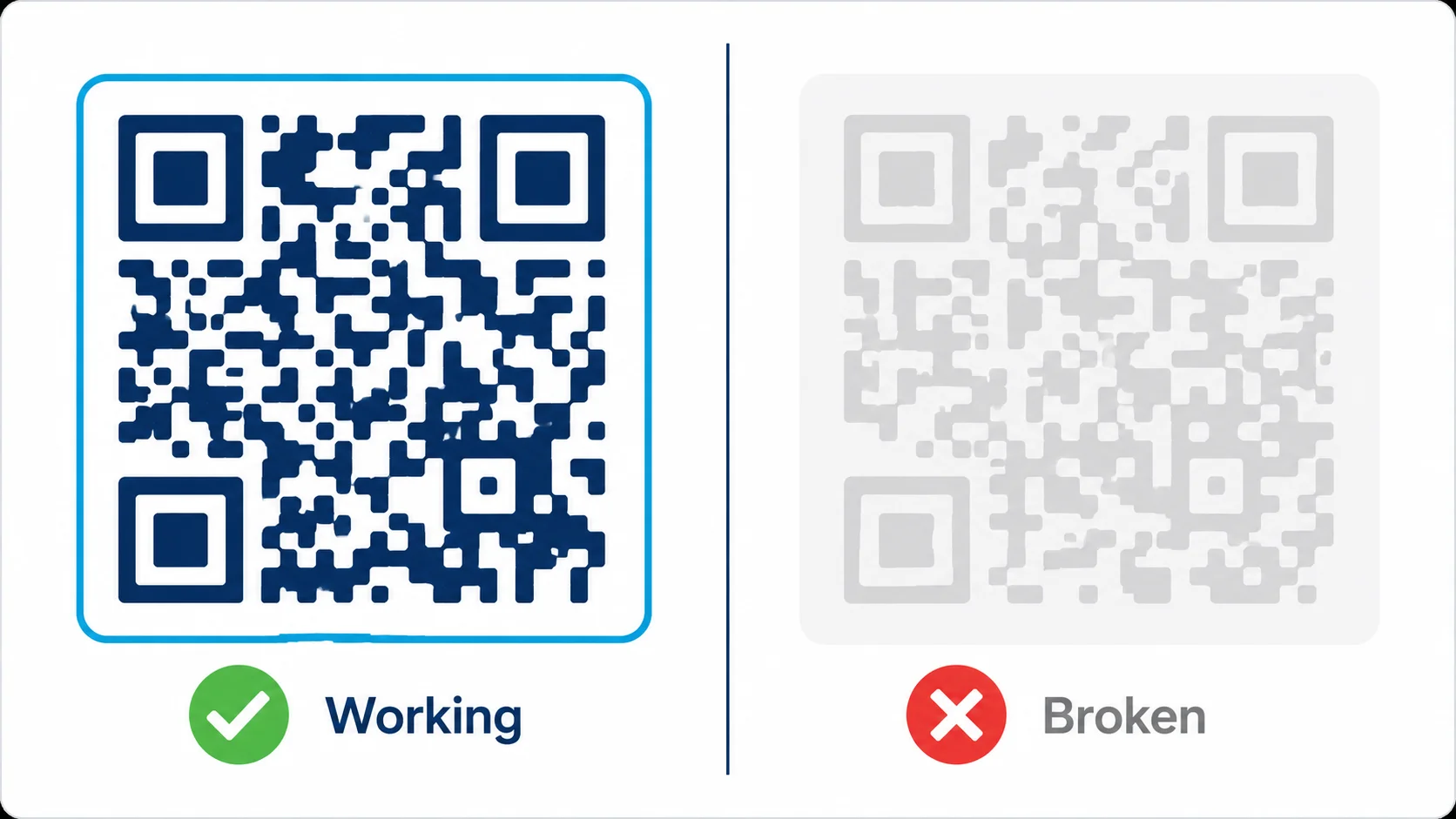
Las causas más comunes son: el formulario requiere inicio de sesión en Google (el escáner ve una pantalla de login, no el formulario), el código está impreso demasiado pequeño, o el contraste es insuficiente. Prueba con un teléfono que no usaste para generar el código.
¿Debo usar un código QR estático o dinámico para Google Forms?
Estático en la mayoría de los casos — las URL de Google Forms nunca cambian, por lo que un código estático funciona indefinidamente. Usa un código dinámico solo si planeas cambiar la URL del formulario después de imprimir, lo cual es poco frecuente ya que Google Forms permite editar preguntas sin cambiar la URL.
¿Cómo puedo rastrear cuántas personas escanearon mi código QR de Google Forms?
Un código QR estático no tiene seguimiento integrado. Para analíticas de escaneos, usa un código QR dinámico de una plataforma que registre escaneos. O añade parámetros UTM a tu URL de Google Forms (por ejemplo, ?utm_source=folleto) y analiza los datos en Google Sheets.
Articulos relacionados
Código QR para pósteres: tamaño, ubicación e impresión
Cómo añadir un código QR a un póster que de verdad se escanee — tamaño según la distancia, ubicación, contraste y llamada a la acción. Gratis, sin cuenta.
Código QR para Encuestas: Guía Paso a Paso
Crea un código QR para tu encuesta en Google Forms, Typeform o SurveyMonkey. Límites reales de cada plataforma, casos de uso impresos y cuándo falla.
Código QR para Comentarios: La Guía Completa
Cómo crear un código QR para comentarios que la gente escanee y complete. Estático vs dinámico, respuestas sobre escaneos y la trampa de filtrar reseñas.
Pruébalo gratis — sin registro
Empezar