Probar un Código QR Antes de Imprimir: 5 Pasos
Cómo probar un código QR antes de imprimir: checklist de 5 pasos que cubre escaneo multidispositivo, prueba de distancia, verificación de URL, contraste de
Este articulo fue escrito por el equipo de QR Nova. Desarrollamos software de codigos QR, lo que puede influir en nuestra perspectiva.
Un código QR que escanea perfectamente en la pantalla de tu portátil puede fallar completamente después de imprimir. El entorno cambia: la luz de la pantalla se convierte en tinta reflejada, los bordes nítidos de píxeles se vuelven límites de módulos ligeramente difuminados, y la distancia de escaneo pasa de 15 cm a donde sea que alguien sostenga el teléfono frente a una pared. Probar un código QR antes de imprimir es un proceso de cinco pasos; cada uno detecta un modo de fallo diferente que el anterior no detecta. Omite cualquiera de ellos y te arriesgas a descubrir el problema después de que ya se hayan impreso 500 folletos.
Resumen rápido
- Prueba en al menos dos dispositivos: iPhone (app Cámara nativa) y Android. Añade un Android más antiguo si el código va en materiales de gran tirada.
- Prueba a la distancia de escaneo real, no desde 15 cm sobre el escritorio.
- Verifica que la URL de destino está activa y carga correctamente en móvil.
- Comprueba el contraste de color: ratio de luminancia mínimo de 4,5:1 entre módulos y fondo.
- Pasa el archivo de imagen final por un validador QR para detectar problemas estructurales antes de que lo haga la imprenta.
Por qué la prueba en pantalla no es suficiente
Try it now — no sign-up needed
EmpezarLas pantallas emiten luz. Los materiales impresos la reflejan. Esa diferencia explica la mayoría de los fallos de código QR que aparecen después de imprimir: una combinación de colores que parece correcta en un monitor puede fallar en papel couché bajo luz fluorescente, porque la tinta absorbe de forma diferente a cómo lo renderiza una pantalla. Las pruebas en pantalla también se realizan a corta distancia con buena iluminación, mientras que el caso de uso real puede ser un visitante escaneando un póster desde el otro lado de la sala.
Una segunda fuente habitual de fallos: el formato de archivo y la resolución. La mayoría de los diseñadores prueban haciendo una captura de pantalla del código desde un generador y luego envían esa captura a imprimir. Las capturas introducen artefactos de compresión JPEG que difuminan los bordes de los módulos y causan errores de decodificación. Prueba el archivo de exportación real que planeas enviar a imprimir, no una captura de tu pantalla.
Paso 1: Prueba de escaneo multidispositivo
Escanea en al menos dos dispositivos: un iPhone con la app Cámara nativa (no un escáner de terceros) y un Android reciente. Estos dos cubren las dos implementaciones de escáner dominantes. Si ambos pasan, estás en buena forma para la mayoría de los escáneres del mundo real.
Para tiradas de gran volumen — materiales para ferias, packaging de productos, menús de restaurante a escala — añade un tercero: un Android con dos o tres años de antigüedad. El hardware más antiguo tiene sensores de cámara más débiles que tienen problemas con el contraste límite o los códigos pequeños. Si tu código falla en un teléfono más antiguo, está fallando en una parte real de tu audiencia.
No pruebes escaneando una pantalla. Muestra el código QR como un archivo de imagen estático a pantalla completa, o imprime primero una copia de prueba. El escaneo de pantalla introduce reflejos variables y efectos de moiré que no representan las condiciones de impresión.
Paso 2: Prueba de distancia
Prueba a la distancia de escaneo prevista, no desde el escritorio. Este es el paso que la mayoría omite, y es el que expone los problemas de tamaño antes de comprometerse con la impresión.
La regla 10:1 de la especificación de código QR: la distancia de escaneo no debe superar 10 veces el ancho del código. Un código de 3 cm de ancho debe escanear de forma fiable desde no más de 30 cm. Si tu póster cuelga de una pared y los visitantes escanean desde 80 cm, el código debe tener al menos 8 cm × 8 cm.
- Tarjeta de visita o folleto (distancia de escaneo 20-30 cm): mínimo 2 × 2 cm
- Flyer A4 o carta de mesa (distancia de escaneo 30-50 cm): mínimo 3 × 5 cm
- Póster de pared (distancia de escaneo 60-100 cm): mínimo 6 × 10 cm
- Señalización exterior (distancia de escaneo 1-3 metros): mínimo 10-30 cm
Sitúate a esa distancia, sostén el teléfono como lo haría un usuario real — ligeramente inclinado, quizás en ángulo — y escanea. Si falla, el código es demasiado pequeño. Redimensiona y vuelve a probar.
Paso 3: Verificación de la URL de destino
Escanea el código QR y observa qué ocurre después de que se abra. Verifica tres cosas:
- La URL se abre. Si el navegador muestra un 404, un dominio caducado o un error de servidor, el código es técnicamente escaneable pero funcionalmente roto.
- Carga la página correcta. Confirma que el destino es el que pretendías. Las erratas en las URLs durante la generación del QR son una fuente habitual y embarazosa de fallos descubiertos después de imprimir.
- La página carga en móvil. Abre el destino en un teléfono, no en un navegador de escritorio. Los códigos QR casi siempre se escanean en móvil; una página que se rompe en pantallas pequeñas anula el propósito.
Para códigos QR dinámicos (donde un servidor de redirección reenvía los escaneos a tu URL de destino): verifica que el servicio de redirección está activo y que la suscripción o cuenta que lo controla está en regla. Un código dinámico que apunta a una cuenta desactivada es un fallo en tiempo real esperando ocurrir.
Paso 4: Comprobación de contraste
El contraste de color entre los módulos del código QR (los cuadrados oscuros) y el fondo es la variable más subestimada en las pruebas de impresión. Los monitores muestran los colores con mucho más brillo que los materiales impresos bajo iluminación típica. Un diseño que funciona a 7:1 en pantalla puede imprimirse a 3,5:1 en papel mate — límite o fallo para los sensores de cámara más antiguos.
El ratio de contraste mínimo para un escaneo de código QR fiable es 4,5:1 (el mismo umbral usado en WCAG 2.1 para texto accesible). Negro sobre blanco alcanza 21:1 y es seguro en cualquier condición de iluminación. Los colores de marca personalizados deben verificarse antes de asumir que funcionarán.
Usa un Verificador de Contraste de Código QR para medir tu ratio exacto antes de enviar a imprimir. Introduce el color de los módulos y el color de fondo; calcula el ratio de luminancia. Por debajo de 4,5:1 significa oscurecer los módulos, aclarar el fondo o cambiar a una combinación de colores diferente.
Fallos de contraste habituales:
- Módulos azul marino oscuro sobre fondo gris oscuro (ratio frecuentemente 1,5:1-2:1)
- Módulos gris claro sobre fondo blanco (ratio inferior a 2:1)
- Colores de marca usados sin verificar: verde bosque sobre blanco está bien, verde salvia sobre crema no
- Códigos invertidos (módulos claros sobre fondo oscuro): funcionan técnicamente en escáneres modernos, fallan en los más antiguos y con poca luz
Paso 5: Validar la estructura del código QR
La inspección visual y el escaneo en dispositivos detectan la mayoría de los problemas, pero no todos. Un código QR puede decodificarse correctamente en condiciones ideales mientras presenta problemas estructurales que causan fallos en condiciones subóptimas: una zona quieta de 3 módulos en lugar de 4, un patrón buscador dañado por la superposición del logotipo, o una discrepancia de versión en los metadatos. Estos no aparecen hasta que alguien escanea con poca luz o en ángulo.
Un validador QR decodifica el archivo de imagen programáticamente y comprueba la estructura: patrones buscadores, patrones de temporización, patrones de alineación, dimensiones de la zona quieta y codificación de datos. También informa del contenido decodificado para que puedas confirmar que el payload coincide con tu intención.
Usa el Validador de Código QR de QR Nova para realizar esta comprobación. Sube el archivo de exportación real (SVG o PNG a 300 DPI), no una captura de pantalla. El validador decodifica el código, comprueba la integridad estructural, mide el contraste y señala problemas específicos con descripciones de cómo solucionarlos. Tarda unos 10 segundos y detecta fallos que las pruebas visuales pasan por alto.
Cómo probar un código QR antes de imprimir: checklist completo
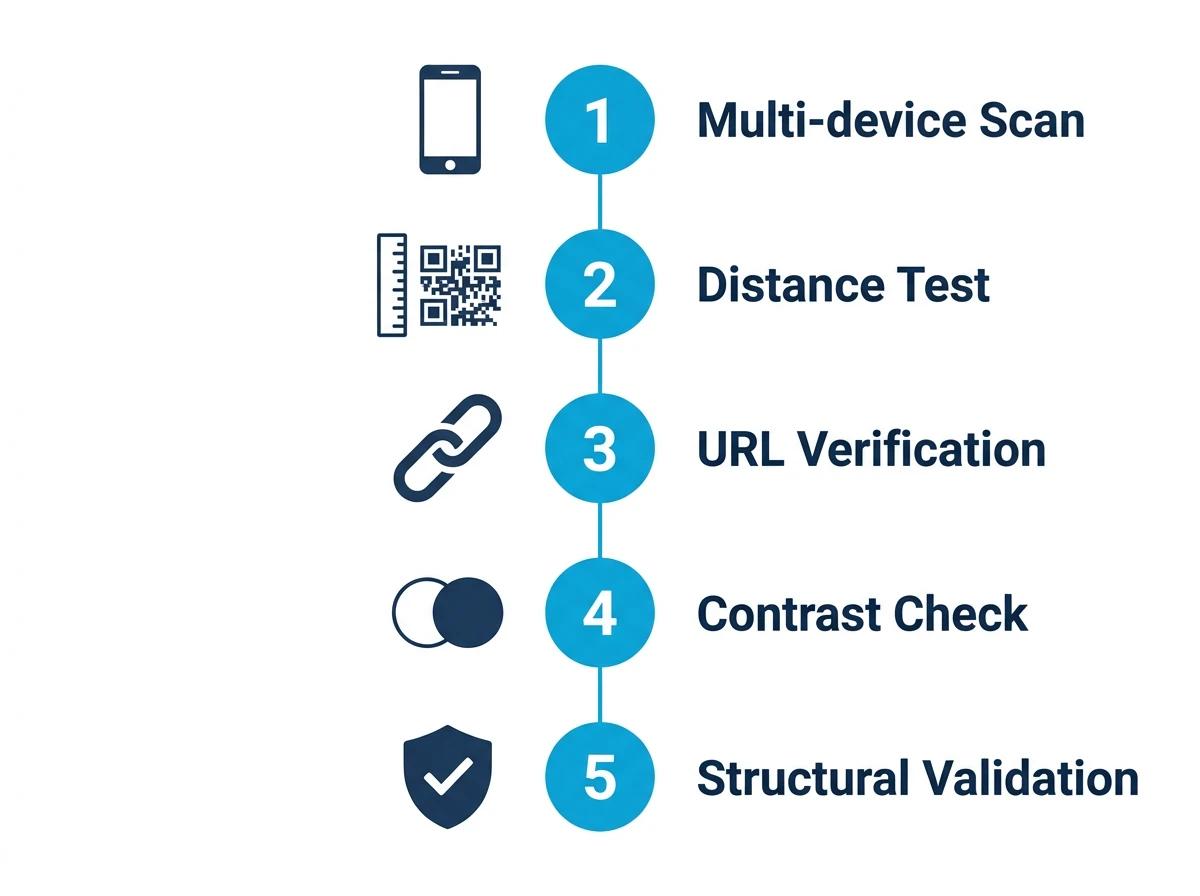
Completa los cinco antes de aprobar cualquier pedido de impresión:
- Escaneado con éxito en iPhone (app Cámara nativa)
- Escaneado con éxito en Android reciente
- Escaneado con éxito en Android antiguo (para materiales de gran volumen o cara al público)
- Probado a la distancia de escaneo real, no desde el escritorio
- URL de destino activa y carga correctamente en móvil
- Contraste de color de 4,5:1 o superior (verificado con un verificador de contraste, no a ojo)
- Zona quieta de al menos 4 módulos de ancho en todos los lados
- Archivo exportado como SVG o PNG a mínimo 300 DPI al tamaño de impresión previsto
- Validado con una herramienta de validación QR usando el archivo de exportación real
Si vas a imprimir sobre un sustrato inusual (vinilo, tela, vidrio esmerilado), imprime una copia de prueba física antes del tiraje completo. Las pruebas digitales no pueden dar cuenta de cómo los materiales específicos absorben la tinta y afectan al contraste bajo iluminación real. Una prueba de impresión vale más que cinco comprobaciones digitales para sustratos límite.
Qué hacer si el código QR falla las pruebas
La solución depende completamente del modo de fallo:
- Falla en un dispositivo, pasa en otro: el contraste está en el límite. Aumenta el contraste y vuelve a probar.
- Falla a distancia, pasa de cerca: el código es demasiado pequeño. Redimensiona para cumplir la regla 10:1 para tu distancia de escaneo.
- Escanea pero abre URL incorrecta: errata en la generación original. Regenera con la URL corregida.
- Escanea pero el destino está muerto: la URL está rota o la suscripción ha caducado. Corrige el destino antes de imprimir.
- El validador informa de problemas estructurales: regenera el código; no intentes parchear una imagen QR estructuralmente dañada.
- El contraste pasa digitalmente pero falla en impresión: aumenta el ratio de contraste a 7:1 o superior para compensar la reducción en impresión, o prueba con el papel real antes de comprometerte con un tiraje.
El checklist lleva 10 minutos. El coste de saltárselo aparece en la imprenta — o después de la distribución.
Preguntas frecuentes
¿Cómo pruebo un código QR antes de imprimir?
Realiza cinco comprobaciones: (1) escanea con un iPhone y un Android a la distancia de escaneo prevista, no desde el escritorio; (2) verifica que la URL de destino se abre correctamente en el navegador; (3) confirma que el contraste de color entre los módulos y el fondo cumple el ratio mínimo de 4,5:1; (4) comprueba que la zona quieta (borde blanco) tiene al menos 4 módulos de ancho en todos los lados; (5) valida la imagen con una herramienta de validación QR para detectar problemas estructurales que la inspección visual no detecta. Haz las cinco antes de enviar a imprimir.
¿Qué dispositivos debo usar para probar un código QR?
Como mínimo: un iPhone (app Cámara nativa, sin escáneres de terceros) y un Android reciente. Idealmente añade un Android con 2-3 años de antigüedad, ya que tienen hardware de cámara menos capaz y representan una parte significativa de los escáneres reales. Si el código falla en cualquiera de estos tres, corrígelo antes de imprimir. Nunca consideres un escaneo exitoso en un solo dispositivo como aprobado.
¿A qué distancia debo sostener el teléfono al probar un código QR?
A la distancia de escaneo prevista en la vida real, no desde el escritorio. Si el código va en un póster de pared, prueba desde 1 metro. Si va en una tarjeta de visita, prueba desde 25 cm. Los códigos que escanean perfectamente de cerca en pantalla pueden fallar a 60 cm en una superficie impresa mate. Usa la regla 10:1 como guía: la distancia de escaneo no debe superar 10 veces el ancho del código.
¿Puedo verificar el contraste de color del código QR antes de imprimir?
Sí. Usa un Verificador de Contraste de Código QR para medir el ratio de luminancia entre el color de los módulos y el fondo. El mínimo recomendado es 4,5:1 para un escaneo fiable en todos los dispositivos. El azul marino oscuro, verde bosque o negro sobre blanco o crema suele pasar. El gris claro sobre blanco, azul oscuro sobre fondo oscuro, o cualquier combinación con ratio inferior a 3:1 causará fallos en condiciones de poca luz o impresiones de baja calidad.
¿Cuál es la mejor herramienta para validar códigos QR?
Un buen validador decodifica la imagen QR, verifica los datos incrustados, comprueba la integridad estructural (patrones buscadores, patrones de temporización, alineación) y señala problemas como violaciones de zona quieta o bajo contraste. El Validador de Código QR de QR Nova hace todo esto e informa sobre modos de fallo específicos con soluciones, no solo aprobado/rechazado. Sube el archivo de exportación final, no una captura de pantalla.
¿Cómo sé si mi código QR escaneará después de imprimir?
Ninguna prueba digital es 100% equivalente a probar una impresión física, pero puedes acercarte mucho: prueba el archivo de exportación final (no una captura de pantalla) a 300 DPI al tamaño de impresión previsto, a la distancia de escaneo real, tanto en iOS como en Android. También imprime una copia de prueba en el material real antes del tiraje completo: el papel mate, el papel couché, el vinilo y la tela absorben la tinta de forma diferente y afectan al contraste.
¿Por qué un código QR pasa en pantalla pero falla después de imprimir?
Tres razones: (1) El contraste impreso es menor que el de pantalla. Las pantallas emiten luz; el papel la refleja. Una combinación de colores que funciona a 6:1 en pantalla puede caer a 3:1 en papel mate. (2) Resolución de impresión: si el código se exportó con DPI demasiado bajo, los bordes de los módulos se difuminan durante la impresión causando errores de decodificación. Exporta SVG o PNG a mínimo 300 DPI. (3) Ángulo de escaneo y superficie: el papel brillante crea reflejos bajo iluminación cenital que deslumbran la cámara.
Articulos relacionados
Mejores Prácticas para Códigos QR: La Guía Completa
Mejores prácticas para códigos QR: tamaño, contraste, corrección de errores, ubicación y pruebas, reglas para que los códigos se escaneen bien.
Tamaño Mínimo de un Código QR: Cuánto Puede Medir
Tamaño mínimo de un código QR para imprimir y escanear con móvil: cuándo 2 cm funciona, cuándo falla y cómo calcular un tamaño seguro.
Código QR No Funciona? 7 Causas Reales (y Soluciones)
¿Código QR no funciona? Hay 7 modos de fallo distintos, no 25. Diagnostica cuál tienes en 60 segundos y corrígelo. Sin registro necesario.
Try it now — no sign-up needed
Empezar