Tester un Code QR Avant Impression : 5 Étapes
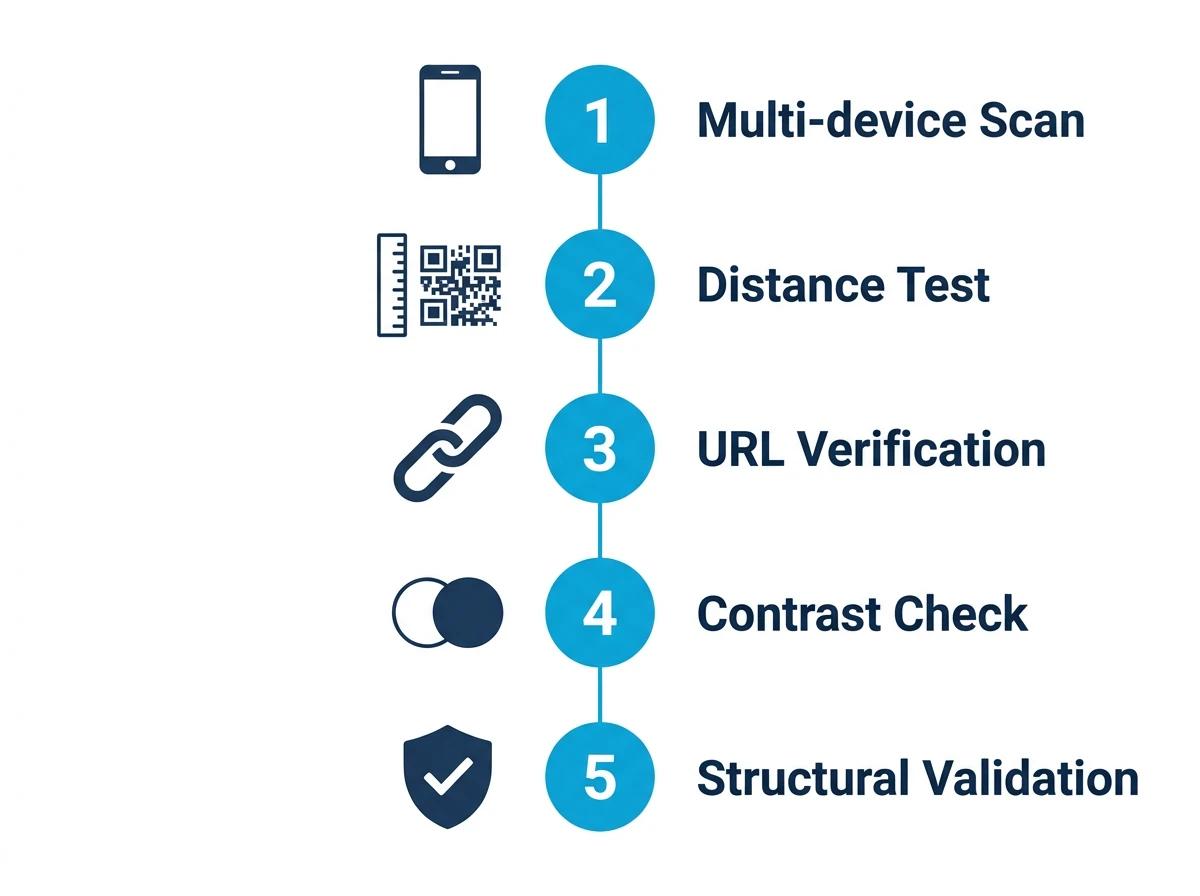
Comment tester un code QR avant impression : checklist en 5 étapes couvrant la lecture multi-appareils, le test de distance, la vérification d'URL, le
Cet article a ete redige par l'equipe QR Nova. Nous developpons des logiciels de codes QR, ce qui peut influencer notre point de vue.
Un code QR qui scanne parfaitement sur votre écran d'ordinateur peut échouer complètement après impression. L'environnement change : la lumière de l'écran devient de l'encre réfléchie, les bords nets en pixels deviennent des contours de modules légèrement flous, et la distance de scan passe de 15 cm à l'endroit où quelqu'un tient son téléphone devant un mur. Tester un code QR avant impression est un processus en cinq étapes, chaque étape détecte un mode de défaillance différent que l'étape précédente ne voit pas. Sautez-en une seule et vous risquez de découvrir le problème après que 500 flyers sont déjà imprimés.
Résumé
- Testez sur au moins deux appareils : iPhone (app Appareil photo native) et Android. Ajoutez un Android plus ancien pour les matériaux à fort volume.
- Testez à la vraie distance de scan, pas depuis 15 cm devant votre bureau.
- Vérifiez que l'URL de destination est active et se charge correctement sur mobile.
- Vérifiez le contraste de couleur : ratio de luminance minimum 4,5:1 entre les modules et le fond.
- Passez le fichier image final dans un validateur QR pour détecter les problèmes structurels avant l'imprimeur.
Pourquoi tester sur écran ne suffit pas
Try it now — no sign-up needed
CommencerLes écrans émettent de la lumière. Les imprimés la réfléchissent. Cette seule différence explique la plupart des échecs de codes QR qui apparaissent après impression : une combinaison de couleurs qui semble correcte sur moniteur peut échouer sur papier couché sous éclairage fluorescent, car l'encre absorbe différemment de ce qu'un écran affiche. Les tests sur écran se font aussi à bout de bras avec un bon éclairage, alors que le cas d'usage réel peut être un visiteur qui scanne une affiche depuis l'autre côté d'une pièce.
Deuxième source d'échec courante : le format et la résolution du fichier. La plupart des designers testent en capturant une copie d'écran du code depuis un générateur, puis envoient cette capture à l'impression. Les captures d'écran introduisent des artefacts de compression JPEG qui floutent les bords des modules et provoquent des erreurs de décodage. Testez le fichier d'export réel que vous comptez envoyer à l'impression — pas une capture de votre écran.
Étape 1 : Test de scan multi-appareils
Scannez sur au minimum deux appareils : un iPhone avec l'app Appareil photo native (pas un scanner tiers) et un Android récent. Ces deux appareils couvrent les deux implémentations de scanner dominantes. Si les deux réussissent, vous êtes en bonne posture pour la majorité des scanners réels.
Pour les tirages à fort volume — matériaux de salon, packaging produit, menus de restaurant à grande échelle — ajoutez un troisième appareil : un Android plus ancien, deux à trois ans. Le matériel photo plus ancien a du mal avec un contraste borderline ou de petits codes. Si votre code échoue sur un ancien téléphone, il échoue sur une part réelle de votre audience.
Ne testez pas en scannant un écran. Affichez le code QR comme image statique en plein écran, ou imprimez d'abord un exemplaire de test. Scanner un écran introduit des reflets variables et des effets de moiré qui ne représentent pas les conditions d'impression.
Étape 2 : Test de distance
Testez à la distance de scan prévue — pas depuis votre bureau. C'est l'étape que la plupart des gens sautent, et c'est celle qui révèle les problèmes de taille avant de s'engager dans l'impression.
La règle 10:1 de la spécification QR : la distance de scan ne doit pas dépasser 10 fois la largeur du code. Un code de 3 cm de large doit scanner de manière fiable depuis 30 cm maximum. Si votre affiche est accrochée au mur et que les visiteurs scannent depuis 80 cm, le code doit faire au moins 8 cm × 8 cm.
- Carte de visite ou brochure (distance de scan 20–30 cm) : minimum 2 × 2 cm
- Flyer A4 ou carte de table (distance de scan 30–50 cm) : minimum 3 × 5 cm
- Affiche murale (distance de scan 60–100 cm) : minimum 6 × 10 cm
- Signalétique extérieure (distance de scan 1–3 mètres) : minimum 10–30 cm
Tenez-vous à cette distance, tenez votre téléphone comme un vrai utilisateur — légèrement incliné, peut-être à un angle — et scannez. En cas d'échec, le code est trop petit. Redimensionnez et retestez.
Étape 3 : Vérification de l'URL de destination
Scannez le code QR et observez ce qui se passe après son ouverture. Vérifiez trois choses :
- L'URL s'ouvre. Si le navigateur affiche une 404, un domaine expiré ou une erreur serveur, le code est techniquement scannable mais fonctionnellement cassé.
- La bonne page se charge. Confirmez que la destination est bien celle que vous prévoyiez. Les fautes de frappe dans les URLs lors de la génération QR sont une source courante et embarrassante d'échecs découverts après impression.
- La page se charge sur mobile. Ouvrez la destination sur un téléphone, pas un navigateur desktop. Les codes QR sont presque toujours scannés sur mobile ; une page qui casse sur petit écran annule l'objectif.
Pour les codes QR dynamiques (où un serveur de redirection transfère les scans vers votre URL de destination) : vérifiez que le service de redirection est actif et que l'abonnement ou le compte qui le contrôle est en règle. Un code dynamique pointant vers un compte désactivé est une défaillance en direct qui attend de se produire.
Étape 4 : Vérification du contraste
Le contraste de couleur entre les modules du code QR (les carrés sombres) et le fond est la variable la plus sous-estimée dans les tests avant impression. Les moniteurs affichent les couleurs à une luminosité bien supérieure aux imprimés sous éclairage typique. Un design qui lit à 7:1 sur écran peut s'imprimer à 3,5:1 sur papier mat — borderline ou insuffisant pour les capteurs photo plus anciens.
Le ratio de contraste minimum pour une lecture fiable des codes QR est de 4,5:1 (le même seuil utilisé dans WCAG 2.1 pour le texte accessible). Le noir sur blanc atteint 21:1 et est sûr dans toutes les conditions d'éclairage. Les couleurs de marque personnalisées doivent être vérifiées avant de supposer qu'elles fonctionneront.
Utilisez un Vérificateur de Contraste de Code QR pour mesurer votre ratio exact avant d'envoyer à l'impression. Entrez la couleur des modules et la couleur de fond ; il calcule le ratio de luminance. En dessous de 4,5:1 : assombrissez les modules, éclaircissez le fond, ou choisissez une autre combinaison de couleurs.
Échecs de contraste courants :
- Modules bleu foncé sur fond gris foncé (ratio souvent 1,5:1–2:1)
- Modules gris clair sur fond blanc (ratio inférieur à 2:1)
- Couleurs de marque utilisées sans vérification : vert forêt sur blanc, ça passe ; vert sauge sur crème, ça ne passe pas
- Codes inversés (modules clairs sur fond sombre) : fonctionnent techniquement sur les scanners modernes, échouent sur les anciens et en mauvaise luminosité
Étape 5 : Valider la structure du code QR
L'inspection visuelle et le scan sur appareils détectent la plupart des problèmes, mais pas tous. Un code QR peut décoder correctement dans des conditions idéales tout en portant des problèmes structurels qui causent des échecs dans des conditions sous-optimales : une zone calme de 3 modules au lieu de 4, un pattern de détection endommagé par une superposition de logo, ou une incompatibilité de version dans les métadonnées. Ces problèmes n'apparaissent que lorsque quelqu'un scanne en mauvaise luminosité ou à un angle.
Un validateur QR décode le fichier image de façon programmatique et vérifie la structure : patterns de détection, patterns de timing, patterns d'alignement, dimensions de la zone calme et encodage des données. Il rapporte aussi le contenu décodé pour vous permettre de confirmer que la charge utile correspond à votre intention.
Utilisez le Validateur QR de QR Nova pour effectuer cette vérification. Téléchargez le fichier d'export réel (SVG ou PNG à 300 DPI), pas une capture d'écran. Le validateur décode le code, vérifie l'intégrité structurelle, mesure le contraste et signale les problèmes spécifiques avec des descriptions de correction. Ça prend environ 10 secondes et détecte des défaillances que les tests visuels ne voient pas.
Comment tester un code QR avant impression : checklist complète
Passez les cinq étapes avant d'approuver toute commande d'impression :
- Scanné avec succès sur iPhone (app Appareil photo native)
- Scanné avec succès sur Android récent
- Scanné avec succès sur Android plus ancien (pour les matériaux à fort volume ou à diffusion publique)
- Testé à la vraie distance de scan, pas depuis un bureau
- L'URL de destination est active et se charge correctement sur mobile
- Le contraste de couleur est de 4,5:1 ou plus (vérifié avec un vérificateur de contraste, pas à l'œil)
- La zone calme fait au moins 4 modules de large sur tous les côtés
- Fichier exporté en SVG ou PNG à 300 DPI minimum à la taille d'impression prévue
- Validé avec un outil de validation QR en utilisant le fichier d'export réel
Si vous imprimez sur un support inhabituel (vinyle, tissu, verre dépoli), imprimez un exemplaire de test physique avant la série complète. Les tests numériques ne peuvent pas rendre compte de la façon dont des matériaux spécifiques absorbent l'encre et affectent le contraste sous éclairage réel. Un exemplaire de test vaut mieux que cinq vérifications numériques pour les supports atypiques.
Que faire si le code QR échoue aux tests
La correction dépend entièrement du mode de défaillance :
- Échoue sur un appareil, réussit sur un autre : le contraste est borderline. Augmentez le contraste et retestez.
- Échoue à distance, réussit de près : le code est trop petit. Redimensionnez selon la règle 10:1 pour votre distance de scan.
- Scanne mais ouvre la mauvaise URL : faute de frappe lors de la génération originale. Régénérez avec l'URL corrigée.
- Scanne mais la destination est morte : l'URL est cassée ou l'abonnement a expiré. Corrigez la destination avant d'imprimer.
- Le validateur signale des problèmes structurels : régénérez le code ; n'essayez pas de corriger une image QR structurellement endommagée.
- Le contraste passe numériquement mais échoue à l'impression : augmentez le ratio de contraste à 7:1 ou plus pour compenser la réduction à l'impression, ou testez avec le vrai papier avant de valider la série.
La checklist prend 10 minutes. Le coût de la sauter apparaît chez l'imprimeur — ou après distribution.
Questions frequentes
Comment tester un code QR avant impression ?
Effectuez cinq vérifications : (1) scannez avec un iPhone et un Android à la distance de scan prévue, pas à bout de bras devant votre écran ; (2) vérifiez que l'URL de destination s'ouvre correctement dans un navigateur ; (3) confirmez que le contraste de couleur entre les modules et le fond atteint le ratio minimum de 4,5:1 ; (4) vérifiez que la zone calme (bordure blanche) fait au moins 4 modules de large sur tous les côtés ; (5) passez l'image dans un validateur QR pour détecter les problèmes structurels que l'inspection visuelle ne voit pas. Faites les cinq avant d'envoyer à l'impression.
Quels appareils utiliser pour tester un code QR ?
Minimum : un iPhone (app Appareil photo native, pas un scanner tiers) et un Android récent. Idéalement, ajoutez un Android plus ancien (2–3 ans) car ils utilisent un matériel photo moins performant et représentent une part significative des scanners réels. Si le code échoue sur l'un de ces trois appareils, corrigez le problème avant d'imprimer. Ne traitez jamais un scan réussi sur un seul appareil comme un succès.
À quelle distance tenir son téléphone pour tester un code QR ?
À la distance de scan prévue dans la réalité, pas à bout de bras devant votre ordinateur. Si le code va sur une affiche murale, testez depuis 1 mètre. Sur une carte de visite, testez depuis 25 cm. Les codes qui scannent parfaitement de près sur un écran peuvent échouer à 60 cm sur une surface imprimée mate. Utilisez la règle 10:1 comme guide : la distance de scan ne doit pas dépasser 10 fois la largeur du code.
Puis-je tester le contraste de couleur d'un code QR avant impression ?
Oui. Utilisez un Vérificateur de Contraste de Code QR pour mesurer le ratio de luminance entre la couleur de vos modules et l'arrière-plan. Le minimum recommandé est 4,5:1 pour une lecture fiable sur tous les appareils. Le bleu marine foncé, le vert forêt ou le noir sur blanc ou crème passent généralement. Le gris clair sur blanc, le bleu foncé sur fond sombre, ou toute combinaison de couleurs avec un ratio inférieur à 3:1 provoquera des échecs de scan en mauvaise luminosité ou sur des impressions de moindre qualité.
Quel est le meilleur outil de validation de code QR ?
Un bon validateur décode l'image QR, vérifie les données intégrées, contrôle l'intégrité structurelle (patterns de détection, patterns de timing, d'alignement) et signale les problèmes comme les violations de zone calme ou le faible contraste. Le Validateur QR de QR Nova fait tout cela et rapporte les modes de défaillance spécifiques avec des corrections, pas seulement réussite/échec. Téléchargez votre fichier d'export final, pas une capture d'écran d'une capture d'écran.
Comment savoir si mon code QR scannera après impression ?
Aucun test numérique n'est 100% équivalent à tester une impression physique, mais vous pouvez vous en approcher : testez le fichier d'export final (pas une capture d'écran) à 300 DPI à la taille d'impression prévue, à la distance de scan réelle, sur iOS et Android. Imprimez aussi un exemplaire de test sur le vrai support avant la série complète — le papier mat, le papier couché, le vinyle et le tissu absorbent l'encre différemment et affectent le contraste. Si vous pouvez imprimer un exemplaire de test, faites-le avant de valider la quantité complète.
Pourquoi un code QR passe-t-il sur écran mais échoue après impression ?
Trois raisons : (1) Le contraste imprimé est inférieur au contraste écran. Les écrans émettent de la lumière ; le papier la réfléchit. Une combinaison de couleurs qui lit à 6:1 sur écran peut descendre à 3:1 sur papier mat. (2) La résolution d'impression. Si le code a été exporté à un DPI trop faible, les bords des modules se floutent lors de l'impression, causant des erreurs de décodage. Exportez en SVG ou PNG au minimum 300 DPI. (3) L'angle de scan et la surface. Le papier brillant crée un reflet sous éclairage plafonnier qui éblouit la caméra.
Articles connexes
QR Code pour Coupons : Le Guide Complet
Comment créer un coupon avec QR code modifiable après impression, mesurer les utilisations et éviter le partage. Générateur gratuit, sans compte.
QR code pour affiche : taille, emplacement et impression
Comment ajouter un QR code à une affiche qui se scanne vraiment — taille selon la distance, emplacement, contraste et appel à l'action. Gratuit, sans compte.
Règles de Design QR Code : Checklist Anti-Échec
Règles de design pour QR code avec des chiffres exacts : zone silencieuse, contraste, taille minimale, logo et correction d'erreurs. Checklist gratuit.
Try it now — no sign-up needed
Commencer