QR code pour affiche : taille, emplacement et impression
Comment ajouter un QR code à une affiche qui se scanne vraiment — taille selon la distance, emplacement, contraste et appel à l'action. Gratuit, sans compte.
Cet article a ete redige par l'equipe QR Nova. Nous developpons des logiciels de codes QR, ce qui peut influencer notre point de vue.
Les affiches échouent avec les QR codes pour une raison que presque aucun tutoriel de design ne mentionne : une affiche se lit de loin, mais un QR code se scanne de près. L'écart entre ces deux distances est l'endroit où presque tous les QR codes d'affiche dérapent. Ajouter un QR code à une affiche prend deux minutes. Le dimensionner et le placer pour qu'une personne debout à deux mètres puisse le scanner, voilà ce qui décide si le code obtient un seul scan ou aucun. Ce guide couvre le calcul de distance, l'emplacement et les réglages d'impression qui distinguent un code d'affiche qui fonctionne d'une simple décoration.
En bref
- Dimensionnez selon la distance de scan, pas selon le goût. La règle 10:1 : largeur du code ≥ un dixième de la distance de lecture.
- Placez le code à hauteur des yeux ou dans le tiers inférieur, avec un appel à l'action court au-dessus (« Scannez pour vous inscrire »).
- Exportez en SVG pour le grand format — il reste net à toute taille, d'un A4 à un panneau.
- Un QR code statique de QR Nova fonctionne indéfiniment : sans abonnement, sans serveur de redirection, sans limite de scans. N'utilisez le dynamique que si la destination peut changer.
La seule règle qui décide de tout : la distance de scan
Créez le QR code de votre affiche — gratuit, sans inscription
CommencerUn QR code pour une affiche est un QR code standard qui encode une URL — une page d'inscription, un menu, une vidéo, le téléchargement d'une appli. En le scannant, ce lien s'ouvre sur le téléphone du spectateur. Le code lui-même n'est qu'une URL lisible par machine. Ce qui distingue les affiches des cartes de visite ou des flyers, c'est la distance : personne ne tient une affiche dans ses mains. Les gens reculent et la regardent, puis s'approchent pour scanner.
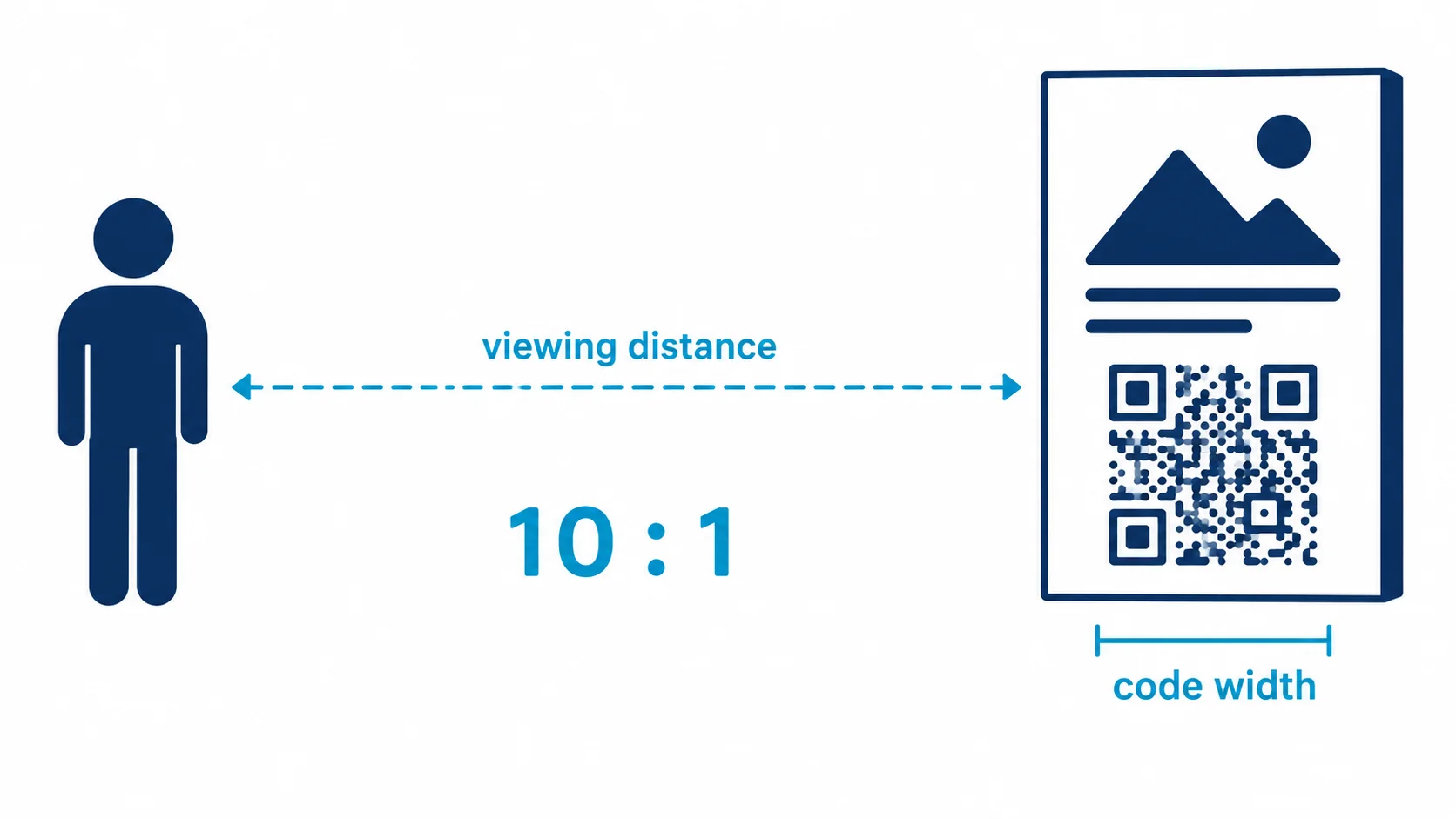
La règle qui prime est le ratio distance-taille 10:1. La largeur du QR code doit valoir au moins un dixième de la distance à laquelle les gens vont le scanner. Placez quelqu'un à 3 mètres de l'affiche et le code doit faire au moins 30 cm de large. Scanné à 90 cm à un comptoir d'accueil, 9 cm suffisent. Ce seul chiffre explique la plupart des codes d'affiche ratés : un graphiste glisse un code de 2,5 cm dans le coin d'une affiche A1, c'est net dans la maquette, et c'est physiquement trop petit pour être décodé depuis l'endroit où se tiennent les gens.
- Scanné à 30–60 cm (affiche de comptoir, hall) : 3–6 cm.
- Scanné à 1–1,5 m (affiche murale dans un couloir, commerce) : 9–15 cm.
- Scanné à 2,5–3 m (banderole d'événement, grande affiche murale) : 25–30 cm.
- Scanné à 4,5 m ou plus (fond de scène, transports) : 45 cm ou plus, et demandez-vous si un code d'affiche est le bon outil.
En cas de doute, agrandissez. Il n'y a aucun inconvénient à un code un peu plus grand que nécessaire, et il y a un inconvénient total — zéro scan — à un code trop petit. Pour la mécanique d'impression derrière ces chiffres, voyez notre guide de taille d'impression des QR codes.
Étape par étape : ajouter un QR code à une affiche
Pour ajouter un QR code à une affiche : copiez l'URL de destination, collez-la dans le générateur gratuit de QR Nova, téléchargez-la en SVG et placez-la dans votre maquette à la taille indiquée par la règle de distance. Les étapes ci-dessous couvrent les réglages qui comptent pour le grand format.
Étape 1 — Décidez vers où pointe le code
La destination doit être adaptée au mobile et unique. Un scan d'affiche est un instant à un seul geste : le spectateur vise avec la caméra, tape le lien et attend quelque chose d'utile immédiatement. Envoyez-le vers un formulaire d'inscription, un menu, une vidéo courte ou une page conçue pour téléphone — pas vers une page d'accueil de bureau où il doit chercher le bon lien. Si l'affiche reste exposée des mois et que la destination peut changer, lisez l'étape 4 sur statique et dynamique avant de générer le code.
Étape 2 — Générez le code en fichier vectoriel
Collez votre URL dans le générateur de QR Nova. Vous pouvez accorder la couleur de premier plan à la palette de l'affiche, mais gardez le ratio de contraste au-dessus de 4:1 entre les modules et leur fond — code sombre sur champ clair, jamais l'inverse. Ajoutez un logo si vous voulez, mais qu'il couvre moins de 30 % de la surface du code, sinon vous cassez la correction d'erreur et le code aura l'air correct tout en refusant de se scanner. Puis téléchargez en SVG. Pour le grand format ce n'est pas optionnel : le SVG est indépendant de la résolution et reste net que vous imprimiez un A3 ou une banderole de 2 mètres. Un PNG dimensionné pour une petite maquette devient flou en l'agrandissant, et des bords de module flous ne se scannent pas.
Étape 3 — Placez-le dans l'affiche avec de l'air autour
Glissez le SVG dans Canva, Illustrator, InDesign ou votre outil de création. Deux règles non négociables : gardez la zone de silence — une marge libre autour du code d'au moins 4 modules de large, sans rien dedans — et placez le code là où un téléphone peut physiquement l'atteindre. Sur une affiche murale, cela veut dire à hauteur des yeux ou dans le tiers inférieur, pas sur le bord supérieur à deux mètres du sol. Ajoutez un appel à l'action court juste au-dessus du code pour que le spectateur sache ce qu'il obtient : « Scannez pour vous inscrire », « Scannez pour le menu », « Scannez pour regarder ». Un code nu sans contexte se scanne bien moins.
Étape 4 — Testez à la taille finale avant le tirage
C'est l'étape qui sauve tout un budget d'impression. Imprimez une copie du code aux dimensions finales exactes, collez-la là où l'affiche réelle sera posée et scannez-la depuis l'endroit où se tiendrait un spectateur réel. Vérifiez trois choses : il se décode du premier coup, il fonctionne dans l'éclairage réel du lieu (un code qui se scanne dans votre bureau peut échouer sous les spots d'un magasin), et le lien ouvre la bonne page mobile. Faites-le avant de lancer cent impressions A1, pas après. Notre guide pour tester les QR codes avant impression couvre la liste complète.
Emplacement : où va le code sur l'affiche
La taille amène un code d'affiche presque au bout ; l'emplacement fait le reste. Un code parfaitement dimensionné au mauvais endroit n'obtient pas de scans non plus.
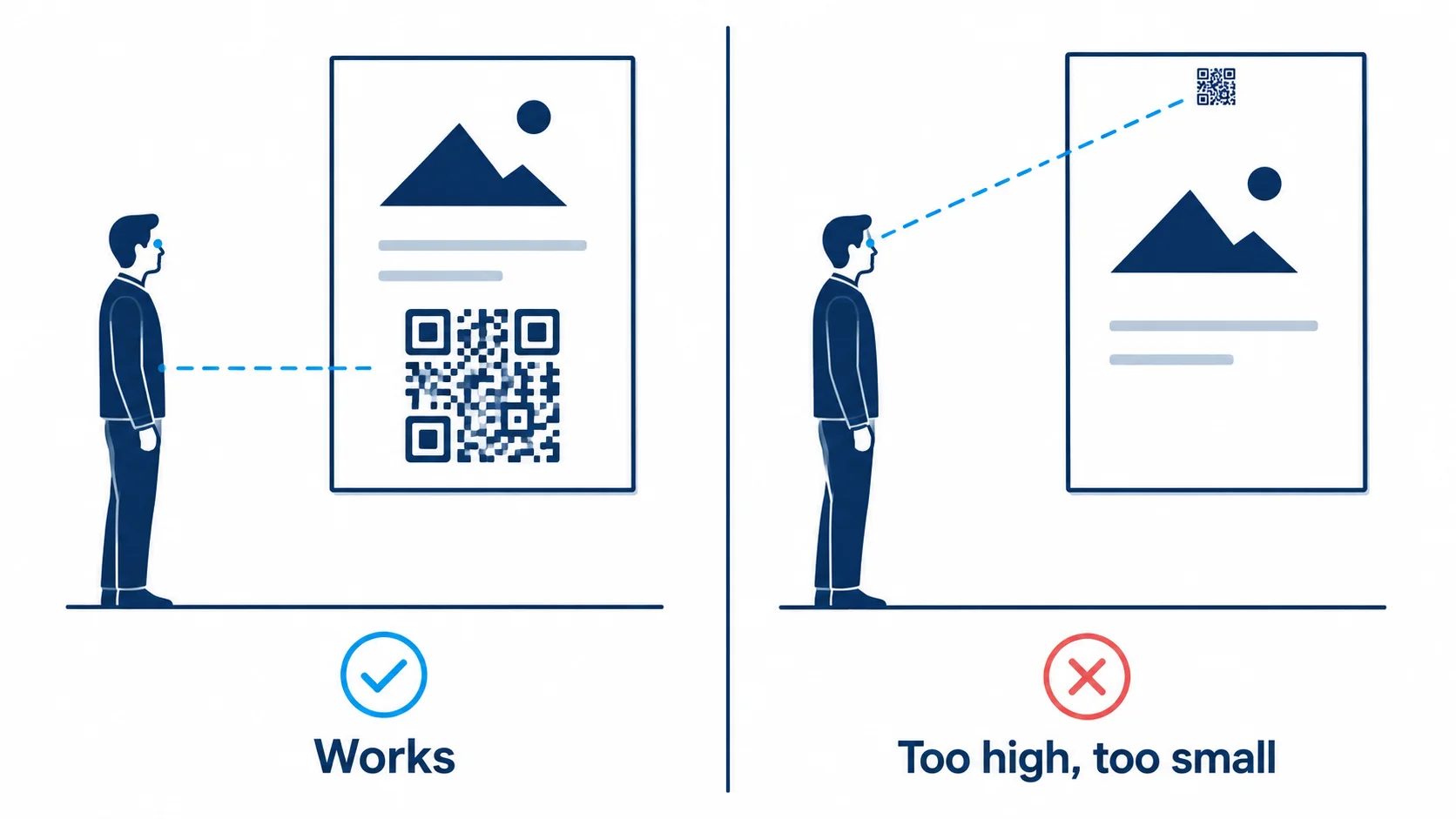
- Hauteur sur le mur : il faut pouvoir viser le code avec le téléphone depuis une position debout confortable. Placez le code environ à hauteur de poitrine ou des yeux (120–165 cm du sol) sur l'affiche telle qu'elle sera posée. Un code tout en haut d'une affiche posée en hauteur est inatteignable sans escabeau.
- Règle du tiers inférieur : en cas de doute, le tiers inférieur de l'affiche est la zone la plus sûre. Il garde le code accessible et laisse le haut au titre et à l'image qui attirent de loin.
- Loin des bords et des plis : les codes près du bord de coupe sont rognés à l'impression ou gondolent au mur. Les affiches pliées dont le pli passe sur le code le détruisent. Gardez-le bien à l'intérieur de la marge de sécurité.
- Fond dégagé : le code a besoin d'une zone unie et très contrastée derrière lui. Le poser sur une photo chargée ou un dégradé tue le contraste dont dépend la caméra. Donnez-lui un panneau uni blanc ou clair.
Erreurs courantes (et comment les éviter)
Voici ce qui dérape vraiment sur les affiches, même quand le code a été généré correctement :
Trop petit pour la distance
L'erreur la plus fréquente et la plus facile à éviter. Un code dimensionné pour paraître équilibré dans le fichier de design est presque toujours trop petit pour la distance de lecture réelle. Appliquez la règle 10:1 et agrandissez. Un code d'affiche qui semble un peu trop grand à l'écran est en général le bon dans la pièce.
Posé trop haut pour scanner
Une affiche est posée en haut d'un mur ou au-dessus d'une porte. Elle est lisible de l'autre bout de la pièce, mais le code se trouve à deux mètres cinquante du sol et personne ne peut viser avec le téléphone. Planifiez l'emplacement selon là où l'affiche sera réellement posée, pas seulement selon son rendu sur un bureau.
Reflets de la vitre et de la pelliculage
Les affiches sous cadre, dans les abribus et sur les panneaux pelliculés brillants renvoient la lumière du plafond droit dans l'objectif du téléphone, et le scan échoue. Utilisez un verre ou un pelliculage mat ou antireflet quand vous le pouvez, et évitez de placer le code là où une lumière de plafond ou une fenêtre s'y reflète. Un code plus grand et plus contrasté donne à la caméra plus de chances de l'accrocher malgré un reflet.
Sans appel à l'action
Un QR code nu dans un coin ne répond à aucune question. Les gens ont appris à ignorer les codes qui ne disent pas à quoi ils servent. Une seule ligne au-dessus du code — « Scannez pour vous inscrire à l'atelier » — augmente de façon mesurable le taux de scan en donnant une raison d'agir.
Statique ou dynamique : quel code pour une affiche ?
Les affiches restent souvent exposées des semaines ou des mois, ce qui rend le choix entre statique et dynamique plus important que pour un flyer éphémère.
Utilisez un code statique quand la destination est permanente. Un QR code statique encode l'URL directement dans l'image. Pas de serveur de redirection, pas d'abonnement, pas de limite de scans — le code est l'URL. Pour une affiche pointant vers une page stable (un menu permanent, une page d'accueil, un formulaire d'inscription fixe), le statique est le bon choix par défaut. Il fonctionne pendant toute la vie de l'affiche, sans rien derrière qui puisse expirer ou fermer.
Utilisez un code dynamique quand la destination peut changer, ou que vous voulez des statistiques. Un QR code dynamique pointe vers une URL de redirection courte que vous contrôlez, donc vous pouvez changer où il mène après l'impression de l'affiche — rediriger un événement complet vers une liste d'attente, ou changer une page saisonnière — sans rien réimprimer. Les codes dynamiques enregistrent aussi les scans, donc vous voyez combien de personnes ont scanné et quand. Le compromis est qu'un code dynamique dépend du service de redirection qui doit rester actif. Notre guide des QR codes statiques vs dynamiques déroule toute la décision.
Trois scénarios d'affiche à différentes échelles
Affiche d'inscription à un événement (un seul lieu)
L'organisateur d'un atelier imprime une affiche A1 pour un panneau communautaire. Le code pointe vers un Google Form d'inscription. La distance de lecture est d'un peu plus d'un mètre, donc le code fait 13 cm de large, placé dans le tiers inférieur avec « Scannez pour vous inscrire » au-dessus. Code statique, puisque l'URL du formulaire est permanente. Coût total : zéro, sans limite de scans quel que soit le nombre d'inscrits.
Campagne de retail (plusieurs magasins, semaines fixes)
Une enseigne lance une promotion de six semaines dans 20 magasins, avec un même design d'affiche dans chaque vitrine. Le code pointe vers une page de campagne. Comme la destination change à la fin de la promo, on utilise un code dynamique : à la fin de la campagne il est redirigé vers la page principale du magasin au lieu de tomber en panne, et les données de scan montrent quels magasins ont généré le plus de trafic. Le code est dimensionné pour une distance de vitrine d'environ 2 mètres — environ 20 cm — et testé contre le reflet de la vitre.
Banderole d'événement grand format (haute visibilité)
Un congrès imprime une banderole de 2 mètres à côté de la scène. Le code pointe vers le programme en direct. La distance de scan dépasse 3 mètres, donc le code fait 35 cm de large, est généré en SVG pour imprimer net à cette taille, et est placé assez bas pour que les participants l'atteignent. Dynamique, pour que le lien du programme puisse être mis à jour pendant l'événement. Ici la complexité est dans la production d'impression et l'emplacement, pas dans le code.
Comment QR Nova génère un QR code pour votre affiche
Chez QR Nova, un QR code statique pour affiche encode votre URL directement dans l'image selon la norme ISO/IEC 18004. Pas de serveur de redirection, pas de compteur de scans, pas d'abonnement entre le code et sa destination. Téléchargez-le en SVG et il s'adapte à n'importe quelle taille d'affiche — A4, A0 ou une banderole entière — sans perdre un seul bord net.
Cette permanence est l'essentiel en impression. Une affiche peut rester exposée des mois. Un code qui dépend d'un service de redirection d'une plateforme susceptible de changer de formule ou de fermer est un vrai risque sur cette durée. Un code statique qui est simplement l'URL n'a aucun point de défaillance unique : tant que la page de destination existe, le code fonctionne. Pour les affiches où vous avez vraiment besoin de changer la destination ou de mesurer les scans, l'option dynamique est là — mais pour tout le reste, un code qui fonctionne pour toujours est le choix le plus sûr.
Sans compte. Sans e-mail. Sans carte bancaire. Générez votre QR code pour affiche, téléchargez-le en SVG ou PNG et placez-le dans votre design. Pour en savoir plus sur l'importance de ce point dans les supports physiques, voyez notre page sur les QR codes permanents.
Questions frequentes
Quelle taille doit faire un QR code sur une affiche ?
Appliquez la règle de distance 10:1 : la largeur du QR code doit valoir au moins un dixième de la distance à laquelle on le scanne. Une affiche scannée à 90 cm a besoin d'un code d'au moins 9 cm de large. Une affiche au mur devant laquelle on passe à 3 mètres a besoin d'un code d'environ 30 cm. En cas de doute, faites plus grand — un code trop petit ne se scanne tout simplement pas.
Où placer le QR code sur une affiche ?
Placez-le à hauteur des yeux ou dans le tiers inférieur de l'affiche, jamais près du bord supérieur d'une affiche posée en hauteur où l'on ne peut pas viser confortablement avec le téléphone. Laissez un espace libre (une zone de silence) autour du code et ajoutez un appel à l'action court au-dessus, comme « Scannez pour vous inscrire ». Tenez-le à l'écart des plis, des bords et des fonds chargés.
Comment ajouter un QR code à une affiche gratuitement ?
Copiez l'URL vers laquelle l'affiche doit pointer, collez-la dans le générateur gratuit de QR Nova sur qrcodenova.com/fr/generateur-qr, téléchargez le code en SVG et insérez-le dans votre maquette sur Canva, Illustrator ou tout outil de mise en page. Le SVG s'adapte à n'importe quelle taille sans flou, ce qui compte en grand format. Sans compte, sans limite de scans, sans expiration.
Faut-il un QR code statique ou dynamique sur une affiche ?
Utilisez un code statique si la destination ne change jamais — il fonctionne indéfiniment, sans abonnement ni serveur de redirection. Utilisez un code dynamique si l'affiche reste exposée des mois et que vous pourriez devoir changer sa destination (un événement complet, une nouvelle page) ou si vous voulez des statistiques de scans. Le code sur l'affiche est identique dans les deux cas.
Pourquoi mon QR code d'affiche ne se scanne-t-il pas ?
Les quatre causes les plus fréquentes : le code est imprimé trop petit pour la distance de scan, il est posé trop haut sur le mur pour viser avec le téléphone, il est derrière une vitre réfléchissante qui renvoie la lumière vers l'objectif, ou le contraste est trop faible (un code coloré sur un fond coloré). Testez en imprimant le code à sa taille finale et en le scannant depuis l'endroit où se tiendrait un spectateur réel.
Puis-je mettre un QR code sur une affiche derrière une vitre ?
Oui, mais le reflet est l'ennemi. La vitre d'un cadre ou d'un abribus renvoie la lumière du plafond directement dans l'objectif du téléphone et bloque le scan. Utilisez un verre mat ou antireflet si possible, évitez de placer le code là où une source de lumière s'y reflète, et gardez-le grand et très contrasté pour que la caméra l'accroche vite malgré les reflets.
Quelle résolution faut-il pour un QR code d'affiche à imprimer ?
Pour l'impression grand format, utilisez un fichier vectoriel SVG plutôt qu'un PNG. Le SVG n'a pas de résolution fixe — il reste net à toute taille, d'un A4 à un panneau publicitaire. Si vous devez utiliser un PNG, exportez-le aux dimensions finales d'impression à 300 DPI minimum pour que les bords des modules restent nets et que la caméra les décode de façon fiable.
Articles connexes
QR Code pour Google Forms: Guide étape par étape
Créez un QR code pour Google Forms en moins de 2 minutes — gratuit, sans compte, sans limite de scans. Guide avec tailles, positionnement et conseils de test.
QR Code pour Coupons : Le Guide Complet
Comment créer un coupon avec QR code modifiable après impression, mesurer les utilisations et éviter le partage. Générateur gratuit, sans compte.
Idées de Design QR Code: Exemples Créatifs pour 2026
Idées de design QR code qui fonctionnent vraiment : palettes de couleurs, logos intégrés, formes de modules, CTA en cadre et exemples par secteur pour 2026.
Créez le QR code de votre affiche — gratuit, sans inscription
Commencer