QR Code pour Google Forms: Guide étape par étape
Créez un QR code pour Google Forms en moins de 2 minutes — gratuit, sans compte, sans limite de scans. Guide avec tailles, positionnement et conseils de test.
Cet article a ete redige par l'equipe QR Nova. Nous developpons des logiciels de codes QR, ce qui peut influencer notre point de vue.
La plupart des tutoriels sur le QR code pour Google Forms s'arrêtent à "collez votre lien dans un générateur et téléchargez." Ça marche, mais cela omet trois éléments qui déterminent réellement si le code sera scanné: la taille minimale d'impression, les exigences de contraste, et le piège de l'écran de connexion qui tue le taux de réponse avant qu'une seule personne ait rempli une question. Créer un QR code pour Google Forms prend moins de deux minutes — ce qui prend plus de temps, c'est configurer correctement le formulaire pour que le code mène quelque part d'utile.
TL;DR
- Google Forms est gratuit sans limite de réponses — le bon choix pour presque tous les cas d'usage.
- Le processus: copiez l'URL du formulaire depuis le panneau Envoyer, collez dans QR Nova, téléchargez PNG ou SVG, testez avant d'imprimer.
- La plupart des codes échouent parce que le formulaire nécessite une connexion Google ou le code est imprimé trop petit (moins de 2,5 cm).
- Un QR code statique de QR Nova fonctionne définitivement — sans abonnement, sans serveur de redirection, sans limite de scans.
Pourquoi Google Forms est l'outil idéal pour les QR codes
Essayez gratuitement — sans inscription
CommencerUn QR code pour Google Forms est un QR code standard qui encode l'URL de votre formulaire. En le scannant, le téléphone du répondant ouvre le formulaire directement — sans saisir de texte, sans installer d'application, sans friction. Le QR code n'a aucune intelligence propre: c'est simplement une URL dans un format lisible par machine.
Google Forms n'a aucune limite de réponses sur aucun plan. Vous pouvez collecter 10 réponses ou 10 000 avec le même compte gratuit. Cela le distingue de toutes les grandes plateformes de sondage: le plan gratuit de Typeform limite les réponses à 10 par mois sur tous les formulaires combinés, et le plan gratuit de SurveyMonkey restreint l'export des données, nécessitant un plan payant pour télécharger vos propres résultats en CSV. Pour un sondage QR imprimé sur un support physique — reçus, cartes de table, documents d'événement — Google Forms est la seule grande plateforme où vous ne rencontrerez pas de mur invisible en milieu de campagne.
L'URL que Google attribue aux formulaires est également permanente. Imprimez un QR code aujourd'hui et il fonctionnera encore dans deux ans, tant que le formulaire existe dans votre compte Google.
Étape par étape: créer un QR code pour Google Forms
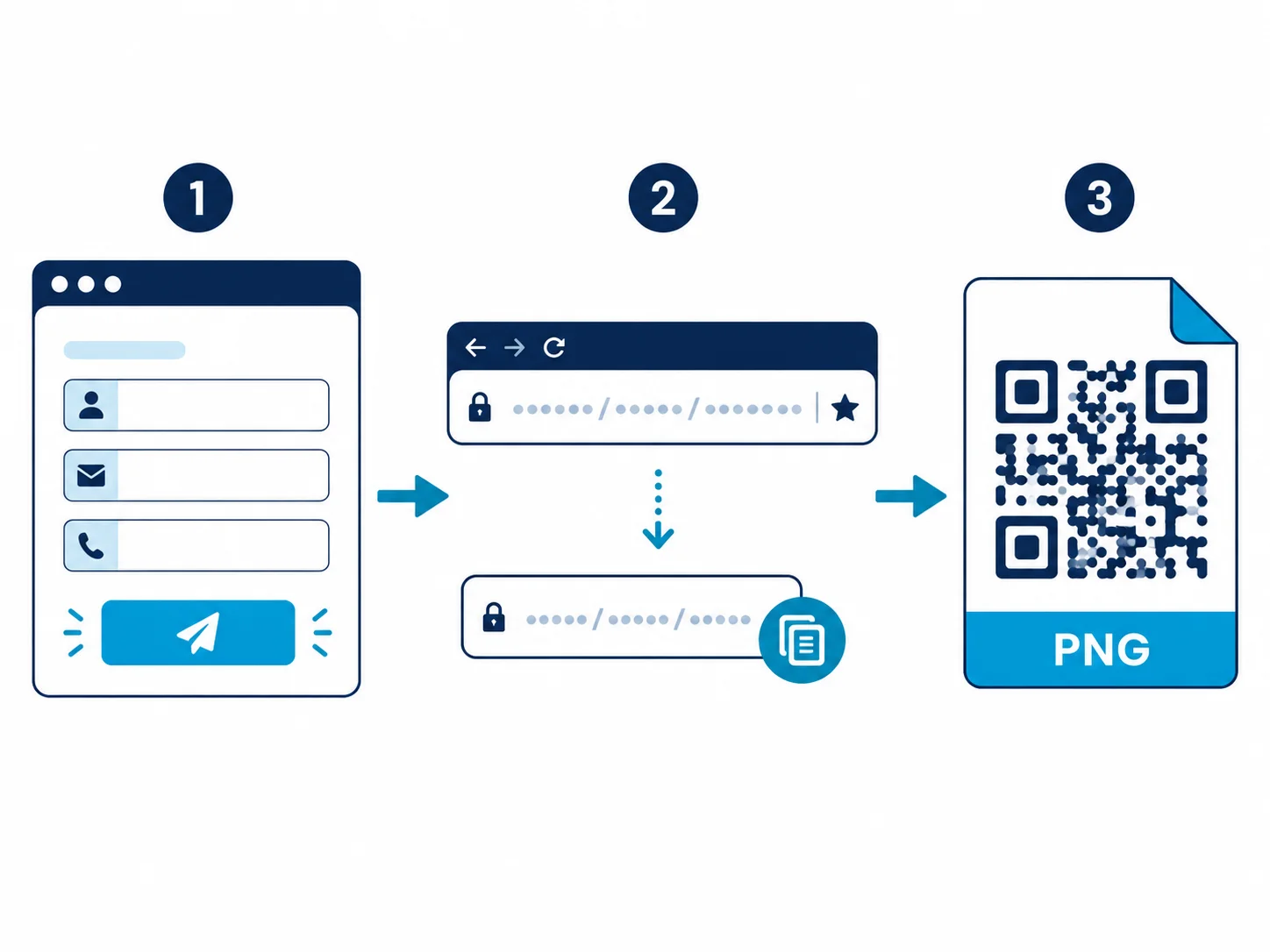
Étape 1 — Créez et configurez votre formulaire
Accédez à forms.google.com et créez votre formulaire. Avant de générer le QR code, vérifiez un paramètre critique: ouvrez les Paramètres du formulaire et vérifiez qui peut le remplir. Si l'option "Limiter aux utilisateurs de [votre domaine]" est cochée, seules les personnes disposant d'un compte Google de votre organisation pourront répondre. Toute personne qui scannera le QR code en dehors de votre organisation verra un écran de connexion — pas le formulaire. Pour une distribution publique de QR codes, décochez cette option et sélectionnez "Toute personne avec le lien" peut répondre.
Prévisualisez également le formulaire sur mobile avant de générer le code. Cliquez sur l'icône en forme d'oeil en haut à droite pour voir l'affichage mobile. Un formulaire qui semble propre sur ordinateur peut avoir une image d'en-tête de 200 px qui repousse la première question hors de l'écran sur téléphone.
Étape 2 — Obtenez l'URL de partage
Cliquez sur Envoyer en haut à droite de l'éditeur. Dans le panneau "Envoyer via", cliquez sur l'icône de lien (le symbole de chaîne). Google affiche l'URL de votre formulaire — quelque chose comme https://docs.google.com/forms/d/e/[id-long]/viewform. Cliquez sur "Raccourcir l'URL" pour obtenir une version compacte forms.gle/xxxxx. Les deux fonctionnent pour un QR code. La version plus courte génère un code légèrement moins dense, plus facile à scanner en petite taille d'impression. Copiez l'URL.
Étape 3 — Générez le QR code
Accédez au générateur gratuit de QR Nova. Collez l'URL de votre Google Forms dans le champ URL. Vous pouvez personnaliser la couleur pour correspondre à votre identité visuelle — maintenez un rapport de contraste supérieur à 4:1 entre les modules du code et l'arrière-plan (modules sombres sur fond clair, jamais l'inverse). Cliquez sur Générer. Téléchargez en PNG pour un usage numérique et impression standard, ou en SVG si votre graphiste a besoin d'un fichier vectoriel pour impression grand format.
Étape 4 — Testez avant d'imprimer
C'est l'étape la plus souvent ignorée et qui cause les erreurs les plus coûteuses. Après avoir téléchargé le code, imprimez-en une copie et scannez-la avec un téléphone que vous n'avez pas utilisé pour le générer. Vérifiez que le formulaire s'ouvre correctement (pas un écran de connexion), que la première question est visible sans faire défiler la page, et que le formulaire s'envoie correctement. Si vous utilisez Google Forms avec la restriction de domaine activée, testez avec un téléphone qui n'est pas connecté à un compte Google du domaine correspondant.
Pour une utilisation sur reçus ou emballages, testez à la plus petite taille que vous prévoyez d'imprimer. La taille minimale fiable est 2,5 cm x 2,5 cm pour la plupart des appareils photo de téléphones dans des conditions normales d'éclairage intérieur.
Taille et exigences d'impression
La taille n'est pas seulement esthétique — elle est fonctionnelle. Un code trop petit ne scanne pas, et aucun bon positionnement ne compense cela.
- Cartes de visite et petits inserts: minimum 2,5 cm x 2,5 cm. En dessous, les appareils photo bas de gamme échouent régulièrement.
- Flyers et cartes de table: 4 à 5 cm. Donne une marge de scan confortable dans différentes conditions d'éclairage.
- Affiches et signalétique: le code doit représenter au moins 10% de la dimension la plus courte de l'affiche.
- Zone de calme (bordure blanche): laissez une marge autour du code équivalant à 4 modules de large sur tous les côtés. De nombreux graphistes coupent cette marge et cassent le code.
Erreurs courantes et comment les éviter
Le piège de l'écran de connexion
C'est l'erreur la plus fréquente. Un enseignant imprime 30 copies d'un document avec QR code. Les élèves le scannent et voient un écran de connexion Google. Le formulaire nécessite un compte Google de l'école, mais les téléphones sont des appareils personnels non connectés à ce compte. Résultat: zéro réponse. Solution: dans Paramètres du formulaire, sous Réponses, définissez "Qui peut remplir ce formulaire" sur "Toute personne avec le lien."
Code à faible contraste sur fond coloré
Un QR code en bleu sarcelle sur fond bleu marine semble élégant et ne scanne pas. Les appareils photo des téléphones utilisent la détection de contraste pour trouver les bords du QR code. Gardez les modules sombres sur fond clair, et ajoutez une bordure blanche si le code est placé sur un fond coloré.
Logos qui brisent la correction d'erreurs
Les QR codes intègrent une correction d'erreurs, mais avec des limites. Les logos couvrant plus de 30% de la surface du code dépasseront ces limites et produiront un code qui semble correct mais ne scanne pas. QR Nova limite automatiquement la taille du logo lors de la génération.
Trois cas d'usage réels à différentes échelles
Retour d'expérience en classe (faible complexité)
Un enseignant veut des retours de fin de cours de 28 élèves. Google Forms, 3 questions, anonyme, sans compte Google requis pour remplir. QR code imprimé sur la dernière diapositive de la présentation et sur un document papier. Configuration totale: 8 minutes. Coût total: zéro. Pour des méthodes propres à la collecte d'avis, consultez notre guide du QR code pour les avis.
Inscription ou entrée à un événement (complexité moyenne)
Un organisateur de conférence veut que les participants s'inscrivent via QR code à l'entrée. Google Forms avec nom, e-mail et sélection de session. L'organisateur a besoin que les réponses soient exportées vers Google Sheets pour un suivi en temps réel — Google Forms exporte vers Sheets automatiquement. Sans plateforme de sondage tierce, sans plan payant, sans limite de scans.
Retours en commerce multi-site (haute complexité)
Une chaîne de distribution avec 12 magasins veut collecter du NPS clients en magasin, avec segmentation par site. Un Google Forms avec menu déroulant de sélection du magasin. QR code unique imprimé sur les rouleaux de reçus de tous les magasins. Les réponses arrivent dans une feuille unique, filtrable par colonne de localisation. Pour un suivi plus granulaire, créez un formulaire séparé par magasin ou utilisez des paramètres UTM dans l'URL.
Quand un QR code Google Forms ne fonctionne pas
Vous avez besoin d'analytics de scan. Un QR code statique ne peut pas enregistrer quand, combien de fois ni d'où il a été scanné. Pour des données de scan séparées des réponses au formulaire, vous avez besoin d'un QR code dynamique d'une plateforme qui enregistre les scans, ou de paramètres UTM dans l'URL connectés à Google Analytics.
L'URL du formulaire doit changer après l'impression. Les QR codes statiques sont permanents car ils encodent l'URL directement — changer la destination nécessite un nouveau code. Si vous prévoyez de changer le sondage après avoir imprimé des supports, utilisez un QR code dynamique dès le départ. Notre guide des sondages QR couvre en détail la différence entre statique et dynamique.
Les répondants sont moins susceptibles d'avoir un smartphone. Dans certains contextes avec des démographies plus âgées, les URL imprimées courtes sont plus accessibles que les QR codes.
QR code statique ou dynamique pour Google Forms : lequel choisir
Pour la plupart des Google Forms, un QR code statique est le bon choix : l'URL du formulaire ne change jamais, le code fonctionne donc de façon permanente sans dépendre d'aucun serveur. N'optez pour un code dynamique que si vous devez changer la destination après impression ou compter les scans séparément des réponses au formulaire. Le tableau résume la décision d'un coup d'œil.
| Critère | QR code statique | QR code dynamique |
|---|---|---|
| Idéal pour | Formulaire fixe, impression permanente (reçus, signalétique, dépliants) | URL du formulaire susceptible de changer après impression |
| Modifiable après impression | Non — encode l'URL directement | Oui — la destination de la redirection peut être changée |
| Analytique des scans | Aucune intégrée (utilisez UTM + Google Sheets) | Enregistre scans, heure et localisation |
| Dépendance à un serveur | Aucune — image autonome | Dépend d'un serveur de redirection actif |
| Coût | Gratuit, sans compte, sans expiration | Souvent sur abonnement avec limites de scans |
Comme l'URL d'un Google Form est permanente, la colonne statique l'emporte dans la grande majorité des cas réels. Si vous avez besoin d'analytique, ajouter des paramètres UTM à l'URL du formulaire garde le code statique tout en segmentant les réponses dans Google Sheets.
Comment QR Nova génère les QR codes pour Google Forms
Chez QR Nova, un QR code statique encode l'URL de votre Google Forms directement dans l'image en utilisant la norme ISO/IEC 18004. Il n'y a pas de serveur de redirection, pas de compteur de scans, et pas d'abonnement gérant la connexion entre le code et le formulaire. Le code est une image autonome qui fonctionne sur n'importe quel lecteur QR, sur n'importe quel appareil, indéfiniment.
Cette permanence compte dans les contextes d'impression. Un code sur un rouleau de reçus a une durée de vie utile de 6 à 12 mois avant que le papier soit renouvelé. Un code qui dépend d'un serveur de redirection est un risque. Un code qui est l'URL elle-même n'a aucun point de défaillance unique.
Aucun compte requis. Sans e-mail. Sans carte de crédit. Générez, téléchargez PNG ou SVG, imprimez. Pour comprendre pourquoi les QR codes permanents comptent dans les supports physiques, consultez notre page des QR codes permanents.
Questions frequentes
Comment créer un QR code pour un Google Forms?
Ouvrez votre Google Forms, cliquez sur Envoyer, puis sur l'icône de lien, et copiez l'URL. Collez cette URL dans le générateur gratuit de QR Nova sur qrcodenova.com/fr/generateur-qr, personnalisez les couleurs si besoin, et téléchargez en PNG ou SVG. Sans compte et le code n'expire jamais.
Ai-je besoin d'un abonnement payant pour créer un QR code pour Google Forms?
Non. Google Forms est gratuit sans limite de réponses, et le générateur de QR Nova est gratuit sans compte. Un QR code statique encode directement l'URL du formulaire — sans abonnement, sans serveur de redirection, sans limite de scans.
Quelle taille doit avoir un QR code Google Forms pour l'impression?
Minimum 2,5 cm x 2,5 cm pour les cartes de visite et petits supports. Pour les flyers et affiches, 4 à 5 cm est plus fiable. En dessous de cette taille, les appareils photo des téléphones d'entrée de gamme auront du mal à faire la mise au point.
Puis-je mettre à jour un QR code Google Forms après impression?
Pas si vous avez imprimé un QR code statique — changer l'URL du formulaire nécessite un nouveau code. Cependant, l'URL Google Forms est permanente et ne change jamais, donc si vous modifiez les questions sans changer l'URL, le code imprimé continue de fonctionner.
Pourquoi mon QR code Google Forms ne fonctionne-t-il pas?
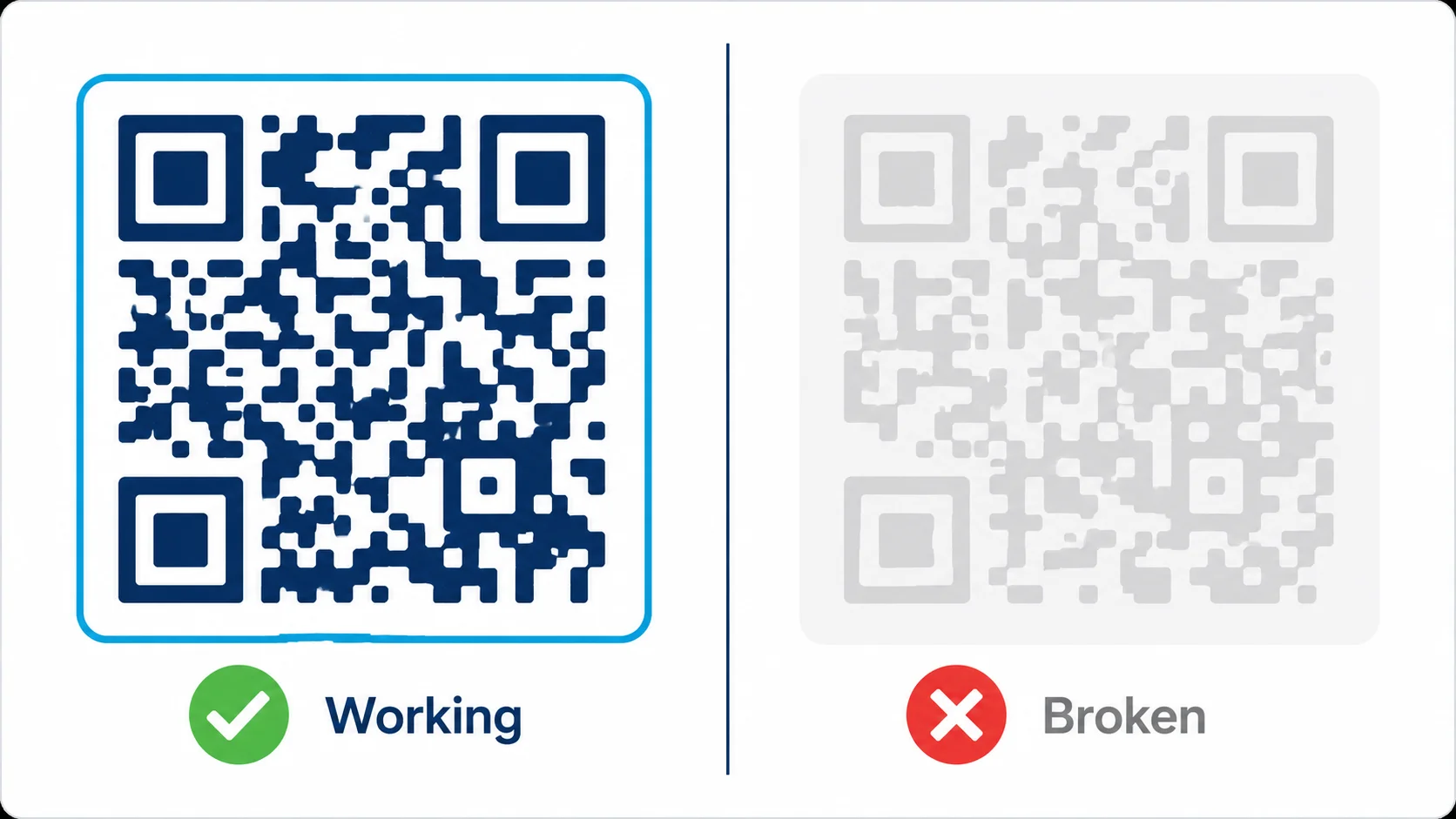
Les causes les plus courantes sont: le formulaire nécessite une connexion Google (le scanner voit un écran de connexion, pas le formulaire), le code est imprimé trop petit, ou le contraste est insuffisant. Testez avec un téléphone que vous n'avez pas utilisé pour générer le code.
Dois-je utiliser un QR code statique ou dynamique pour Google Forms?
Statique dans la plupart des cas — les URL Google Forms ne changent jamais, donc un code statique fonctionne indéfiniment. Utilisez un code dynamique uniquement si vous prévoyez de changer l'URL du formulaire après l'impression, ce qui est rare car Google Forms permet de modifier les questions sans changer l'URL.
Comment savoir combien de personnes ont scanné mon QR code Google Forms?
Un QR code statique n'intègre pas de suivi. Pour les analytics de scans, utilisez un QR code dynamique d'une plateforme qui enregistre les scans. Vous pouvez aussi ajouter des paramètres UTM à votre URL Google Forms (ex: ?utm_source=flyer) et analyser les données dans Google Sheets.
Articles connexes
QR Code pour Sondages : Guide Pas à Pas
QR code pour sondage Google Forms, Typeform ou SurveyMonkey. Limites des plans gratuits, emplacements imprimés et quand ça ne fonctionne pas.
QR code pour affiche : taille, emplacement et impression
Comment ajouter un QR code à une affiche qui se scanne vraiment — taille selon la distance, emplacement, contraste et appel à l'action. Gratuit, sans compte.
Générateur QR Gratuit Avec Scans Illimités
La plupart des QR gratuits s'arrêtent après 500 scans. Les codes statiques de QR Nova n'ont aucune limite et n'expirent jamais — gratuit, sans compte.
Essayez gratuitement — sans inscription
Commencer