Como Escanear um QR Code em Qualquer Celular
Como escanear um QR code no iPhone, Android ou PC, câmera integrada, Central de Controle, Google Lens e escaneamento de screenshot. Sem app necessário.
Este artigo foi escrito pela equipe da QR Nova. Desenvolvemos software de codigos QR, o que pode influenciar nossa perspectiva.
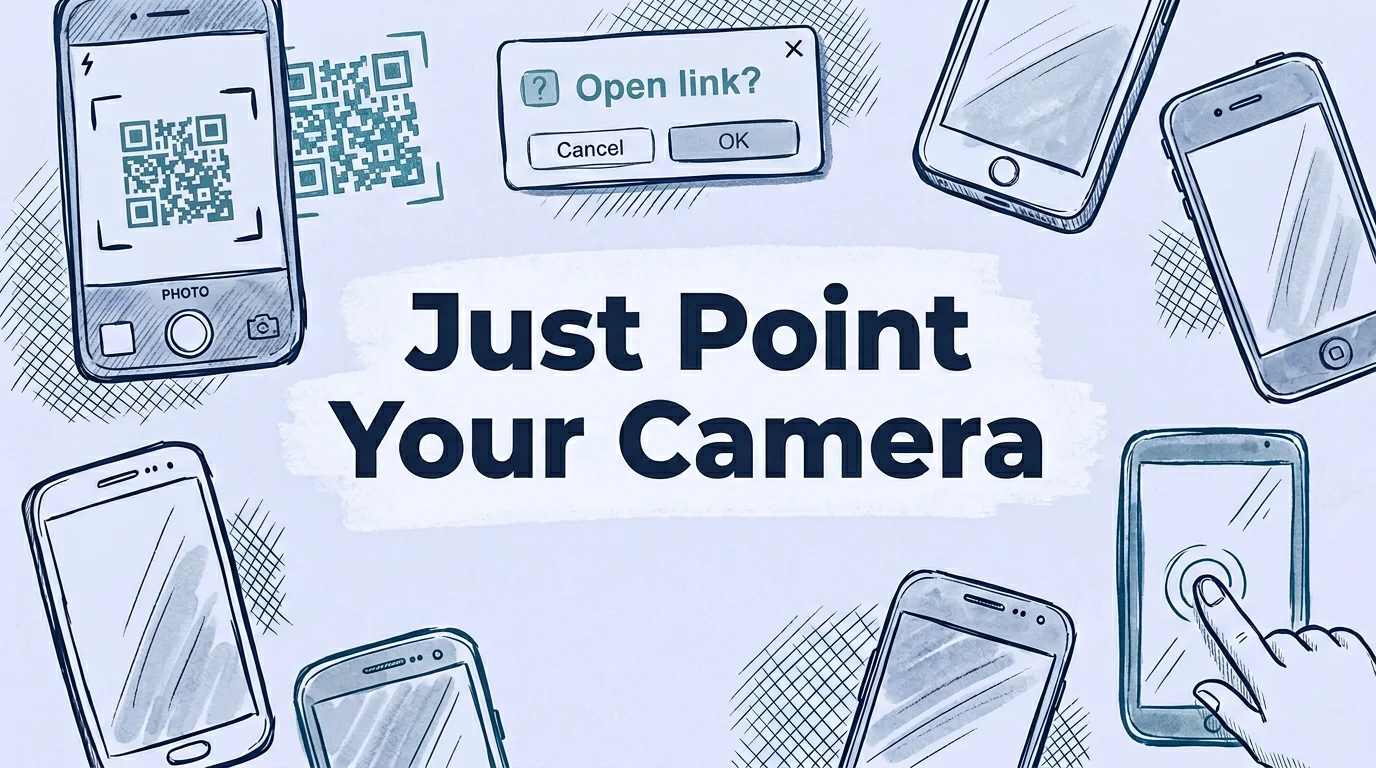
Se não tem certeza sobre o que é um QR code ou como a tecnologia funciona, comece por lá. A maioria dos guias sobre escanear QR codes foi escrita para 2018. Dizem para baixar um app de terceiros, quando praticamente todo smartphone vendido nos últimos seis anos escaneia QR codes nativamente pela câmera integrada. Sem download, sem cadastro, sem app de escaneamento. No iPhone, abra o app Câmera e aponte para o código. Um banner aparece no topo e você toca nele. No Android, o app Câmera funciona da mesma forma na maioria dos celulares. Todo o processo leva menos de três segundos.
Resumo rápido
- iPhone (iOS 11+): o app Câmera escaneia QR codes nativamente, sem app necessário. Toque no banner no topo da tela.
- Android (maioria dos celulares 2018+): o app Câmera escaneia automaticamente. Se não funcionar, use o Google Lens.
- Escanear de foto ou screenshot: use iPhone Fotos (Texto ao Vivo) ou Android Google Lens.
- Computador: faça upload em lens.google.com ou use o app Câmera do Windows 11 em modo QR.
- Sempre visualize a URL de destino antes de tocar, ela aparece no banner da câmera.
Como escanear um QR code no iPhone
Try it now — no sign-up needed
ComecarEm qualquer iPhone com iOS 11 ou posterior, que é todo iPhone 5s e mais novo, o escaneamento de QR code está integrado no app Câmera. Sem app de terceiros, sem configuração, sem necessidade de setup. A Apple adicionou escaneamento QR nativo no iOS 11, lançado em setembro de 2017. Todo iPhone vendido desde então suporta nativamente.
Método 1: app câmera do iPhone (mais rápido)
- Abra o app Câmera (deslize para a esquerda na tela de bloqueio ou toque no ícone Câmera).
- Aponte a câmera para o QR code. Não precisa apertar o botão do obturador.
- Segure firme por 1-2 segundos. Um banner amarelo aparece no topo da tela mostrando a URL ou ação.
- Toque no banner para abrir o link, salvar contato, conectar ao WiFi ou executar a ação contida no código.
A câmera funciona em qualquer modo, Foto, Retrato ou Vídeo, mas o modo Foto é mais confiável para códigos estáticos. Certifique-se de que o código inteiro esteja visível no enquadramento, incluindo a borda branca (zona de silêncio) ao redor.
Método 2: leitor QR da central de controle
O iOS tem um bloco de leitor QR dedicado na Central de Controle. Para acessar: deslize para baixo do canto superior direito da tela (iPhones sem botão Home) ou deslize para cima da parte inferior (iPhones mais antigos com botão Home). Se o ícone de QR code estiver lá, toque e aponte para o código.
Se o ícone não estiver: vá em Ajustes > Central de Controle e adicione "Leitor de Código" aos controles incluídos. Este leitor é ligeiramente mais rápido para quem prefere, mas o resultado é idêntico ao app Câmera.
Método 3: escanear QR code de foto ou screenshot no iPhone
Você recebeu um QR code como imagem, em e-mail, mensagem de texto, screenshot de site. Veja como escanear sem imprimir.
- Abra a imagem no app Fotos do iPhone.
- Toque no ícone Texto ao Vivo no canto inferior direito (parece texto dentro de uma caixa).
- O QR code é detectado automaticamente. Toque nele para revelar o botão de ação (Abrir Link, Adicionar aos Contatos etc.).
Funciona no iPhone XS, XR e posterior com iOS 16 ou posterior. Em iPhones mais antigos ou versões anteriores do iOS, use o método Google Lens descrito na seção Android, Google Lens está disponível no iPhone pelo app Google ou Chrome.
Escaneamento QR no iPhone: problemas comuns e soluções
Se o app Câmera não está escaneando, o escaneamento de QR code provavelmente foi desativado nas configurações. Vá em Ajustes > Câmera e certifique-se de que "Escanear Códigos QR" está ativado. Está ativado por padrão mas pode ser desligado acidentalmente.
Outras causas de falha de escaneamento QR no iPhone:
- Muito perto ou longe demais: Distância ideal de escaneamento é 15-30 cm. Mais perto que 10 cm, a câmera não foca. Afaste e tente novamente.
- Pouca luz: A câmera precisa de luz suficiente para ler o contraste dos módulos. Ative a lanterna tocando no ícone do raio no app Câmera.
- Código pequeno na tela: Para códigos pequenos em monitor de computador, maximize a janela do navegador e aumente o brilho da tela antes de escanear.
- iPhone 13 Pro e posterior, conflito de macro: iPhone 13 Pro+ muda automaticamente para lente macro ultra-angular quando muito perto. Isso pode borrar a imagem para códigos muito pequenos. Afaste ligeiramente e deixe a câmera principal assumir.
Como escanear um QR code no Android
Android é mais fragmentado que iOS, diferentes fabricantes personalizam o app de câmera de formas diferentes. Desde 2018, porém, a grande maioria dos Androids (Samsung, Google Pixel, OnePlus, Motorola, Xiaomi, LG e outros) escaneiam QR codes nativamente no app Câmera. Sem app de terceiros necessário.
Método 1: app câmera do Android
- Abra o app Câmera.
- Aponte a câmera para o QR code.
- Segure firme. Na maioria dos celulares, uma sobreposição de escaneamento aparece automaticamente e um popup ou banner mostra o link ou ação detectada.
- Toque no popup para abrir o link ou executar a ação.
Em celulares Samsung (One UI 4 e posterior), a sobreposição de escaneamento QR aparece como pequeno ícone no visor. Em Google Pixel (Android 9+), o escaneamento é automático sem apertar botão. Em Motorola, procure um pequeno ícone de QR code na barra de ferramentas da câmera.
Método 2: bloco de leitor QR nas configurações rápidas (Android 9+)
Muitos Androids têm um bloco de leitor QR no painel de Configurações Rápidas (deslize duas vezes para baixo do topo). Em Samsung Galaxy, está identificado como "QR Scanner" e abre um leitor dedicado sem abrir o app Câmera completo. Método mais rápido em dispositivos compatíveis.
Método 3: Google lens (alternativa universal Android)
Google Lens está disponível em todos os Androids com o app Google instalado, que é essencialmente todos os Androids exceto alguns dispositivos do mercado chinês. Lê QR codes com confiança e funciona mesmo em celulares onde o app Câmera não suporta escaneamento QR nativo.
Para usar Google Lens para escanear QR:
- Abra o app Google e toque no ícone do Lens (contorno de câmera na barra de pesquisa).
- Aponte a câmera para o QR code. Lens detecta e decodifica automaticamente.
- Alternativamente, toque longo em qualquer imagem (no Chrome ou Google Fotos) e selecione "Pesquisar com Google Lens", decodifica QR codes em imagens também.
Método 4: escanear QR code de foto ou screenshot no Android
- Abra o Google Fotos e navegue até a imagem contendo o QR code.
- Toque no ícone do Google Lens (ícone quadrado com cantos arredondados) na barra inferior.
- Google Lens identifica automaticamente o QR code e exibe a URL ou ação decodificada.
- Toque no resultado para abrir.
Em celulares Samsung, Galaxy AI inclui decodificador de imagem no app Galeria, embora Google Lens seja mais confiável em todos os dispositivos Samsung independentemente do modelo.
Quais androids não têm escaneamento QR nativo na câmera?
Celulares com Android 7 ou anterior (lançados antes de 2017) tipicamente não têm escaneamento QR nativo. Alguns celulares intermediários e básicos de 2017-2018 também foram lançados sem, dependendo da implementação de câmera do fabricante. Se o app Câmera não escaneia após apontar para o código por 3-4 segundos, use Google Lens como alternativa, disponível em todos os dispositivos Android 5.0+ pela Play Store.
Como escanear um QR code no computador (windows e mac)
Escanear QR codes em notebook ou desktop é menos comum mas tem casos de uso claros: você recebeu um QR code em e-mail e precisa abrir no mesmo computador, ou quer decodificar um arquivo de imagem com QR code.
Windows 11 — modo QR do app câmera
O app Câmera do Windows 11 tem leitor QR integrado. Abra o app Câmera, clique no menu de três pontos e selecione "Leitor de Código QR". Aponte a webcam para um código físico ou segure a câmera em frente a um QR code na tela do celular. Ele decodifica e mostra a URL para clicar.
Mac — sem leitor QR nativo no macos
O macOS não tem leitor de QR code integrado até o macOS Sequoia (2025). As alternativas:
- Google Lens no Chrome: Clique com botão direito em qualquer imagem de QR code e selecione "Pesquisar imagem no Google", Chrome passa para o Google Lens que decodifica.
- Câmera Continuidade do iPhone: Em Macs com macOS Ventura ou posterior pareados com iPhone rodando iOS 16+, o iPhone pode atuar como webcam. Com Câmera Continuidade ativa, aponte o iPhone para o QR code físico e abra o link pela notificação no Mac.
Decodificar QR code de arquivo de imagem em qualquer computador
Acesse lens.google.com em qualquer navegador, clique em "Enviar arquivo" e selecione a imagem do QR code. Google Lens decodifica imediatamente e mostra a URL ou ação. Funciona em qualquer SO, qualquer navegador, sem extensão necessária.
Como escanear um QR code de screenshot
Alguém envia um QR code por WhatsApp, PDF, slide de apresentação ou site, e você precisa escanear sem imprimir. Isso acontece mais do que a maioria dos guias reconhece.
De screenshot no iPhone
Abra o screenshot no Fotos. Toque no botão Texto ao Vivo (inferior direito, parece texto em caixa pontilhada). Se um QR code for detectado, ele destaca com um botão popup. Toque no botão para abrir a URL. Requer iOS 16 ou posterior e iPhone XS ou mais novo.
De screenshot no Android
Abra o screenshot no Google Fotos. Toque no ícone do Lens (barra inferior). Google Lens escaneia a imagem automaticamente. Se houver QR code na imagem, é decodificado e o resultado aparece como alvo de toque.
De imagem em site
No Google Chrome no Android ou desktop: toque longo (Android) ou clique com botão direito (desktop) na imagem e selecione "Pesquisar imagem no Google" ou "Pesquisar com Google Lens". O QR code na imagem é decodificado no painel do Lens.
Solução de problemas: por que seu QR code não escaneia
Quando um QR code não escaneia, existem seis causas possíveis. Verificar na ordem de probabilidade economiza tempo.
1. escaneamento QR está desativado nas configurações da câmera
iPhone: Ajustes > Câmera > Escanear Códigos QR, deve estar ATIVADO. Esta é a causa mais comum no iPhone e leva 10 segundos para verificar. Android: varia por fabricante, mas as configurações do app Câmera normalmente têm um botão "Escanear códigos QR" ou "Códigos de barra".
2. o código é pequeno demais ou você está longe demais
A regra 10:1: distância de escaneamento não deve ser mais que 10 vezes a largura do código. Um código de 2 cm precisa ser escaneado a menos de 20 cm. Para códigos em pôsteres ou sinalização, tamanho e distância de leitura devem ser combinados, um código de 5 cm em pôster de parede deve ser escaneado a menos de 50 cm.
3. contraste insuficiente ou baixa qualidade de impressão
Código azul escuro em fundo cinza escuro falha. Código borrado ou pixelado falha. Código impresso em DPI muito baixo (abaixo de 150 DPI) falha. Se o código parece nítido ao olho mas não escaneia, tente ajustar o ângulo do celular em relação à superfície do código, superfícies reflexivas e foscas afetam a confiabilidade de leitura de formas diferentes.
4. dano físico no código
QR codes incluem correção de erros (níveis L, M, Q, H) que permite sobreviver até 30% de dano físico (no nível H). Mancha de café sobre 20% do código? Ainda funciona no nível H. Risco sobre os três padrões de localização dos cantos (os quadrados grandes nos cantos)? O código falha independentemente do nível de correção, esses padrões de localização são obrigatórios para o leitor localizar e orientar o código.
5. pouca iluminação
Ative a lanterna do celular. Leitores QR de câmera dependem de contraste de luz visível entre módulos escuros e fundo. Em ambientes escuros, o contraste dos módulos cai abaixo do limiar do leitor. A lanterna resolve com confiança.
6. o próprio QR code está quebrado
Se você está gerando QR codes e nenhum dispositivo consegue escanear, a geração pode ter falhado. Causas comuns: codificar uma URL muito longa (acima de ~3.000 caracteres para QR padrão), usar conjunto de caracteres não padrão ou bugs específicos da plataforma. Regenere em outra plataforma e teste novamente. Você pode criar um novo QR code grátis no QR Nova para testar se o conteúdo escaneia corretamente.
Segurança de escaneamento QR: o que verificar antes de tocar
QR codes não são inerentemente perigosos, são apenas contêineres de dados. Mas como qualquer link, o conteúdo pode ser malicioso. Nosso guia sobre se QR codes são seguros cobre o cenário completo de ameaças. Ataques de phishing por QR code ("quishing") aumentaram significativamente em 2023-2024, com a Abnormal Security (novembro de 2023) reportando aumento de 587% nas tentativas de phishing por QR code em setembro-outubro de 2023 comparado aos dois meses anteriores.
A proteção é simples: leia a pré-visualização da URL antes de tocar. Todo celular moderno exibe a URL de destino em banner antes de você agir. Verifique:
- O domínio corresponde à organização esperada? Um QR de cardápio de restaurante deve apontar para o domínio real do restaurante, não uma URL de redirecionamento aleatória.
- É HTTPS? Links HTTP de QR codes físicos são incomuns e merecem atenção extra.
- O domínio parece legítimo? Cuidado com typosquatting (paypa1.com, app1e.com) ou nomes de domínio excessivamente longos com hífens.
- O domínio é um encurtador de URL (bit.ly, t.co, tinyurl)? Encurtadores são comuns em QR codes legítimos, mas também em ataques de phishing. Cole a URL encurtada em um expansor de links antes de tocar se não tiver certeza.
QR codes em espaços físicos, mesas de restaurante, cartões de visita, prateleiras de varejo, são predominantemente legítimos. O risco é maior para QR codes recebidos por e-mail ou mensagem, ou códigos físicos colados sobre legítimos (ataques de substituição por adesivo foram documentados em parquímetros e estações de carregamento públicas).
Variações de formato QR que você pode encontrar
Nem todos os códigos parecidos com QR são QR codes. Saber o que está vendo ajuda quando um código não escaneia com o método padrão da câmera.
- QR code (ISO/IEC 18004): O padrão quadrado preto e branco com três quadrados de localização nos cantos. Escaneia com app Câmera em todos os celulares modernos.
- Micro QR code: Variante menor com apenas um quadrado de localização no canto. Menos comum, usado em etiquetas minúsculas. Alguns apps de câmera não suportam, Google Lens é mais confiável.
- Data Matrix: Retangular ou quadrado, sem quadrados de localização nos cantos, padrão de módulos mais denso. Usado extensivamente em envio e etiquetagem médica. Não suportado pelo app Câmera do iPhone nativamente, requer Google Lens ou app de leitor de código de barras.
- Aztec code: Anéis quadrados concêntricos, sem zona de silêncio necessária. Usado em cartões de embarque de avião e bilhetes de transporte. Google Lens e maioria dos apps de transporte leem; o app Câmera padrão pode não ler.
- PDF417: Código de barras retangular empilhado. Usado em habilitações e ingressos de eventos. Não suportado por apps Câmera, requer app dedicado de leitor de código de barras.
Para documentos de viagem, cartões de embarque e verificação de identidade, use apps dedicados (apps de companhias aéreas, apps de transporte), o app Câmera do celular é otimizado especificamente para QR codes.
Como criar um QR code que alguém consiga realmente escanear
Se você está no lado de criação e não de escaneamento, nosso guia completo sobre como criar um QR code mostra cada passo. O fator mais importante na capacidade de leitura é começar de uma fonte vetorial de alta resolução. Um QR code gerado em 300 × 300 pixels e impresso a 2 × 2 cm em cartão de visita está perto do mínimo para leitura confiável. Para qualquer coisa maior, pôsteres, sinalização, embalagens, amplie o SVG, não o arquivo raster.
O QR Nova gera QR codes como SVG por padrão, o que significa que são infinitamente escaláveis sem perda de qualidade. Comece no gerador de QR code grátis do QR Nova, sem conta, sem marca d'água, e a saída está pronta para impressão imediatamente.
Para QR codes WiFi especificamente (onde visitantes escaneiam para entrar na rede), o gerador de QR code WiFi codifica as credenciais da rede no formato que iOS e Android reconhecem nativamente, a câmera oferece ao usuário entrar na rede sem digitar nada.
Perguntas frequentes
Como escanear um QR code com o celular?
No iPhone (iOS 11 e posterior): abra o app Câmera, aponte para o QR code e toque no banner de notificação que aparece no topo. No Android (maioria dos celulares desde 2018): abra o app Câmera e aponte para o código, sem apertar nenhum botão. Se nada acontecer, abra o Google Lens pelo ícone da câmera ou app do Google e aponte para o código.
Como escanear um QR code sem app?
Não precisa de app em celulares modernos. iPhones com iOS 11+ e a maioria dos Androids de 2018 em diante leem QR codes nativamente pelo app Câmera. Você não precisa instalar nada.
Por que meu celular não escaneia o QR code?
As causas mais comuns: escaneamento de QR code está desativado nas configurações da Câmera (verifique Ajustes > Câmera > Escanear Códigos QR no iPhone), o código é pequeno demais ou você está longe demais, iluminação muito fraca, ou o código impresso está borrado ou com baixo contraste. Tente ativar a lanterna, chegar mais perto e segurar o celular firme por 2-3 segundos.
Como escanear um QR code de uma foto ou screenshot?
No iPhone: abra a imagem no app Fotos, toque no botão Texto ao Vivo (ícone com linhas no canto inferior direito), depois toque no QR code. No Android: abra a imagem no Google Fotos, toque no ícone do Google Lens e toque no QR code. Alternativamente, abra o Google Lens diretamente e importe a imagem da galeria.
Como escanear um QR code no computador?
Windows 11: abra o app Câmera, mude para modo QR Code. Mac: use o app Câmera do FaceTime ou uma extensão de navegador. Mais confiável: abra o Google Lens em lens.google.com, faça upload da imagem, e ele decodifica o QR code automaticamente. Alternativamente, use uma extensão de navegador como QR Code Reader.
É seguro escanear QR codes?
QR codes são tão seguros quanto os links que contêm. Antes de tocar em qualquer URL, verifique a pré-visualização mostrada pelo app de câmera do celular, a URL de destino aparece no banner antes de você tocar. Nunca toque em URLs com domínios suspeitos, caracteres aleatórios ou endereços IP. QR codes legítimos de restaurantes, empresas e eventos linkam para domínios óbvios.
Como escanear um QR code em um Android mais antigo?
Em Androids de 2016-2018 que não têm escaneamento QR nativo no app Câmera, baixe o Google Lens da Play Store (grátis) ou use o app Barcode Scanner. De 2019 em diante, escaneamento nativo pela câmera é padrão na maioria dos fabricantes.
Posso escanear um QR code da tela do computador com o celular?
Sim. Abra o app Câmera no celular, aponte para o QR code exibido no monitor e escaneie normalmente. Segure o celular firme a 20-30 cm da tela e certifique-se de que o brilho da tela esteja alto. O reflexo da tela pode interferir, incline o celular ligeiramente se o código não registrar.
Artigos relacionados
Como Fazer um Código QR (Sem Falhar na Impressão)
Como fazer um código QR que realmente funciona: estático ou dinâmico, correção de erros, teste antes de imprimir. Grátis, sem cadastro.
QR Code Não Funciona? 7 Causas Reais (e Como Resolver)
QR code não funciona? Há 7 modos de falha distintos, não 25. Diagnostique qual é o seu em 60 segundos e resolva. Sem cadastro necessário.
QR Code Não Escaneia? 12 Soluções
QR code não escaneia? Resolva rápido: tamanho, contraste, zona silenciosa, impressão danificada e redirecionamento morto. Diagnóstico passo a passo.
Try it now — no sign-up needed
Comecar