Código QR No Funciona en iPhone? 6 Soluciones Específicas
Código QR no funciona en iPhone? Activa el toggle de Ajustes, corrige HTTPS, mejora el contraste y 3 causas más solo de iOS. Guía paso a paso.
Este articulo fue escrito por el equipo de QR Nova. Desarrollamos software de codigos QR, lo que puede influir en nuestra perspectiva.
La mayoría de guías sobre códigos QR que no funcionan ofrecen la misma lista de 10 pasos sin importar el dispositivo. Ese enfoque es incorrecto. El iPhone tiene seis modos de fallo que no existen en Android — y cada uno requiere una solución diferente. Esto es lo que realmente falla en iOS, verificado en iOS 17 e iOS 18.
Si tu código QR no funciona en iPhone, la causa es casi siempre una de estas seis: el toggle de escaneo en Ajustes está desactivado, la URL de destino es HTTP en vez de HTTPS, el contraste del código está por debajo del umbral más estricto del iPhone, estás usando iOS 10 o anterior, una app de terceros gestiona mal el formato, o el ITP de Safari en iOS 16+ está cortando la cadena de redirección.
Resumen rápido
- Primera comprobación: Ajustes > Cámara > el toggle "Escanear códigos QR" debe estar ACTIVADO (iOS 11+)
- Los códigos QR que apuntan a URLs HTTP serán bloqueados por iOS Safari — el destino debe ser HTTPS
- El lector nativo del iPhone es más estricto con el contraste que Android; códigos oscuro-sobre-oscuro que Android lee, el iPhone no los leerá
- "Funciona en Android, no en iPhone" casi siempre significa problema de contraste o de HTTPS — no un código defectuoso
- Las apps de escáner QR de terceros en iOS son menos fiables que la app Cámara nativa para códigos URL estándar
Solución 1: Activa el Toggle "Escanear Códigos QR" en Ajustes
Crea un código QR que funcione en iPhone
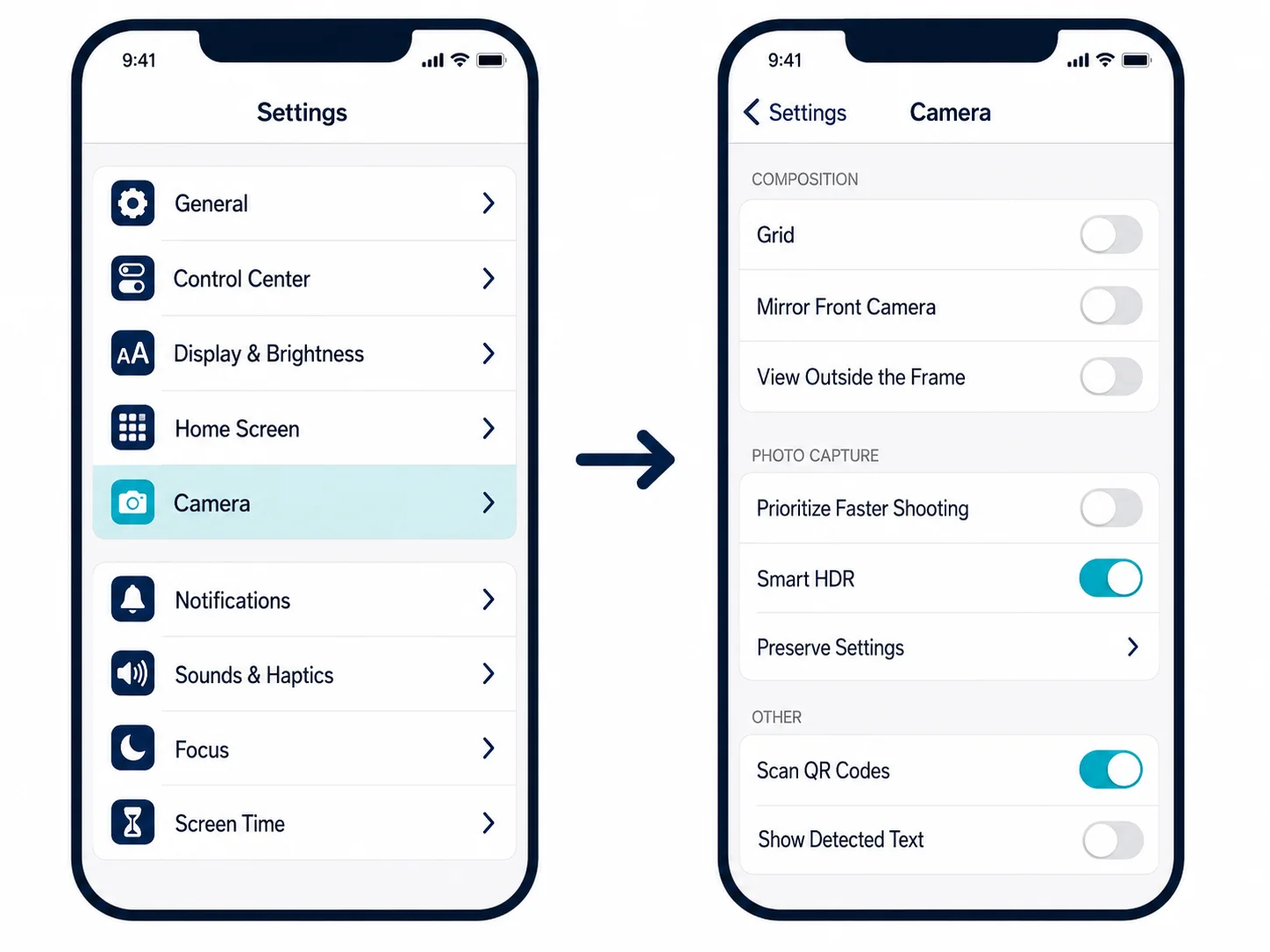
EmpezarEsta es la causa más común de que los códigos QR no funcionen en iPhone, y la más ignorada. Cuando Apple introdujo el escaneo nativo de QR en iOS 11 (septiembre de 2017), añadió un toggle específico en los ajustes de la Cámara — desactivado por defecto en algunas configuraciones.
La ruta exacta: Ajustes > Cámara > Escanear códigos QR. Actívalo. Sin descargas, sin reiniciar.
Una vez activado, el escaneo es pasivo. Abre la app Cámara (no una app de terceros), apunta al código y aparecerá un banner de notificación en la parte superior de la pantalla. Toca el banner. Sin foto, sin botón.
Solución 2: HTTPS No Es Opcional en iOS Safari
La app Cámara del iPhone escanea el código correctamente, pero iOS Safari bloquea el destino. Este es un comportamiento específico de iOS que la mayoría de usuarios de Android no encuentra porque Chrome en Android gestiona las URLs HTTP sin advertencias.
Safari en iOS 15 y posteriores trata los destinos HTTP escaneados mediante QR igual que cualquier otra conexión insegura. Según tu versión de iOS y la configuración de Safari, puedes ver una página de advertencia, un intento de redirección automática que falla, o en configuraciones empresariales, un bloqueo completo.
La solución no está en el teléfono — está en el propio código QR. La URL de destino debe usar HTTPS. Si creaste un código QR apuntando a http://tudominio.com, recréalo apuntando a https://tudominio.com. Los códigos QR estáticos codifican la URL directamente, por lo que no puedes actualizar el destino sin crear un nuevo código. Los códigos QR dinámicos permiten cambiar la URL de destino sin reimprimir — una razón por la que los códigos dinámicos son más prácticos para todo lo que se imprime a escala.
Solución 3: Bajo Contraste — El Lector del iPhone Es Más Estricto que Android
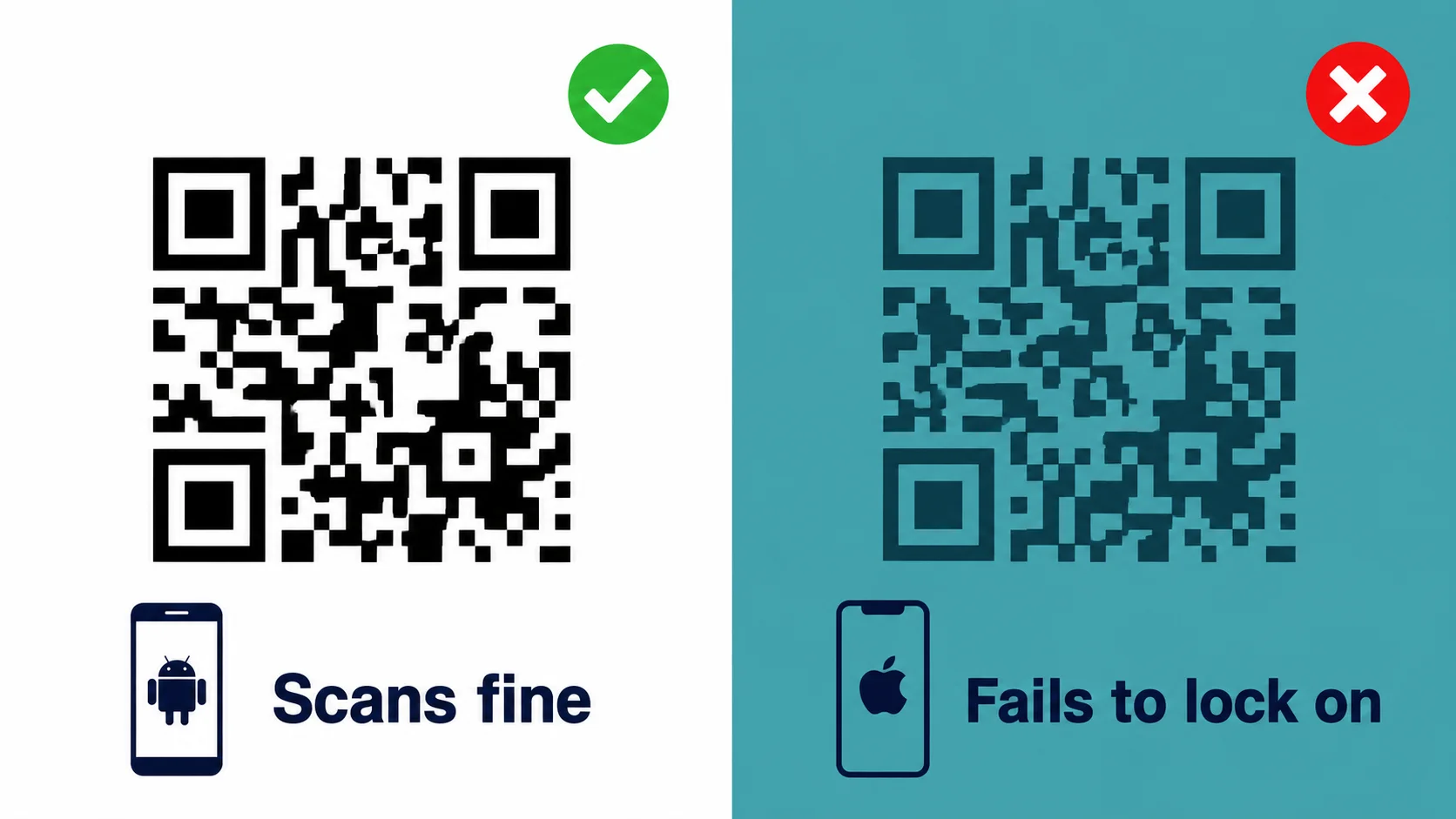
El mismo código QR. Se escanea al instante en Android. La Cámara del iPhone no logra bloquearlo. El código no está roto — la diferencia está en la estrictez del lector.
El lector nativo de QR del iPhone aplica requisitos de contraste más altos que la mayoría de alternativas Android, incluido Google Lens. Un código QR marrón oscuro sobre un fondo beige cálido puede superar el umbral de Android con un 30% de diferencia de contraste; el iPhone típicamente requiere un 40–50% de contraste entre los módulos oscuros y el fondo claro.
El estándar ISO/IEC 18004 (la especificación formal del código QR) recomienda un ratio de contraste mínimo de 1:5 entre elementos oscuros y claros. La mayoría de lectores Android son más permisivos. El iPhone aplica esto con más rigor.
La Regla de "Funciona en Android, No en iPhone"
Cuando alguien dice que su código QR funciona en Android pero falla en iPhone, comprueba el contraste primero, el HTTPS en segundo lugar. Casi nunca es otra cosa. La app Cámara del iPhone no es menos capaz — aplica una interpretación más estricta del estándar QR, lo que genera menos lecturas erróneas a costa de rechazar códigos de calidad límite. Es una decisión de diseño, no un defecto.
Solución 4: iOS 11 Es el Mínimo — Los iPhones Más Antiguos No Escanean de Forma Nativa
El escaneo nativo de códigos QR mediante la app Cámara requiere iOS 11 o posterior. iOS 11 se lanzó el 19 de septiembre de 2017. Cualquier dispositivo que siga ejecutando iOS 10 o anterior no tiene capacidad de escaneo QR nativa — sin excepciones.
Para iOS 10 e inferiores, una app de escáner QR de terceros es la única opción. Para verificar tu versión: Ajustes > General > Información > Versión de iOS.
Solución 5: Apps de Terceros vs la App Cámara — Cuál Es Más Fiable
La app Cámara nativa es el lector QR más fiable en iPhone. La mayoría de apps de escáner de terceros son menos consistentes, no más. La gente las instala esperando una mejora — casi siempre obtienen lo contrario.
Las apps de terceros tienen soporte variable para formatos QR no estándar: deep links específicos de aplicaciones, URIs de datos, vCard 3.0 en QR y ciertas codificaciones propietarias pueden confundir a apps construidas principalmente para escanear URLs. La app Cámara, por el contrario, está integrada con el sistema de gestión de URLs de iOS.
Dónde sí ayudan las apps de terceros:
- vCard 3.0: algunos códigos QR de tarjetas de visita antiguas usan vCard 3.0. La app Cámara puede no parsearlos correctamente.
- Deep links personalizados: códigos que codifican URIs
app://propietarios para apps específicas a veces necesitan el escáner integrado de la app destino.
Para códigos QR estándar basados en URL — la gran mayoría en el mundo real — elimina el escáner de terceros y usa la app Cámara.
Solución 6: ITP de iOS 16+ y Cadenas de Redirección en Códigos QR
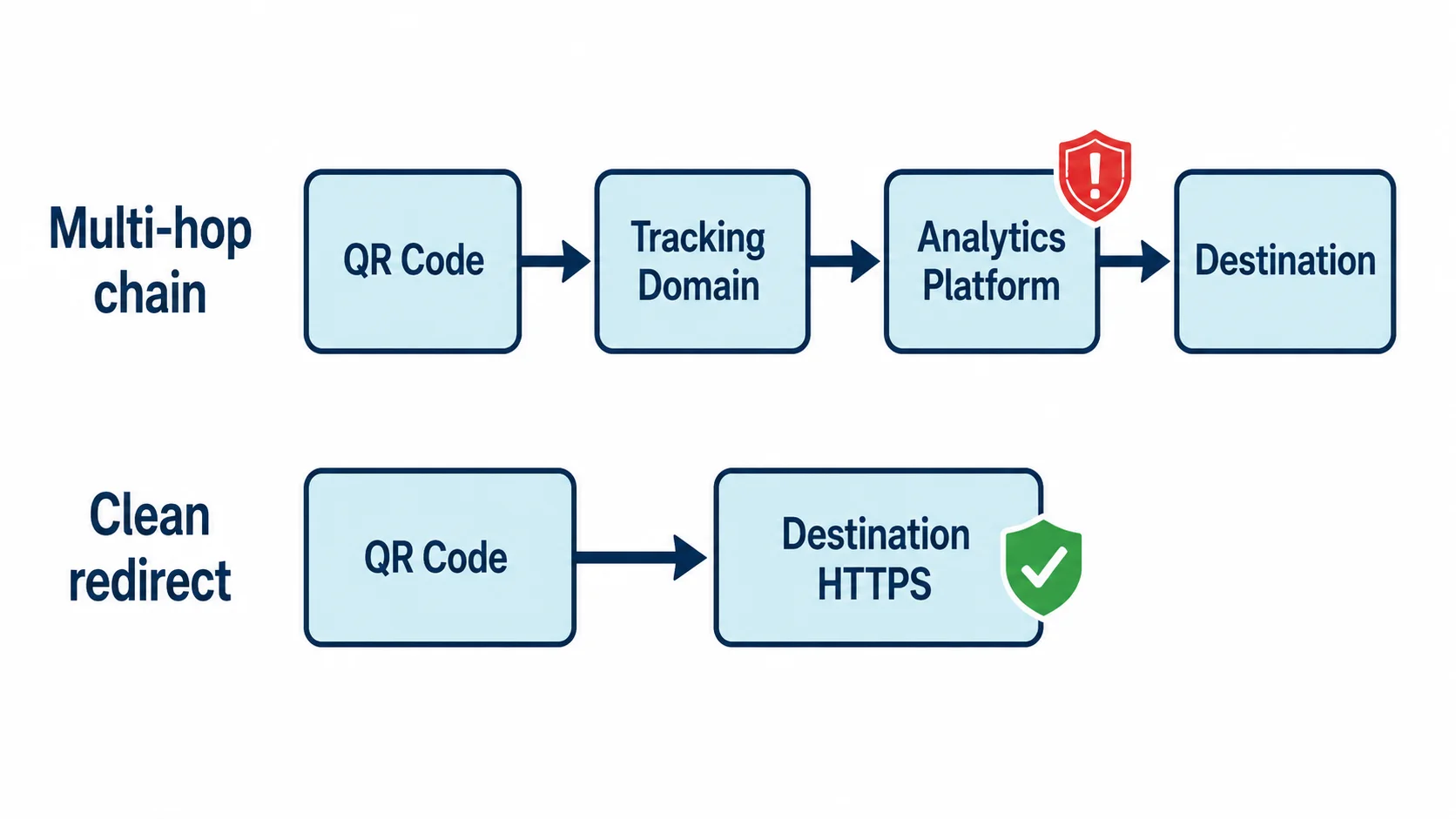
Este modo de fallo es poco frecuente pero afecta a una categoría específica: links de marketing que pasan por múltiples redirecciones de seguimiento antes de llegar al destino.
En iOS 16+, el ITP (Intelligent Tracking Prevention) de Safari puede interrumpir cadenas de redirección de múltiples pasos donde cada salto cruza un dominio y lleva parámetros de seguimiento. El resultado: el usuario recibe una página en blanco, un error, o llega al destino sin que se capture el dato de analítica.
La solución: reduce la cadena de redirección a un único salto HTTPS limpio. Si necesitas analítica, añade parámetros UTM directamente a la URL de destino en lugar de enrutar a través de trackers externos. Los códigos QR dinámicos bien construidos usan un único salto de redirección desde su dominio corto hasta el destino — esa arquitectura no desencadena este problema.
Diagnóstico Rápido: ¿Qué Solución Necesitas?
- La app Cámara no muestra nada al apuntarla al código → Ajustes > Cámara > activa "Escanear códigos QR"
- El escaneo funciona pero Safari bloquea o advierte sobre la página → la URL de destino es HTTP; recrea el código con URL HTTPS
- Funciona en Android, el iPhone no lo detecta → problema de contraste; regenera en negro sobre blanco
- La Cámara escanea, el enlace se abre, la página falla en mitad de la redirección → el ITP bloquea la cadena de múltiples saltos; reduce a una única redirección HTTPS
- La versión de iOS es inferior a 11 → instala un escáner de terceros; el escaneo nativo no está disponible
- Usas una app de escáner de terceros y la app Cámara funciona bien → usa la app Cámara para códigos URL estándar
Si ninguna de las anteriores resuelve el problema, es probable que el problema esté en el propio código. La guía general de solución de problemas de códigos QR cubre siete modos de fallo que aplican en todos los dispositivos. La guía de código QR que no escanea trata los fallos físicos de escaneo.
Cómo Crear Códigos QR que Funcionen en Cualquier iPhone
Si eres el creador del código QR, estos son los requisitos específicos de iPhone que debes incorporar desde el principio:
- Destino HTTPS, siempre. Sin excepciones. iOS Safari trata HTTP como un problema de seguridad.
- Módulos negros sobre fondo blanco. Cualquier personalización de color reduce la fiabilidad en iPhone.
- Una única redirección limpia. Verifica que el servicio de código QR dinámico que uses haga un único salto de redirección.
- Nivel de corrección de errores H. La corrección alta (30% de recuperación de módulos) mejora la tasa de escaneo en impresiones con daños leves.
- Zona de silencio adecuada. El borde blanco alrededor del código QR debe tener al menos 4 módulos de ancho.
En QR Nova, cada código generado usa HTTPS por defecto, renderizado negro sobre blanco y nivel H de corrección de errores. Los códigos dinámicos usan una arquitectura de redirección de un único salto que no activa el ITP. Genera tu código aquí — gratis, sin cuenta necesaria.
Preguntas frecuentes
¿Por qué un código QR funciona en Android pero no en iPhone?
El lector nativo de la cámara del iPhone es más estricto que la mayoría de alternativas Android: no escanea códigos de bajo contraste que Google Lens lee sin problema, y bloquea URLs de destino HTTP (no HTTPS). Si el código funciona en Android pero falla en iPhone, casi siempre es un problema de contraste o de HTTPS.
¿Cómo activo el escaneo de códigos QR en mi iPhone?
Ve a Ajustes > Cámara y activa 'Escanear códigos QR'. Esta opción se introdujo en iOS 11 (septiembre de 2017) y puede estar desactivada por defecto en algunas configuraciones. Una vez activada, apunta la app Cámara nativa al código — no necesitas ninguna app de terceros.
¿El iPhone bloquea los códigos QR que apuntan a sitios HTTP?
iOS Safari muestra un aviso de seguridad para los destinos HTTP escaneados mediante código QR. El escaneo en sí funciona, pero Safari marca la página como insegura y puede bloquear la navegación en iOS 15+. Solución: asegúrate de que la URL de destino use HTTPS.
¿Qué versión de iOS necesito para escanear códigos QR con la app Cámara?
iOS 11, publicado en septiembre de 2017, introdujo el escaneo nativo de QR en la app Cámara. Los iPhones con iOS 10 o anterior no pueden escanear códigos QR sin una app de terceros. Cualquier iPhone compatible con iOS 11+ (iPhone 5s y posteriores) tiene soporte nativo.
¿Cuándo usar una app de terceros en lugar de la Cámara del iPhone?
Solo para formatos especiales que la app Cámara no gestiona: contactos vCard 3.0, deep links personalizados app://, o URIs de datos. Para códigos QR estándar basados en URL, la app Cámara nativa es el lector más fiable en iOS.
¿Puede el ITP de iOS 16 bloquear las redirecciones de los códigos QR?
Sí. El ITP de Safari en iOS 16+ puede interrumpir cadenas de redirección de múltiples pasos usadas habitualmente en los links de seguimiento de QR. Si tu código QR pasa por varios dominios antes de llegar al destino, Safari puede bloquear o eliminar la redirección. Usa una única redirección HTTPS limpia para evitarlo.
¿Por qué mi iPhone no logra enfocar el código QR?
Mantén el teléfono estable a unos 15–30 cm de distancia y asegúrate de que todo el código QR sea visible en el encuadre con un pequeño borde alrededor. La app Cámara también requiere buena iluminación — el brillo directo sobre una impresión brillante es tan problemático como la poca luz.
Articulos relacionados
Código QR No Funciona? 7 Causas Reales (y Soluciones)
¿Código QR no funciona? Hay 7 modos de fallo distintos, no 25. Diagnostica cuál tienes en 60 segundos y corrígelo. Sin registro necesario.
Probar un Código QR Antes de Imprimir: 5 Pasos
Cómo probar un código QR antes de imprimir: checklist de 5 pasos que cubre escaneo multidispositivo, prueba de distancia, verificación de URL, contraste de
¿Código QR caducado? Qué hacer antes de reimprimir
¿Tu código QR aparece como caducado? Primero diagnostica si el problema es prueba terminada, límite de escaneos, URL caída o proveedor desaparecido. Qué hacer
Crea un código QR que funcione en iPhone
Empezar