Cómo Crear un Código QR WiFi, Gratis en 60 Segundos
Cómo crear un código QR WiFi que conecte a los invitados al instante, gratis, sin cuenta, permanente. Funciona en iOS 11+ y Android 10+ sin ninguna app.
Este articulo fue escrito por el equipo de QR Nova. Desarrollamos software de codigos QR, lo que puede influir en nuestra perspectiva.
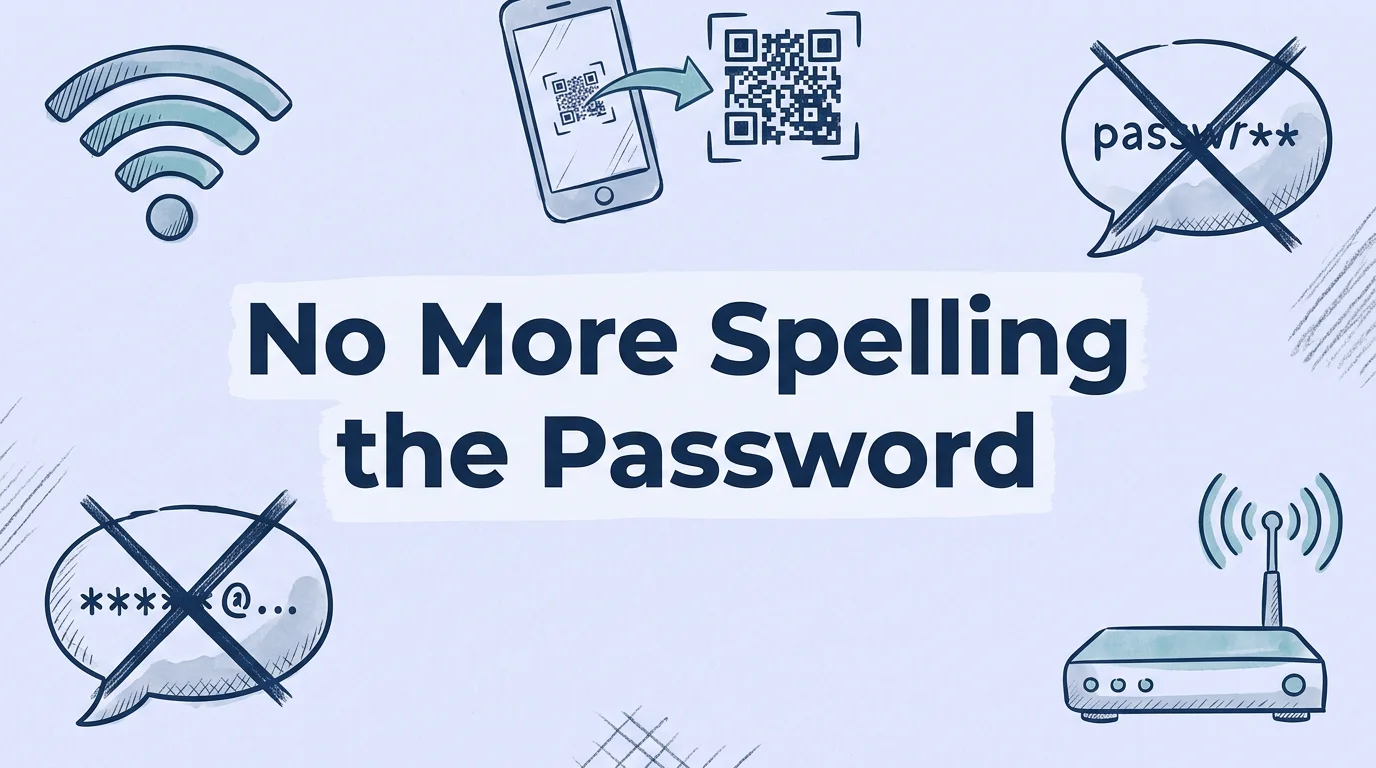
La mayoría de artículos sobre códigos QR WiFi no te cuentan que tu contraseña se está enviando al servidor del generador, lo que contradice el propósito de mantener tus credenciales WiFi privadas. También se saltan la parte en la que seleccionar el tipo de seguridad incorrecto rompe silenciosamente cada intento de conexión. Aquí va el panorama completo. Crear un código QR WiFi lleva menos de 60 segundos: introduce tu SSID exacto, tu contraseña exacta (distingue mayúsculas y minúsculas), selecciona WPA2 para la mayoría de redes y descarga. Los invitados escanean una vez y se conectan, sin teclear, sin preguntar, sin tarjetas en papel.
TL;DR
- Usa un generador que procese las credenciales del lado del cliente (en tu navegador), tu contraseña nunca sale de tu dispositivo con QR Nova.
- WPA2 es el tipo de seguridad correcto para la mayoría de routers. Consulta el panel de administración del router si no estás seguro.
- Funciona de forma nativa en iOS 11+ y Android 10+, sin necesidad de app.
- Los códigos QR WiFi estáticos nunca expiran. Regenera solo si cambias la contraseña.
Cómo crear un código QR WiFi
Try it now — no sign-up needed
EmpezarEl proceso es más sencillo de lo que parece, pero los detalles importan, un carácter erróneo en la contraseña o la selección incorrecta del tipo de seguridad producirá un código que falla en cada intento de conexión sin avisar. Si eres nuevo en el mundo de los códigos QR, nuestra guía completa para crear un código QR cubre los fundamentos.
Paso 1: busca tus credenciales WiFi
Necesitas tres datos antes de generar el código:
- SSID (nombre de red): El nombre que aparece cuando los dispositivos buscan redes WiFi. Distingue mayúsculas y minúsculas. Si tu red se llama "CafeInvitados" y escribes "cafeinvitados", las conexiones fallarán.
- Contraseña: Exactamente como está configurada, incluyendo mayúsculas, números y símbolos. Un solo carácter erróneo significa cero conexiones exitosas.
- Tipo de seguridad: WPA/WPA2 para prácticamente todas las redes domésticas y de empresa configuradas desde 2004. WPA3 para routers más nuevos. Abierta (sin contraseña) para redes de invitados públicas sin autenticación.
Para encontrar tu tipo de seguridad: accede al panel de administración de tu router (normalmente 192.168.1.1 o 192.168.0.1, comprueba la etiqueta del propio router). Busca en Configuración Inalámbrica o Seguridad. La mayoría de routers muestran "WPA2-PSK" o "WPA2/WPA3 Modo Mixto".
Paso 2: genera el código
Ve al generador de código QR WiFi de QR Nova. Introduce tu SSID, contraseña y tipo de seguridad. El generador codifica estas credenciales usando el formato estándar de código QR WiFi (WIFI:T:[seguridad];S:[SSID];P:[contraseña];;), que es el formato que iOS y Android interpretan de forma nativa.
Antes de descargar: verifica que tus credenciales en los campos del formulario son exactamente correctas, incluyendo mayúsculas y minúsculas. No hay forma de recuperar un código QR estático mal codificado más que generando uno nuevo.
Paso 3: personaliza (opcional)
Añade el logotipo de tu negocio al centro del código QR si lo deseas. Mantén el logotipo por debajo del 20 % del área total del código QR para preservar la escaneabilidad, para más directrices de diseño, consulta nuestras mejores prácticas para códigos QR. Para códigos WiFi que se mostrarán en carteles o tarjetas de mesa, añadir tu logotipo mejora lo visual e indica a los invitados para qué sirve el código.
Paso 4: descarga y despliega
Descarga como SVG para cualquier aplicación de impresión, carteles, tarjetas de mesa, vinilos para ventana. Descarga como PNG para contextos digitales como webs o plantillas de email.
El formato de código QR WiFi es un código estático. Tus credenciales se codifican directamente en el patrón de píxeles sin depender de ningún servidor. El código nunca expira y no requiere cuenta ni suscripción. Si cambias tu contraseña WiFi, necesitarás generar e imprimir un nuevo código, el antiguo seguirá escaneándose pero las conexiones fallarán porque las credenciales codificadas ya no coinciden con la red.
Compatibilidad de dispositivos — quién puede escanearlo de forma nativa
Escanear códigos QR WiFi sin una app de terceros requiere iOS 11 o posterior (lanzado en septiembre de 2017) o Android 10 o posterior (lanzado en septiembre de 2019). En estos dispositivos, abrir la app de cámara por defecto y apuntarla al código activa una notificación: "¿Conectarse a la red [SSID]?" Toca la notificación y el dispositivo se conecta.
Los dispositivos más antiguos necesitan una app de escáner QR de terceros. La proporción de dispositivos con iOS 10 o anterior está por debajo del 3 % a nivel global en 2026, según las estadísticas de desarrolladores de Apple. La fragmentación de Android es más significativa, aproximadamente el 12 % de los dispositivos Android activos ejecutan versiones anteriores a Android 10. Para un restaurante u hotel, estos porcentajes son prácticamente insignificantes. Para un local que atiende a una demografía de edad avanzada, una alternativa con la contraseña impresa junto al código QR es una opción razonable.
Seguridad: por qué importa la generación del lado del cliente
Esta es la parte que la mayoría de guías omiten. Cuando introduces tu contraseña WiFi en un generador de códigos QR, esa contraseña necesita procesarse para crear el código. Existen dos enfoques:
Procesamiento en servidor: Tus credenciales se envían al servidor del generador, el servidor crea el código QR y la imagen se devuelve a tu navegador. Tu contraseña WiFi ha viajado por internet hasta un servidor de terceros. La mayoría de plataformas usan este enfoque porque es más fácil de construir.
Procesamiento en cliente: La generación del código ocurre completamente en tu navegador usando JavaScript. Tus credenciales nunca salen de tu dispositivo. El generador WiFi de QR Nova usa este enfoque, la contraseña se codifica localmente y la imagen resultante se genera en tu navegador.
Para una red doméstica sin nada sensible conectado, la generación en servidor es una preocupación menor. Para cualquier red conectada a un sistema de TPV, ordenadores de empresa o datos sensibles, la generación en cliente es la opción correcta.
Dónde colocar tu código QR WiFi
La ubicación determina si los invitados realmente lo usan. El objetivo es mostrar el código en el momento en que los invitados tienen más probabilidades de querer conectarse, que varía según el entorno.
Restaurantes y cafeterías
Las tarjetas de mesa son la ubicación más efectiva. Los clientes se acomodan, quieren conectarse antes de hacer el pedido y están mirando activamente la mesa. Una segunda ubicación en el menú o soporte del menú asegura que los clientes que ya están consultando lo vean. Coloca el código en un lugar visible estando sentados, no solo cuando estás de pie en el mostrador.
Hoteles y alojamientos
La tarjeta de la mesita de noche es un punto de alta visibilidad, los huéspedes revisan lo que hay en la mesita al llegar. Una segunda copia cerca del televisor, donde los huéspedes se sientan después de instalarse. La tarjeta del mostrador de recepción funciona para una adopción temprana pero no llega a los huéspedes que están concentrados en el equipaje y el check-in en ese momento.
Oficinas con red de invitados
Un pequeño cuadro enmarcado cerca del mostrador de recepción cubre a la mayoría de visitantes. Una tarjeta impresa en la sala de reuniones elimina la pregunta "¿cuál es la contraseña del WiFi?" que abre cada reunión con participantes externos.
Hogares
Una pequeña tarjeta impresa cerca del router es la versión mínima. Un cuadro enmarcado en la cocina o el salón, donde los invitados pasan tiempo, es más visible. Algunos hogares ponen un código QR en el interior de la puerta de entrada para los invitados que llegan y sacan el teléfono inmediatamente.
Solución de problemas: por qué fallan los códigos QR WiFi
Cuando un código QR WiFi falla, la causa casi siempre es una de tres cosas, y ninguna de ellas es un problema de escaneabilidad.
Contraseña incorrecta en los datos codificados
El teléfono escanea el código, intenta conectarse, falla silenciosamente. El invitado ve "no se puede conectar a la red" sin un error útil. Solución: regenera el código con la contraseña correcta y prueba conectando un dispositivo que no esté actualmente conectado a esa red.
Tipo de seguridad incorrecto seleccionado
Seleccionar "WPA" cuando el router usa "WPA3" causa fallos de autenticación en dispositivos más nuevos. Seleccionar "Abierta" cuando la red tiene contraseña significa que el código no incluye la contraseña, cada intento de conexión fallará. Solución: comprueba el panel de administración de tu router y coincide el tipo de seguridad exactamente.
El ssid contiene caracteres especiales
Los nombres de red con apóstrofes, comillas, barras invertidas o puntos y coma pueden causar problemas de codificación en algunos generadores. Si tu nombre de red contiene estos caracteres, verifica que el generador los maneja correctamente. En el estándar de código QR WiFi, estos caracteres deben escaparse. El generador de QR Nova gestiona correctamente los caracteres especiales estándar.
Código estático, sin suscripción necesaria
Los códigos QR WiFi son uno de los casos más claros donde un código estático es obviamente la opción correcta. Tus credenciales WiFi no cambian con frecuencia. No necesitas editar el destino después de imprimir. No tienes uso para analíticas de escaneo. Un código QR dinámico añade coste y dependencia de suscripción sin ningún beneficio funcional sobre un código estático.
A abril de 2026, el nivel gratuito de Flowcode limita a los usuarios a 2 códigos dinámicos activos. El plan gratuito de QR Tiger limita los códigos dinámicos a 500 escaneos cada uno. Para una tarjeta de mesa de restaurante escaneada decenas de veces al día, 500 escaneos desaparecen en pocas semanas. Un código WiFi estático de QR Nova no cuesta nada, no necesita cuenta y nunca expira, que es exactamente lo que necesitas para un código que estará impreso y expuesto durante meses.
Crea tu código QR WiFi ahora en el generador WiFi gratuito de QR Nova. Para un restaurante o cafetería que también necesita un código de menú, ambos se generan en menos de dos minutos, consulta nuestra guía sobre cómo crear un código QR para el menú de tu restaurante.
Preguntas frecuentes
¿Cómo creo un código QR WiFi gratis?
Ve al generador WiFi de QR Nova, introduce el nombre de tu red (SSID), la contraseña y el tipo de seguridad (WPA2 para la mayoría de routers). Haz clic en generar y descarga el código. Sin cuenta necesaria, sin suscripción. El código se genera completamente en tu navegador, tus credenciales WiFi nunca se envían a ningún servidor.
¿Qué teléfonos pueden escanear un código QR WiFi?
Los iPhones con iOS 11 o posterior (lanzado en 2017) y los teléfonos Android con Android 10 o posterior (lanzado en 2019) pueden escanear códigos QR WiFi directamente con la app de cámara por defecto, sin necesidad de app extra. Los dispositivos más antiguos pueden necesitar una app de escáner QR dedicada.
¿Es seguro crear un código QR WiFi?
Sí, cuando usas un generador que procesa las credenciales localmente en tu navegador. El generador WiFi de QR Nova codifica tus credenciales completamente en el lado del cliente, tu contraseña nunca se transmite a ningún servidor. Evita plataformas que procesan credenciales WiFi en el servidor, ya que eso significa que tu contraseña se envía por internet.
¿Expira un código QR WiFi?
Un código QR WiFi estático nunca expira, las credenciales están codificadas directamente en la imagen. El código deja de funcionar solo si cambias tu contraseña WiFi o el nombre de la red. Cuando cambies la contraseña, genera un nuevo código y sustituye los materiales impresos.
¿Qué tipo de seguridad debo seleccionar al crear un código QR WiFi?
WPA/WPA2 cubre la gran mayoría de routers domésticos y de empresa configurados después de 2004. Consulta el panel de administración de tu router (normalmente 192.168.1.1 o 192.168.0.1) si no estás seguro. WPA3 aplica a routers más nuevos lanzados después de 2018. Selecciona 'Abierta' solo para redes públicas sin contraseña, que deberías evitar en cualquier red conectada a los sistemas de tu negocio.
¿Qué pasa si introduzco la contraseña incorrecta en mi código QR WiFi?
El teléfono intentará conectarse y fallará. Los invitados no verán un mensaje de error diciendo 'contraseña incorrecta', verán un fallo de conexión genérico. La única solución es generar un nuevo código con las credenciales correctas. Por eso es esencial probar antes de imprimir.
Articulos relacionados
Cómo Hacer un Código QR (Sin Que Falle al Imprimir)
Cómo hacer un código QR que realmente escanee: estático o dinámico, corrección de errores, y pruébalo antes de imprimir. Gratis, sin registro.
Código QR No Funciona? 7 Causas Reales (y Soluciones)
¿Código QR no funciona? Hay 7 modos de fallo distintos, no 25. Diagnostica cuál tienes en 60 segundos y corrígelo. Sin registro necesario.
¿Tu Código QR No Escanea? 12 Soluciones que Funcionan
Código QR que no escanea: diagnostica el problema en segundos. Tamaño, contraste, zona quieta, impresión dañada y 8 causas más.
Try it now — no sign-up needed
Empezar