Cómo Escanear un Código QR en Cualquier Teléfono
Cómo escanear un código QR en iPhone, Android o PC, cámara nativa, Google Lens y escaneo desde imágenes. Sin app necesaria. Guía para 2026.
Este articulo fue escrito por el equipo de QR Nova. Desarrollamos software de codigos QR, lo que puede influir en nuestra perspectiva.
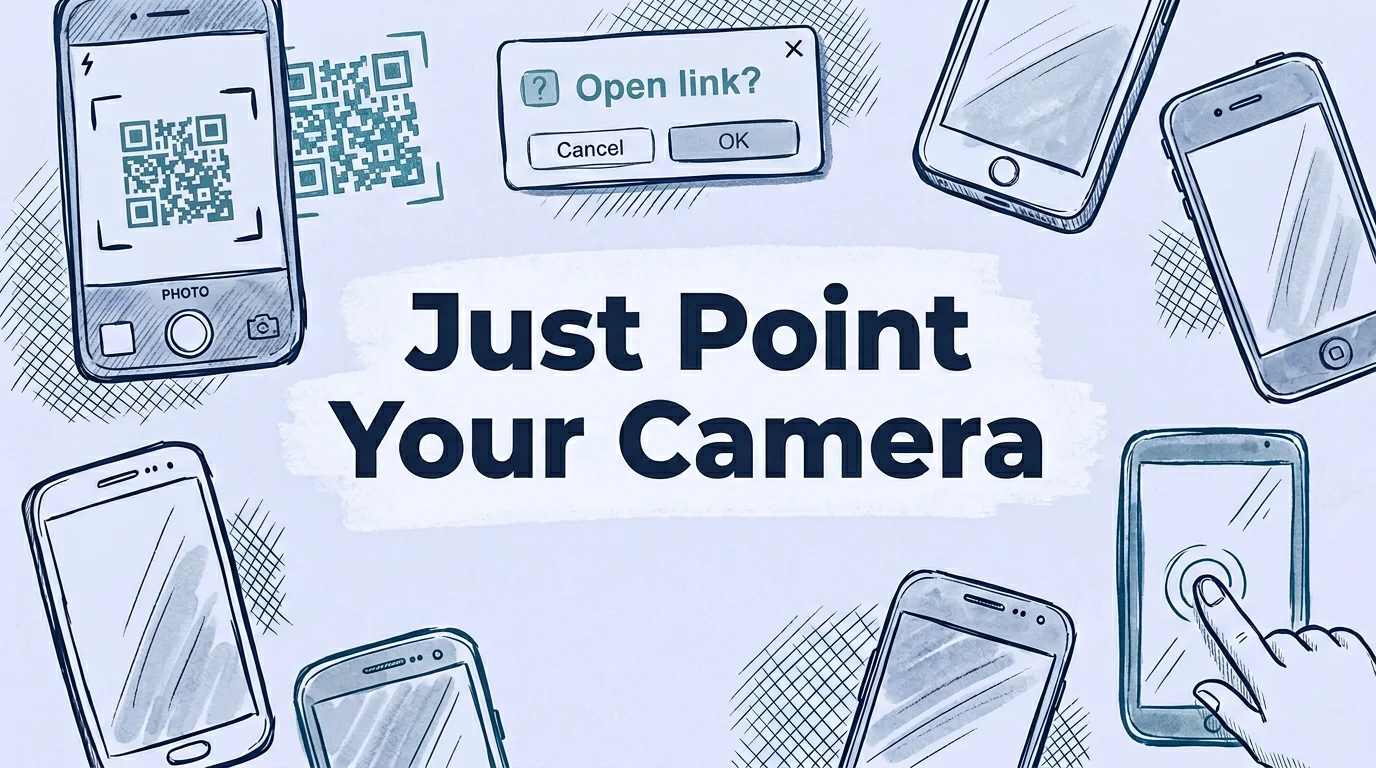
Si no tienes claro qué es un código QR o cómo funciona la tecnología, empieza por ahí. La mayoría de guías sobre cómo escanear códigos QR están escritas para 2018. Te dicen que descargues una app de terceros, cuando prácticamente todos los smartphones vendidos en los últimos seis años escanean códigos QR de forma nativa a través de la cámara integrada. Sin descargas, sin registro, sin app de escaneo necesaria. En iPhone, abre la app de Cámara y apunta al código. Aparece un banner en la parte superior y lo tocas. En Android, la app de Cámara lo gestiona de la misma forma en la mayoría de teléfonos. Todo el proceso lleva menos de tres segundos.
TL;DR
- iPhone (iOS 11+): La app de Cámara escanea códigos QR de forma nativa, sin app necesaria. Toca el banner en la parte superior de la pantalla.
- Android (mayoría de teléfonos 2018+): La app de Cámara escanea automáticamente. Si no funciona, usa Google Lens.
- Escanear desde foto o captura de pantalla: usa iPhone Photos (Live Text) o Android Google Lens.
- Ordenador: sube a lens.google.com o usa la app de Cámara de Windows 11 en modo QR.
- Siempre previsualiza la URL de destino antes de tocar, aparece en el banner de la cámara.
Cómo escanear un código QR en iPhone
Try it now — no sign-up needed
EmpezarEn cualquier iPhone con iOS 11 o posterior, que son todos los iPhone 5s y posteriores, el escaneo de códigos QR está integrado en la app de Cámara. Sin app de terceros, sin configuración, sin requisitos previos. Apple añadió el escaneo QR nativo en iOS 11, lanzado en septiembre de 2017. Todos los iPhones vendidos desde entonces lo soportan de fábrica.
Método 1: app de cámara del iPhone (más rápido)
- Abre la app de Cámara (desliza a la izquierda desde la pantalla de bloqueo, o toca el icono de Cámara).
- Apunta la cámara al código QR. No necesitas pulsar el botón del obturador.
- Mantén estable durante 1-2 segundos. Aparece un banner amarillo en la parte superior de la pantalla mostrando la URL o acción.
- Toca el banner para abrir el enlace, guardar el contacto, conectarte al WiFi o realizar la acción que contenga el código.
La cámara funciona en cualquier modo, Foto, Retrato o Vídeo, pero el modo Foto es el más fiable para códigos estáticos. Asegúrate de que todo el código sea visible en el encuadre, incluyendo el borde blanco (zona de silencio) que lo rodea.
Método 2: escáner QR del centro de control
iOS tiene una casilla de escáner QR dedicada en el Centro de Control. Para acceder: desliza hacia abajo desde la esquina superior derecha de la pantalla (iPhones sin botón de inicio) o desliza hacia arriba desde la parte inferior (iPhones antiguos con botón de inicio). Si el icono de código QR está ahí, tócalo y apunta al código.
Si el icono no aparece: ve a Ajustes > Centro de Control y añade "Escáner de códigos" a tus controles incluidos. Este escáner es ligeramente más rápido para usuarios que lo prefieren, pero el resultado final es idéntico al de la app de Cámara.
Método 3: escanear un código QR desde una foto o captura de pantalla en iPhone
Has recibido un código QR como imagen, en un email, un mensaje de texto, una captura de web. Así es como escanearlo sin imprimir.
- Abre la imagen en la app Fotos del iPhone.
- Toca el icono de Live Text en la esquina inferior derecha (parece texto dentro de un recuadro).
- El código QR se detecta automáticamente. Tócalo para revelar el botón de acción (Abrir enlace, Añadir a contactos, etc.).
Esto funciona en iPhone XS, XR y posteriores con iOS 16 o posterior. En iPhones más antiguos o versiones anteriores de iOS, usa el método de Google Lens descrito en la sección de Android, Google Lens está disponible en iPhone a través de la app de Google o Chrome.
Escaneo QR en iPhone: problemas habituales y soluciones
Si la app de Cámara no escanea, probablemente el escaneo de códigos QR está desactivado en los ajustes. Ve a Ajustes > Cámara y asegúrate de que "Escanear códigos QR" está activado. Está activado por defecto pero puede desactivarse accidentalmente.
Otras causas de fallo de escaneo QR en iPhone:
- Demasiado cerca o demasiado lejos: La distancia óptima de escaneo es 15-30 cm. Más cerca de 10 cm, la cámara no puede enfocar. Aléjate y prueba de nuevo.
- Poca luz: La cámara necesita suficiente luz para leer el contraste de los módulos. Activa la linterna tocando el icono del rayo en la app de Cámara.
- Código pequeño en pantalla: Para códigos pequeños en un monitor de ordenador, maximiza la ventana del navegador y aumenta el brillo de la pantalla antes de escanear.
- iPhone 13 Pro y posteriores, conflicto con macro: El iPhone 13 Pro+ cambia automáticamente a la lente ultra gran angular macro cuando estás muy cerca. Esto puede desenfocar la imagen para códigos muy pequeños. Aléjate ligeramente y deja que la cámara principal tome el control.
Cómo escanear un código QR en Android
Android está más fragmentado que iOS, distintos fabricantes personalizan la app de cámara de forma diferente. Sin embargo, desde 2018, la gran mayoría de teléfonos Android (Samsung, Google Pixel, OnePlus, Motorola, Xiaomi, LG y otros) escanean códigos QR de forma nativa en la app de Cámara. Sin app de terceros necesaria.
Método 1: app de cámara de Android
- Abre la app de Cámara.
- Apunta la cámara al código QR.
- Mantén estable. En la mayoría de teléfonos, aparece automáticamente una superposición de escaneo y una ventana emergente o banner muestra el enlace o acción detectada.
- Toca la ventana emergente para abrir el enlace o realizar la acción.
En teléfonos Samsung (One UI 4 y posterior), la superposición de escaneo QR aparece como un pequeño icono en el visor. En teléfonos Google Pixel (Android 9+), el escaneo es automático sin pulsar ningún botón. En teléfonos Motorola, busca un pequeño icono de código QR en la barra de herramientas de la cámara.
Método 2: casilla de escáner QR en ajustes rápidos (Android 9+)
Muchos teléfonos Android tienen una casilla de escáner QR en el panel de Ajustes Rápidos (desliza hacia abajo dos veces desde la parte superior). En teléfonos Samsung Galaxy, está etiquetada como "Escáner QR" y abre un escáner dedicado sin lanzar la app de Cámara completa. Método más rápido en dispositivos compatibles.
Método 3: Google lens (alternativa universal en Android)
Google Lens está disponible en todos los teléfonos Android con la app de Google instalada, que son prácticamente todos los teléfonos Android excepto algunos dispositivos del mercado chino. Lee códigos QR de forma fiable y funciona incluso en teléfonos donde la app de Cámara no soporta escaneo QR nativo.
Para usar Google Lens para escaneo QR:
- Abre la app de Google y toca el icono de Lens (contorno de cámara en la barra de búsqueda).
- Apunta la cámara al código QR. Lens lo detecta y decodifica automáticamente.
- Alternativamente, mantén pulsada cualquier imagen (en Chrome o en Google Photos) y selecciona "Buscar con Google Lens", también decodifica códigos QR en imágenes.
Método 4: escanear un código QR desde una foto o captura de pantalla en Android
- Abre Google Photos y navega hasta la imagen que contiene el código QR.
- Toca el icono de Google Lens (icono cuadrado con esquinas redondeadas) en la barra de herramientas inferior.
- Google Lens identifica automáticamente el código QR y muestra la URL o acción decodificada.
- Toca el resultado para abrirlo.
En teléfonos Samsung, Galaxy AI incluye un decodificador de imágenes en la app Galería, aunque Google Lens es más fiable en todos los dispositivos Samsung independientemente del modelo.
¿Qué teléfonos Android no tienen escaneo QR nativo en la cámara?
Los teléfonos con Android 7 o anterior (lanzados antes de 2017) generalmente carecen de escaneo QR nativo. Algunos teléfonos de gama media y económica de 2017-2018 tampoco lo incluían, dependiendo de la implementación de cámara del fabricante. Si tu app de Cámara no escanea después de apuntar a un código durante 3-4 segundos, usa Google Lens como alternativa, está disponible en todos los dispositivos Android 5.0+ a través de Play Store.
Cómo escanear un código QR en un ordenador (windows y mac)
Escanear códigos QR en un portátil u ordenador de escritorio es menos habitual pero tiene casos de uso claros: recibiste un código QR en un email y necesitas abrirlo en el mismo ordenador, o quieres decodificar un archivo de imagen con código QR.
Windows 11 — modo QR de la app de cámara
La app de Cámara de Windows 11 tiene un escáner de códigos QR integrado. Abre la app de Cámara, haz clic en el menú de tres puntos y selecciona "Escáner de código QR". Apunta la webcam a un código físico o mantén la cámara frente a un código QR en la pantalla de tu teléfono. Decodifica y muestra la URL para que hagas clic.
Mac — sin escáner QR nativo en macos
macOS no tiene un escáner de códigos QR integrado a fecha de macOS Sequoia (2025). Las alternativas:
- Google Lens en Chrome: Haz clic derecho en cualquier imagen de código QR y selecciona "Buscar imagen con Google", Chrome la pasa a Google Lens que la decodifica.
- Continuity Camera del iPhone: En Macs con macOS Ventura o posterior emparejados con un iPhone con iOS 16+, el iPhone puede actuar como webcam. Con Continuity Camera activa, apunta el iPhone al código QR físico y abre el enlace desde la notificación en el Mac.
Decodificar un código QR desde un archivo de imagen en cualquier ordenador
Ve a lens.google.com en cualquier navegador, haz clic en "Subir un archivo" y selecciona la imagen del código QR. Google Lens la decodifica inmediatamente y muestra la URL o acción. Funciona en cualquier sistema operativo, cualquier navegador, sin extensión necesaria.
Cómo escanear un código QR desde una captura de pantalla
Alguien te envía un código QR en un mensaje de WhatsApp, un PDF, una diapositiva de presentación o una web, y necesitas escanearlo sin imprimirlo. Esto ocurre con más frecuencia de lo que la mayoría de guías reconoce.
Desde una captura de pantalla en iPhone
Abre la captura en Fotos. Toca el botón de Live Text (esquina inferior derecha, parece texto en un recuadro punteado). Si se detecta un código QR, lo resalta con un botón emergente. Toca el botón para abrir la URL. Requiere iOS 16 o posterior e iPhone XS o más reciente.
Desde una captura de pantalla en Android
Abre la captura en Google Photos. Toca el icono de Lens (barra de herramientas inferior). Google Lens escanea la imagen automáticamente. Si hay un código QR en la imagen, se decodifica y el resultado aparece como un objetivo para tocar.
Desde una imagen en una Web
En Google Chrome en Android o escritorio: mantén pulsada (Android) o haz clic derecho (escritorio) la imagen y selecciona "Buscar imagen con Google" o "Buscar con Google Lens". El código QR de la imagen se decodifica en el panel de Lens.
Solución de problemas: por qué tu código QR no se escanea
Cuando un código QR no se escanea, hay seis posibles causas. Revisarlas en orden de probabilidad ahorra tiempo.
1. el escaneo QR está desactivado en los ajustes de la cámara
iPhone: Ajustes > Cámara > Escanear Códigos QR, debe estar ACTIVADO. Esta es la causa más habitual en iPhone y lleva 10 segundos comprobarlo. Android: varía según fabricante, pero los ajustes de la app de Cámara suelen tener una opción "Escanear códigos QR" o "Códigos de barras".
2. el código es demasiado pequeño o estás demasiado lejos
La regla 10:1: la distancia de escaneo no debe ser más de 10 veces el ancho del código. Un código de 2 cm necesita escanearse desde menos de 20 cm. Para códigos en pósters o señalización, el tamaño y la distancia de escaneo deben coincidir, un código de 5 cm en un póster de pared debe escanearse desde menos de 50 cm.
3. contraste insuficiente o mala calidad de impresión
Un código azul oscuro sobre fondo gris oscuro falla. Un código borroso o pixelado falla. Un código impreso a DPI demasiado bajo (por debajo de 150 DPI) falla. Si el código se ve nítido a simple vista pero no se escanea, prueba a ajustar el ángulo de tu teléfono respecto a la superficie del código, las superficies reflectantes y mate afectan a la fiabilidad del escaneo de forma diferente.
4. daño físico en el código
Los códigos QR incluyen corrección de errores (niveles L, M, Q, H) que les permite sobrevivir hasta un 30 % de daño físico (a nivel H). ¿Una mancha de café sobre el 20 % del código? Sigue escaneándose a nivel H. ¿Un arañazo a través de los tres patrones de detección de las esquinas (los cuadrados grandes de las esquinas)? El código falla independientemente del nivel de corrección de errores, esos patrones de detección son necesarios para que el escáner localice y oriente el código.
5. poca iluminación
Activa la linterna del teléfono. Los escáneres QR de cámara dependen del contraste de luz visible entre los módulos oscuros y el fondo. En entornos oscuros, el contraste de los módulos cae por debajo del umbral del escáner. La linterna soluciona esto de forma fiable.
6. el propio código QR está roto
Si estás generando códigos QR y no se escanean en ningún dispositivo, la generación del código puede haber fallado. Causas habituales: codificar una URL demasiado larga (por encima de ~3.000 caracteres para QR estándar), usar un conjunto de caracteres no estándar o errores específicos de la plataforma. Regenera en una plataforma diferente y prueba de nuevo. Puedes crear un nuevo código QR gratis en QR Nova para verificar si el contenido se escanea correctamente.
Seguridad al escanear códigos QR: qué comprobar antes de tocar
Los códigos QR no son intrínsecamente peligrosos, son solo contenedores de datos. Pero como cualquier enlace, lo que contienen puede ser malicioso. Nuestra guía sobre si los códigos QR son seguros cubre todo el panorama de amenazas. Los ataques de phishing con códigos QR ("quishing") aumentaron significativamente en 2023-2024, con Abnormal Security (noviembre de 2023) reportando un aumento del 587 % en intentos de phishing con código QR en septiembre-octubre de 2023 comparado con los dos meses anteriores.
La protección es sencilla: lee la vista previa de la URL antes de tocar. Todos los teléfonos modernos muestran la URL de destino en un banner antes de que realices la acción. Comprueba:
- ¿El dominio coincide con la organización esperada? Un QR de menú de restaurante debería apuntar al dominio real del restaurante, no a una URL de redirección aleatoria.
- ¿Es HTTPS? Los enlaces HTTP en códigos QR físicos son inusuales y merecen más escrutinio.
- ¿El dominio parece legítimo? Cuidado con el typosquatting (paypa1.com, app1e.com) o nombres de dominio excesivamente largos con guiones.
- ¿El dominio es un acortador de URLs (bit.ly, t.co, tinyurl)? Los acortadores son habituales en códigos QR legítimos pero también en ataques de phishing. Pega la URL acortada en un expandidor de enlaces antes de tocar si no estás seguro.
Los códigos QR en espacios físicos, mesas de restaurante, tarjetas de visita, estantes de tienda, son abrumadoramente legítimos. El riesgo es mayor para códigos QR recibidos por email o mensaje de texto, o códigos físicos pegados sobre otros legítimos (se han documentado ataques de sustitución con pegatinas en parquímetros y estaciones de carga públicas).
Variaciones de formato de código QR que puedes encontrar
No todos los códigos con aspecto de QR son códigos QR. Saber qué estás mirando ayuda cuando un código no se escanea con el método estándar de cámara.
- Código QR (ISO/IEC 18004): El patrón estándar cuadrado en blanco y negro con tres cuadrados de detección en las esquinas. Se escanea con la app de Cámara en todos los teléfonos modernos.
- Micro QR: Una variante más pequeña con solo un cuadrado de detección en una esquina. Menos habitual, usado en etiquetas diminutas. Algunas apps de cámara no lo soportan, Google Lens lo gestiona de forma más fiable.
- Data Matrix: Rectangular o cuadrado, sin cuadrados de detección en esquinas, patrón de módulos más denso. Usado extensamente en envíos y etiquetado médico. No soportado nativamente por la app de Cámara del iPhone, requiere Google Lens o una app de escáner de códigos de barras.
- Código Aztec: Anillos cuadrados concéntricos, sin zona de silencio necesaria. Usado en tarjetas de embarque de aerolíneas y billetes de transporte. Google Lens y la mayoría de apps de transporte lo leen; la app de Cámara estándar puede que no.
- PDF417: Código de barras rectangular apilado. Usado en carnés de conducir y entradas de eventos. No soportado por apps de Cámara, requiere una app de escáner de códigos de barras dedicada.
Para documentos de viaje, tarjetas de embarque y verificación de identidad, usa apps dedicadas (apps de aerolíneas, apps de transporte), la app de Cámara del teléfono está optimizada específicamente para códigos QR.
Cómo crear un código QR que alguien pueda realmente escanear
Si estás en el lado de creación en vez del de escaneo, nuestra guía completa sobre cómo crear un código QR recorre cada paso. El factor más importante para la escaneabilidad es partir de una fuente vectorial de alta resolución. Un código QR generado a 300 × 300 píxeles e impreso a 2 × 2 cm en una tarjeta de visita está cerca del mínimo para un escaneo fiable. Para cualquier cosa más grande, pósters, señalización, packaging, escala el SVG, no el archivo ráster.
QR Nova genera códigos QR como SVG por defecto, lo que significa que son infinitamente escalables sin pérdida de calidad. Empieza en el generador gratuito de códigos QR de QR Nova, sin cuenta necesaria, sin marca de agua, y la salida está lista para imprimir de inmediato.
Para códigos QR WiFi específicamente (donde los invitados escanean para conectarse a una red), el generador de código QR WiFi codifica las credenciales de red en el formato que iOS y Android reconocen de forma nativa, la cámara solicita al usuario conectarse a la red sin necesidad de teclear nada.
Preguntas frecuentes
¿Cómo escaneo un código QR con mi teléfono?
En iPhone (iOS 11 y posterior): abre la app de Cámara, apunta al código QR y toca el banner de notificación que aparece en la parte superior. En Android (la mayoría de teléfonos desde 2018): abre la app de Cámara y apunta al código, no hace falta pulsar ningún botón. Si no pasa nada, abre Google Lens desde el icono de cámara o la app de Google y apunta al código.
¿Cómo escaneo un código QR con mi teléfono sin una app?
No se necesita app en teléfonos modernos. Los iPhones con iOS 11+ y la mayoría de teléfonos Android desde 2018 leen códigos QR de forma nativa a través de la app de Cámara. No necesitas instalar nada.
¿Por qué mi teléfono no escanea un código QR?
Las causas más habituales: el escaneo de códigos QR está desactivado en los ajustes de la Cámara (comprueba Ajustes > Cámara > Escanear Códigos QR en iPhone), el código es demasiado pequeño o estás demasiado lejos, la iluminación es demasiado tenue, o el código impreso está borroso o con poco contraste. Prueba activando la linterna, acercándote más y manteniendo el teléfono estable durante 2-3 segundos.
¿Cómo escaneo un código QR desde una captura de pantalla o imagen en mi teléfono?
En iPhone: abre la imagen en la app Fotos, toca el botón de Live Text (el icono con líneas en la esquina inferior derecha), luego toca el código QR. En Android: abre la imagen en Google Photos, toca el icono de Google Lens y toca el código QR. Alternativamente, abre Google Lens directamente e importa la imagen desde tu biblioteca de fotos.
¿Cómo escaneo un código QR en un ordenador?
Windows 11: abre la app de Cámara, cambia al modo Código QR. Mac: usa la app de Cámara en FaceTime o una extensión del navegador. Lo más fiable: abre Google Lens en lens.google.com, sube la imagen y decodifica el código QR automáticamente. Alternativamente, usa una extensión del navegador como QR Code Reader.
¿Es seguro escanear códigos QR?
Los códigos QR son tan seguros como los enlaces que contienen. Antes de tocar cualquier URL, comprueba la vista previa que muestra la app de cámara de tu teléfono, la URL de destino aparece en el banner antes de que la toques. Nunca toques URLs con dominios sospechosos, caracteres aleatorios o direcciones IP. Los códigos QR legítimos de restaurantes, negocios y eventos enlazan a dominios conocidos.
¿Cómo escaneo un código QR en un teléfono Android antiguo?
En teléfonos Android de 2016-2018 que no tienen escaneo QR nativo en la app de Cámara, descarga Google Lens de Play Store (gratis) o usa la app Barcode Scanner. A partir de 2019, el escaneo nativo por cámara es estándar en la mayoría de dispositivos de los principales fabricantes.
¿Puedo escanear un código QR de la pantalla de mi ordenador con mi teléfono?
Sí. Abre la app de Cámara en tu teléfono, apunta al código QR que se muestra en tu monitor y escanea normalmente. Mantén el teléfono estable a 20-30 cm de la pantalla y asegúrate de que el brillo de la pantalla sea suficiente. El reflejo de la pantalla puede interferir, inclina ligeramente el teléfono si el código no se registra.
Articulos relacionados
Cómo Hacer un Código QR (Sin Que Falle al Imprimir)
Cómo hacer un código QR que realmente escanee: estático o dinámico, corrección de errores, y pruébalo antes de imprimir. Gratis, sin registro.
Código QR No Funciona? 7 Causas Reales (y Soluciones)
¿Código QR no funciona? Hay 7 modos de fallo distintos, no 25. Diagnostica cuál tienes en 60 segundos y corrígelo. Sin registro necesario.
¿Tu Código QR No Escanea? 12 Soluciones que Funcionan
Código QR que no escanea: diagnostica el problema en segundos. Tamaño, contraste, zona quieta, impresión dañada y 8 causas más.
Try it now — no sign-up needed
Empezar