Code QR flou ou pixelisé ? Comment le corriger
Code QR flou ou pixelisé ? Pourquoi cela arrive et comment le corriger, format de fichier, résolution, imprimante et quand régénérer.
Cet article a ete redige par l'equipe QR Nova. Nous developpons des logiciels de codes QR, ce qui peut influencer notre point de vue.
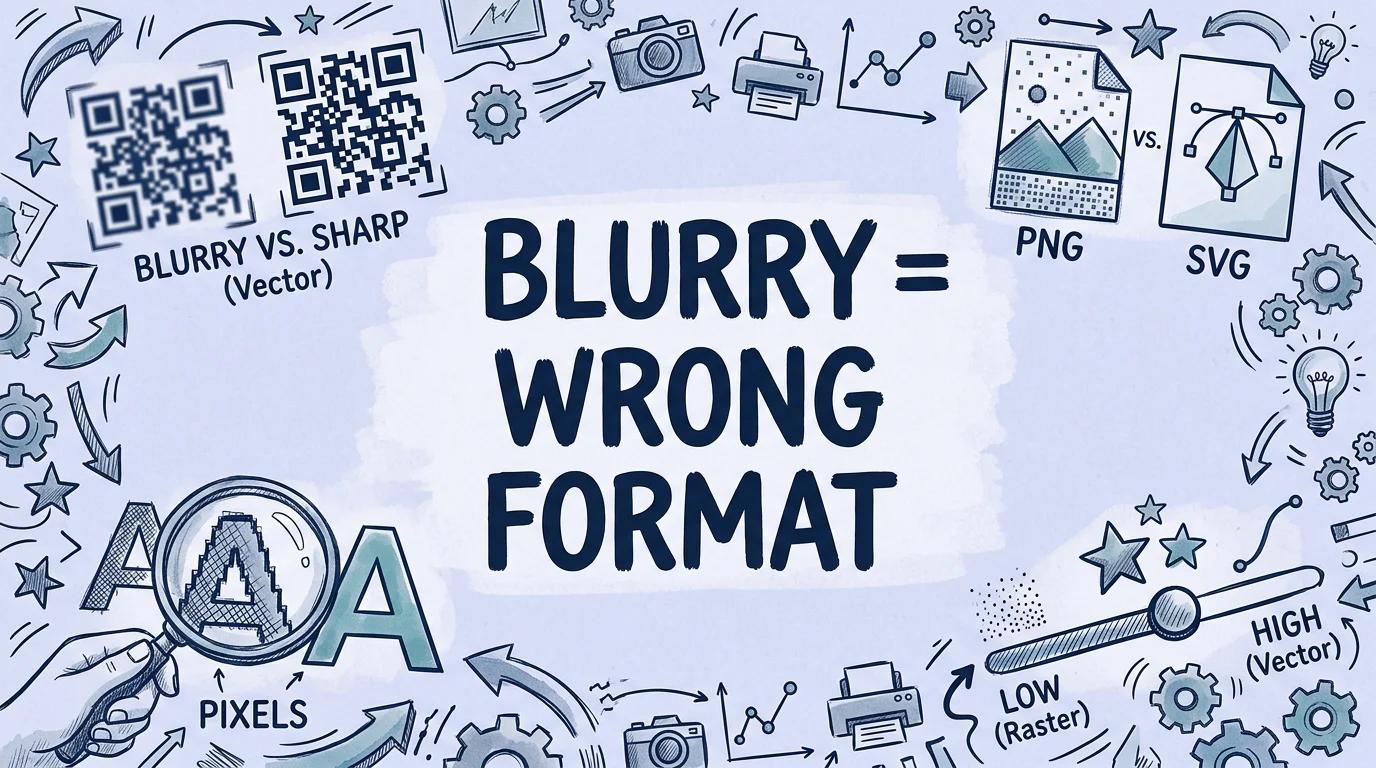
Un code QR flou est presque toujours un problème de format de fichier, pas un problème de génération. La plupart des guides recommandent « utilisez une résolution plus élevée », ce qui est correct mais incomplet. La cause réelle dans la plupart des cas est le téléchargement en JPEG, le téléchargement d'un PNG basse résolution agrandi dans le design, ou l'export depuis un outil de design vectoriel en fichier matriciel. Un code QR qui se scannait bien dans l'aperçu du générateur et paraît flou à l'impression a presque certainement été téléchargé dans le mauvais format, régénérez-le en SVG et le problème est résolu en moins de 60 secondes.
En bref
- La cause la plus courante d'un code QR flou : téléchargement JPEG ou PNG basse résolution agrandi pour l'impression.
- La solution : régénérez et téléchargez en SVG. Le SVG est indépendant de la résolution et s'imprime nettement à n'importe quelle taille.
- Si le SVG n'est pas disponible, utilisez le PNG à minimum 300 DPI à la taille d'impression prévue.
- N'utilisez jamais le JPEG pour les codes QR, les artefacts de compression floutent les bords des modules et causent des échecs de scan.
- Un code flou qui se scanne encore est un problème cosmétique. Un code flou qui ne se scanne plus nécessite une régénération.
Pourquoi mon code QR est-il flou ?
Try it now — no sign-up needed
CommencerLe flou des codes QR a six causes distinctes. La solution dépend entièrement de la cause applicable, et elles ne sont pas toutes des problèmes de format de fichier.
Cause 1 : téléchargé en jpeg
Le JPEG est un format avec perte conçu pour les photographies. Il atteint la compression en faisant la moyenne des valeurs de couleur dans de petits blocs de pixels (blocs DCT 8×8 pixels). Aux frontières de contraste fort, exactement là où les modules du code QR rencontrent le fond, cette moyenne crée des artefacts de compression visibles qui floutent la limite entre les modules foncés et le fond blanc.
Le bord d'un module de code QR a un contraste maximum : noir vers blanc en un seul pixel. La compression JPEG réduit cela à un dégradé de valeurs de gris étalé sur plusieurs pixels. Pour un scanner d'appareil photo, ces bords floutés sont plus difficiles à seuiller précisément, le scanner peut mal interpréter une limite de module comme faisant partie d'un module adjacent, causant des erreurs de décodage.
Solution : Régénérez le code et téléchargez en SVG ou PNG. Si vous devez utiliser le JPEG existant, testez s'il se scanne encore sur plusieurs appareils. Si c'est le cas, le flou cosmétique est acceptable. Sinon, la régénération est la seule solution fiable.
Cause 2 : image matricielle agrandie pour l'impression
Agrandir une image matricielle au-delà de sa résolution native révèle la grille de pixels sous-jacente sous forme de carrés visibles (pixelisation) ou, si le logiciel applique un rééchantillonnage bicubique, sous forme de bords floutés. Un PNG de 300×300 pixels à 2×2 cm donne 152 DPI, en dessous du minimum de 300 DPI pour une impression de qualité. Le même PNG placé à 5×5 cm donne 60 DPI, visiblement pixelisé sur n'importe quelle imprimante commerciale.
Le problème est invisible dans la plupart des aperçus de logiciels de design parce que l'écran lui-même n'est qu'à 72-96 DPI, inférieur à la résolution du fichier. Ce n'est que quand l'imprimeur sort à 300-2400 DPI que la résolution matricielle insuffisante devient visible.
Solution : Ouvrez votre logiciel de design et vérifiez le DPI effectif de l'image QR code placée. Dans Adobe InDesign : cliquez sur l'image, puis vérifiez Liens > PPI effectif. Dans Photoshop : Image > Taille de l'image. Si le DPI effectif est en dessous de 300, remplacez le fichier par un SVG ou ré-exportez à une résolution plus élevée.
Cause 3 : image exportée avec compression depuis un logiciel de design
Certains designers reçoivent un SVG parfait ou un PNG haute résolution d'un générateur QR, le placent dans Canva, Adobe Express ou un autre outil de design, puis exportent le design final en JPEG ou PDF compressé. L'étape d'export introduit une compression JPEG qui n'était pas dans le fichier original du code QR.
Solution : Exportez votre design final en PDF (qualité impression, sans sous-échantillonnage) ou en PNG sans compression JPEG. Dans Canva, sélectionnez « Télécharger > PDF Impression » au lieu de JPEG ou PNG. Dans Illustrator, exportez en PDF avec les paramètres PDF/X-1a.
Cause 4 : compression par les réseaux sociaux ou applications de messagerie
WhatsApp, Instagram, Facebook et la plupart des plateformes de messagerie compressent les images avant livraison. Une image de code QR envoyée via WhatsApp est automatiquement recompressée en JPEG quel que soit le format original. Le taux de compression varie, WhatsApp applique une forte compression aux images dépassant environ 400 Ko.
Si quelqu'un vous envoie un code QR via un réseau social ou une messagerie et que vous essayez de l'imprimer, n'utilisez pas cette image. Demandez le fichier original en SVG ou PNG via un moyen qui ne recompresse pas, pièce jointe d'e-mail, Dropbox, Google Drive, WeTransfer.
Cause 5 : générateur QR tiers de mauvaise qualité
Certains générateurs QR gratuits produisent des sorties matricielles basse résolution par défaut, ou n'offrent que des téléchargements JPEG. D'autres appliquent une forte compression JPEG pour réduire les coûts de bande passante serveur. Le code paraît passable à petite taille à l'écran et échoue à l'échelle d'impression.
Si vous avez généré le code sur une plateforme qui n'offre que le téléchargement JPEG ou qui produit une sortie visuellement grossière même au stade de l'aperçu, régénérez sur une autre plateforme. QR Nova génère le SVG par défaut, aucun compte requis, aucun filigrane, aucune restriction de format.
Cause 6 : capture d'écran ou screenshot du code QR
Prendre une capture d'écran d'un code QR depuis un site web, un e-mail ou une présentation et utiliser cette capture pour l'impression est un moyen garanti d'obtenir un résultat flou. Les captures d'écran sont faites à la résolution de l'écran (72-96 DPI) avec compression JPEG ou PNG appliquée par le système d'exploitation. Une capture d'un code QR de 200×200 pixels à la résolution de l'écran est inadaptée à toute utilisation d'impression.
Si vous devez extraire un code QR d'un PDF ou d'une image, ouvrez le fichier original et exportez le code QR directement à pleine résolution, ne faites pas de capture d'écran.
Comment corriger un code QR flou : la bonne approche
Étape 1 : vérifiez si le code se scanne encore
Avant d'investir du temps à corriger le flou cosmétiquement, testez si le code est fonctionnellement cassé. Imprimez un exemplaire à la taille prévue (ou zoomez sur votre écran pour simuler la taille d'impression) et testez avec trois téléphones : iPhone, Android récent, Android ancien.
S'il se scanne sur les trois, le flou est esthétique. Décidez s'il est acceptable à la distance de visualisation. Un code de 5×5 cm sur un flyer à bout de bras montrera un flou modéré ; à 2 mètres sur un mur, le même code peut paraître correct. Jugez par vous-même.
S'il échoue sur un appareil, la régénération est la voie à suivre. Si le problème persiste après correction de l'image, consultez notre guide sur les codes QR qui ne se scannent pas pour un dépannage supplémentaire. Les outils d'agrandissement IA peuvent améliorer l'apparence visuelle mais ne peuvent pas restaurer de manière fiable les données de bord de modules dont les algorithmes de scanner dépendent.
Étape 2 : identifiez la source originale
Avez-vous encore accès à la plateforme où le code a été généré ? Si oui, re-téléchargez en SVG. C'est la solution complète dans la plupart des cas, le contenu du code est identique, le flou a disparu.
Si la plateforme n'a plus le code (vous avez utilisé une session invité, le compte a été supprimé, ou la plateforme a fermé), vous devez régénérer. Pour les codes QR statiques, vous pouvez régénérer à partir de la même URL ou des mêmes données de contact, le code résultant sera fonctionnellement identique. Pour les codes QR dynamiques, vous devez régénérer sur la même plateforme, car l'URL courte du code est spécifique à l'infrastructure de redirection de cette plateforme.
Étape 3 : régénérez dans le bon format
Régénérez le code et téléchargez en SVG. Si la destination ou les données encodées ont changé, mettez-les à jour en même temps.
Si le SVG n'est pas disponible (votre workflow de design nécessite du matriciel), téléchargez le PNG à la résolution la plus élevée disponible et vérifiez : quel est le DPI à votre taille d'impression prévue ? Utilisez cette formule : pixels ÷ taille d'impression en pouces = DPI. Un PNG de 1000×1000 pixels imprimé à 5 × 5 cm (environ 2 pouces) = 500 DPI, acceptable. Le même PNG de 1000×1000 imprimé à 10 × 10 cm (environ 4 pouces) = 250 DPI, limite pour la qualité d'impression.
Flou spécifique à l'impression des codes QR
L'impression introduit des causes de flou supplémentaires qui ne s'appliquent pas à l'affichage sur écran. Comprendre les facteurs spécifiques à l'imprimante aide à diagnostiquer les problèmes qui persistent même après correction du format de fichier.
Étalement de l'encre (engraissement du point)
Quand l'encre s'imprime sur le papier, elle s'étale légèrement au-delà de la limite prévue, un phénomène appelé engraissement du point ou étalement de l'encre. Sur du papier offset standard, l'engraissement est typiquement de 10-20 %. Sur du papier non couché absorbant (papier journal, papier recyclé), il peut atteindre 30 % et plus. Pour un code QR, l'engraissement assombrit les modules et réduit l'espace entre eux. Si les modules sont à la taille minimale, l'engraissement peut causer la fusion de modules adjacents, donnant au code un aspect baveux.
Atténuation : utilisez du papier couché (brillant ou satiné), qui a une absorption d'encre bien inférieure et moins d'engraissement. Pour les codes qui doivent s'imprimer sur du papier non couché, augmentez la taille du code de 20-30 % pour compenser l'espacement réduit des modules après engraissement. Notre guide des tailles d'impression de codes QR donne les dimensions minimales exactes pour chaque type de matériau.
Résolution du toner d'imprimante laser
Les imprimantes laser grand public sortent typiquement à 600 DPI. Certains modèles d'entrée de gamme sortent à 300 DPI. À 600 DPI, un module de code QR doit faire au moins 2 pixels d'imprimante de large pour un rendu propre, ce qui fixe une taille minimale pratique de module d'environ 0,085 mm. Un code QR Version 1 (21×21 modules) avec une zone de silence de 10 mm nécessiterait des modules d'au moins 1,8 mm, ce qui signifie que le code devrait mesurer au moins 3,8 cm minimum à 600 DPI.
Pour les codes plus petits que 3 cm imprimés sur une imprimante laser 600 DPI, vérifiez attentivement la sortie. Les imprimantes jet d'encre à 1200+ DPI gèrent mieux les petits codes que les lasers économiques.
Papier foncé ou métallisé
Les codes QR blancs sur du papier de carte foncé ou métallisé nécessitent une encre blanche haute opacité (ou un gaufrage à chaud blanc), ce qui est un procédé d'impression spécialisé. L'impression CMJN standard ne peut pas produire de blanc, le « blanc » en impression standard est le papier qui apparaît à travers. Imprimer un code QR sur du papier de carte noir nécessite soit une encre blanche UV (impression numérique spécialisée), un gaufrage à chaud blanc (coûteux), soit une impression sérigraphique avec encre blanche. Si vous voyez un code QR flou ou pâle sur du papier foncé provenant d'une imprimante standard, ce n'est pas un problème de fichier, c'est un décalage de procédé.
Scénarios spécifiques et solutions
Code QR flou sur une carte de visite
Les cartes de visite s'impriment à 300-600 DPI avec des tolérances physiques serrées. Un code de 2×2 cm nécessite du SVG ou du PNG à minimum 300 DPI (236×236 pixels), idéalement 600 DPI (472×472 pixels). La plupart des imprimeurs de cartes de visite exigent des fichiers en format PDF prêt à imprimer. Exportez votre design de carte en PDF depuis votre logiciel de design avec le code QR comme élément vectoriel (SVG placé dans Illustrator, Affinity Publisher, etc.) ou comme PNG haute résolution incorporé à 600 DPI.
Code QR flou dans un document word ou powerpoint
Word et PowerPoint ne sont pas des outils de design d'impression, ils gèrent les images à la résolution d'écran en interne et appliquent la compression à l'enregistrement. Si vous devez placer un code QR dans un document Word pour usage d'impression, insérez-le comme PNG haute résolution (au moins 600 DPI à la taille d'impression) et dans les paramètres Format de l'image de Word, réglez la compression sur « Ne pas compresser les images dans le fichier ». À l'export en PDF, utilisez « Optimisé pour l'impression » dans le dialogue d'impression, pas « Standard » ou « Taille minimale ».
Code QR flou dans Canva
Canva affiche des aperçus haute qualité mais applique une compression JPEG aux JPEG téléchargés et une compression modérée aux PNG. Pour les exports de codes QR depuis Canva : téléchargez toujours en « PDF Impression » au lieu de JPEG ou PNG. Si vous avez besoin d'un PNG, sélectionnez le réglage de qualité le plus élevé et cochez « Fond transparent », les PNG transparents dans Canva utilisent moins de compression que les PNG avec fond uni.
Quand la régénération est la seule réponse
Si le code a été généré il y a des mois ou des années et que vous n'avez plus accès à la plateforme d'origine ni au fichier, et que la version actuelle est floue, le chemin le plus propre est de régénérer avec le même contenu.
Pour un code QR URL statique : le code est déterministe pour une URL donnée, régénérer à partir de la même URL sur n'importe quel générateur conforme aux normes produit un code équivalent. Régénérez gratuitement sur QR Nova, saisissez la même URL, téléchargez le SVG, c'est fait. Le nouveau code sera fonctionnellement identique à l'original.
Pour un code vCard statique : saisissez les mêmes coordonnées dans le générateur vCard. Même résultat, nouveau SVG, net à n'importe quelle taille.
Pour un code QR dynamique : vous ne pouvez pas régénérer l'URL courte sur une autre plateforme, l'URL courte est spécifique à l'infrastructure de redirection de la plateforme d'origine. Vous devez régénérer sur la même plateforme, ou accepter que si la plateforme n'est plus accessible, le code doit être entièrement remplacé et tout support imprimé utilisant l'ancien code doit être mis à jour.
Questions frequentes
Pourquoi mon code QR est-il flou après impression ?
La cause la plus courante est le téléchargement du code QR en JPEG ou PNG basse résolution puis son agrandissement avant impression. La compression JPEG introduit du flou aux bords des modules. La solution : régénérez le code et téléchargez-le en SVG, qui est indépendant de la résolution et s'imprime nettement à n'importe quelle taille.
Pourquoi mon code QR a-t-il l'air pixelisé ?
La pixelisation survient quand une image matricielle (PNG ou JPEG) est affichée ou imprimée plus grande que sa résolution native ne le permet. Si vous avez téléchargé un PNG de 200×200 pixels et l'avez placé à 5×5 cm dans votre design d'impression, les modules apparaissent comme des blocs de pixels. Solution : téléchargez le SVG ou ré-exportez le PNG à minimum 300 DPI à la taille d'impression prévue.
Puis-je corriger un code QR flou sans le régénérer ?
Si le code flou se scanne encore, aucune correction n'est nécessaire, le flou est cosmétique. S'il ne se scanne pas, l'agrandissement d'un fichier matriciel flou avec des outils d'IA ne restaure pas de manière fiable la fonctionnalité de scan. La solution fiable est de régénérer le code sur la plateforme d'origine et télécharger le SVG ou un PNG haute résolution. Les outils d'agrandissement améliorent l'apparence mais ne peuvent pas récupérer les données de bord de modules perdues.
Quelle résolution doit avoir un code QR pour l'impression ?
Pour l'impression, vous avez besoin soit du SVG (indépendant de la résolution), soit du PNG à minimum 300 DPI à la taille d'impression prévue. Pour un code de 2×2 cm à 300 DPI, c'est 236×236 pixels minimum. Pour un code de 10×10 cm à 300 DPI, c'est 1181×1181 pixels. En cas de doute, exportez à 600 DPI, le fichier est plus gros mais élimine tout souci de résolution d'impression.
Pourquoi mon code QR a-t-il l'air bien à l'écran mais flou une fois imprimé ?
Les écrans affichent à 72-96 DPI. Un PNG de 300×300 pixels paraît bien à 10×10 cm sur un écran (30 DPI effectifs). Quand le même fichier est imprimé à 10×10 cm, 300×300 pixels à 300 DPI produit un résultat d'environ 2,5×2,5 cm, l'imprimante l'agrandit à 10 cm, révélant la pixelisation. Vérifiez toujours la résolution d'impression dans votre logiciel de design, pas l'aperçu à l'écran.
Un code QR flou affecte-t-il le scan ?
Un flou modéré (bords flous mais contraste clair entre les zones foncées et claires) peut encore se scanner, surtout en bon éclairage. Un flou important qui rend les bords de modules indistinguables causera des échecs de scan. Testez le code imprimé sur trois téléphones différents. S'il échoue sur l'un d'entre eux, régénérez à plus haute résolution.
Articles connexes
Code QR : guide du contraste couleur
Code QR sur fond sombre qui ne scanne pas ? Solution : ratio de contraste d'au moins 4:1. Ce qui fonctionne, ce qui plante, codes inversés.
Code QR Qui Ne Fonctionne Pas ? 7 Causes Reelles
Code QR qui ne fonctionne pas ? Il existe 7 modes de défaillance distincts, pas 25. Diagnostiquez le vôtre en 60 secondes et corrigez-le. Sans inscription.
Code QR qui ne scanne pas ? 12 solutions
Code QR qui ne scanne pas ? Taille, contraste, zone de quiétude, impression abîmée, redirection morte et 8 autres causes. Guide rapide.
Try it now — no sign-up needed
Commencer