Créer un code QR WiFi gratuit
Comment créer un code QR WiFi qui connecte vos invités instantanément, gratuit, sans compte, permanent. iOS 11+ et Android 10+.
Cet article a ete redige par l'equipe QR Nova. Nous developpons des logiciels de codes QR, ce qui peut influencer notre point de vue.
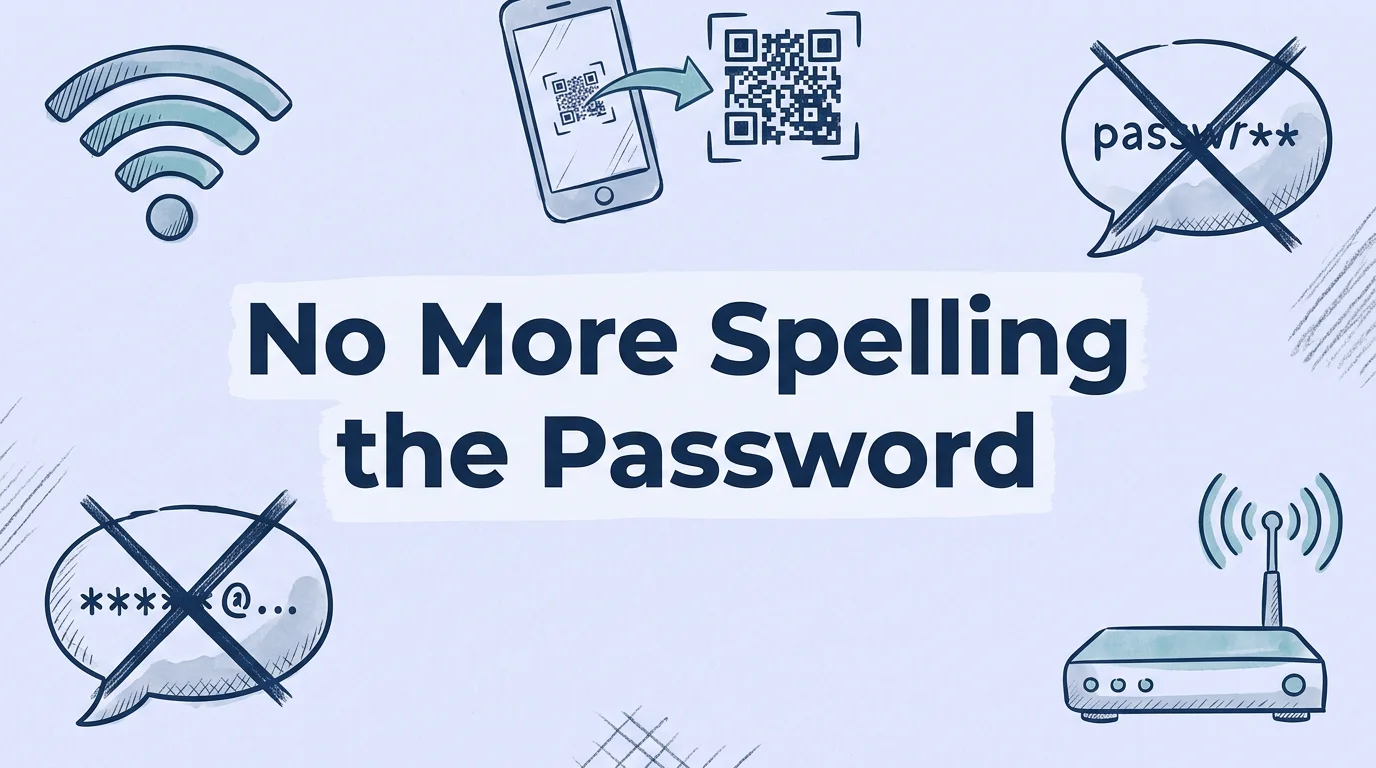
La plupart des articles sur les codes QR WiFi ne vous disent pas que votre mot de passe est envoyé au serveur du générateur, ce qui annule tout l'intérêt de garder vos identifiants WiFi privés. Ils passent aussi sous silence que le mauvais type de sécurité sélectionné bloque silencieusement chaque tentative de connexion. Voici le tableau complet. Créer un code QR WiFi prend moins de 60 secondes : saisissez votre SSID exact, votre mot de passe exact (sensible à la casse), sélectionnez WPA2 pour la plupart des réseaux, et téléchargez. Les invités scannent une fois et se connectent, sans taper, sans demander, sans carton papier.
En bref
- Utilisez un générateur qui traite les identifiants côté client (dans votre navigateur), votre mot de passe ne quitte jamais votre appareil avec QR Nova.
- WPA2 est le type de sécurité correct pour la plupart des routeurs. Vérifiez le panneau d'administration de votre routeur si besoin.
- Fonctionne nativement sur iOS 11+ et Android 10+, aucune application nécessaire.
- Les codes QR WiFi statiques n'expirent jamais. Régénérez uniquement si vous changez votre mot de passe.
Comment créer un code QR WiFi
Try it now — no sign-up needed
CommencerLe processus est plus simple qu'il n'y paraît, mais les détails comptent, un seul caractère erroné dans le mot de passe ou le mauvais type de sécurité sélectionné produira un code qui échoue silencieusement à chaque tentative de connexion. Si vous débutez avec les codes QR en général, notre guide complet pour créer un code QR couvre les fondamentaux.
Étape 1 : trouvez vos identifiants WiFi
Vous avez besoin de trois informations avant de générer le code :
- SSID (nom du réseau): Le nom qui apparaît quand les appareils cherchent des réseaux WiFi. Sensible à la casse. Si votre réseau s'appelle « CafeInvite » et que vous tapez « cafeinvite », les connexions échoueront.
- Mot de passe: Exactement tel que défini, majuscules, chiffres et symboles compris. Un seul caractère erroné signifie zéro connexion réussie.
- Type de sécurité: WPA/WPA2 pour la quasi-totalité des réseaux domestiques et professionnels configurés depuis 2004. WPA3 pour les routeurs récents. Ouvert (sans mot de passe) pour les réseaux publics invités sans authentification.
Pour trouver votre type de sécurité : connectez-vous au panneau d'administration de votre routeur (généralement 192.168.1.1 ou 192.168.0.1, vérifiez l'étiquette sur le routeur). Cherchez dans Paramètres sans fil ou Sécurité. La plupart des routeurs affichent « WPA2-PSK » ou « WPA2/WPA3 Mode mixte ».
Étape 2 : générez le code
Rendez-vous sur le générateur de code QR WiFi de QR Nova. Saisissez votre SSID, mot de passe et type de sécurité. Le générateur encode ces identifiants au format standard de code QR WiFi (WIFI:T:[sécurité];S:[SSID];P:[mot de passe];;), le format que iOS et Android analysent nativement.
Avant de télécharger : vérifiez que vos identifiants dans les champs du formulaire sont exactement corrects, casse comprise. Il n'existe aucun moyen de récupérer un code QR statique mal encodé autrement qu'en en générant un nouveau.
Étape 3 : personnalisez (optionnel)
Ajoutez le logo de votre entreprise au centre du code QR si vous le souhaitez. Limitez le logo à 20 % de la surface totale du code QR pour préserver la scannabilité, pour plus de consignes de design, consultez nos meilleures pratiques codes QR. Pour les codes WiFi affichés sur des panneaux ou chevalets, ajouter votre logo améliore le visuel et signale aux invités ce que fait le code.
Étape 4 : téléchargez et déployez
Téléchargez en SVG pour toute application d'impression, panneaux, chevalets de table, autocollants de vitrine. Téléchargez en PNG pour le numérique comme les sites web ou les modèles d'e-mail.
Le format de code QR WiFi est un code statique. Vos identifiants sont encodés directement dans le motif de pixels sans dépendance serveur. Le code n'expire jamais et ne nécessite ni compte ni abonnement. Si vous changez votre mot de passe WiFi, vous devrez générer et imprimer un nouveau code, l'ancien se scannera toujours mais les connexions échoueront car les identifiants encodés ne correspondent plus au réseau.
Compatibilité des appareils — qui peut scanner nativement
Le scan de codes QR WiFi sans application tierce nécessite iOS 11 ou ultérieur (sorti septembre 2017) ou Android 10 ou ultérieur (sorti septembre 2019). Sur ces appareils, l'ouverture de l'application appareil photo par défaut et le pointage vers le code déclenche une notification : « Rejoindre le réseau [SSID] ? ». Appuyez sur la notification et l'appareil se connecte.
Les appareils plus anciens nécessitent une application de scan QR tierce. La part des appareils sous iOS 10 ou antérieur est inférieure à 3 % dans le monde en 2026, selon les statistiques développeur d'Apple. La fragmentation Android est plus importante, environ 12 % des appareils Android actifs utilisent des versions antérieures à Android 10. Pour un restaurant ou hôtel, ces pourcentages sont quasi négligeables. Pour un lieu accueillant une clientèle âgée, un mot de passe imprimé en complément du code QR est un repli raisonnable.
Sécurité : pourquoi la génération côté client compte
C'est la partie que la plupart des guides ignorent. Quand vous saisissez votre mot de passe WiFi dans un générateur de codes QR, ce mot de passe doit être traité pour créer le code. Deux approches existent :
Traitement côté serveur : Vos identifiants sont envoyés au serveur du générateur, le serveur crée le code QR, et l'image est renvoyée à votre navigateur. Votre mot de passe WiFi a voyagé sur internet vers un serveur tiers. La plupart des plateformes utilisent cette approche car elle est plus simple à développer.
Traitement côté client : La génération du code se fait entièrement dans votre navigateur via JavaScript. Vos identifiants ne quittent jamais votre appareil. Le générateur WiFi de QR Nova utilise cette approche, le mot de passe est encodé localement et l'image résultante est générée dans votre navigateur.
Pour un réseau domestique sans rien de sensible connecté, la génération côté serveur présente un risque faible. Pour tout réseau connecté à un système de caisse, des ordinateurs professionnels ou des données sensibles, la génération côté client est le bon choix.
Où placer votre code QR WiFi
Le placement détermine si les invités l'utilisent vraiment. L'objectif est d'afficher le code au moment où les invités sont le plus susceptibles de vouloir se connecter, ce qui varie selon l'environnement.
Restaurants et cafés
Les chevalets de table sont le placement le plus efficace. Les convives s'installent, veulent se connecter avant de commander, et regardent activement la table. Un second placement sur le menu ou le porte-menu garantit que les convives qui parcourent déjà le voient. Placez le code dans un endroit visible quand on est assis, pas seulement quand on est debout au comptoir.
Hôtels et hébergements
Le carton de table de nuit est un emplacement très visible, les clients vérifient ce qui se trouve sur la table de nuit en arrivant. Une seconde copie près de la télévision, où les clients s'installent après avoir rangé leurs affaires. Le carton du bureau d'accueil fonctionne pour une adoption rapide mais rate les clients concentrés sur les bagages et l'enregistrement à ce moment-là.
Bureaux avec réseau invité
Un petit cadre imprimé près de la réception couvre la plupart des visiteurs. Un carton imprimé dans la salle de réunion élimine la question « c'est quoi le mot de passe WiFi ? » qui ouvre chaque réunion avec des participants extérieurs.
Domicile
Un petit carton imprimé près du routeur est la version minimale. Un cadre imprimé dans la cuisine ou le salon, où les invités passent du temps, est plus visible. Certains foyers placent un code QR à l'intérieur de la porte d'entrée pour les invités qui arrivent et sortent immédiatement leur téléphone.
Dépannage : pourquoi les codes QR WiFi échouent
Quand un code QR WiFi échoue, la cause est presque toujours l'une de ces trois choses, et aucune n'est un problème de scannabilité.
Mauvais mot de passe dans les données encodées
Le téléphone scanne le code, tente de rejoindre le réseau, échoue silencieusement. L'invité voit « impossible de rejoindre le réseau » sans message d'erreur utile. Solution : régénérez le code avec le bon mot de passe et testez en connectant un appareil qui n'est pas déjà connecté à ce réseau.
Mauvais type de sécurité sélectionné
Sélectionner « WPA » quand le routeur utilise « WPA3 » cause des échecs d'authentification sur les appareils récents. Sélectionner « Ouvert » quand le réseau a un mot de passe signifie que le code n'inclut pas le mot de passe, chaque tentative de connexion échouera. Solution : vérifiez le panneau d'administration de votre routeur et faites correspondre le type de sécurité exactement.
Le ssid contient des caractères spéciaux
Les noms de réseau avec des apostrophes, guillemets, barres obliques inverses ou points-virgules peuvent poser des problèmes d'encodage dans certains générateurs. Si le nom de votre réseau contient ces caractères, vérifiez que le générateur les gère correctement. Dans le standard de code QR WiFi, ces caractères doivent être échappés. Le générateur de QR Nova gère correctement les caractères spéciaux standard.
Code statique, aucun abonnement nécessaire
Les codes QR WiFi sont l'un des cas les plus évidents où un code statique est clairement le bon choix. Vos identifiants WiFi ne changent pas souvent. Vous n'avez pas besoin de modifier la destination après impression. Vous n'avez aucune utilité des statistiques de scans. Un code QR dynamique ajoute du coût et une dépendance à un abonnement pour zéro bénéfice fonctionnel par rapport à un code statique.
En avril 2026, le niveau gratuit de Flowcode limite les utilisateurs à 2 codes dynamiques actifs. Le plan gratuit de QR Tiger plafonne les codes dynamiques à 500 scans chacun. Pour un chevalet de table de restaurant scanné des dizaines de fois par jour, 500 scans disparaissent en quelques semaines. Un code WiFi statique de QR Nova ne coûte rien, ne nécessite aucun compte et n'expire jamais, exactement ce qu'il faut pour un code qui sera imprimé et affiché pendant des mois.
Créez votre code QR WiFi maintenant sur le générateur WiFi gratuit de QR Nova. Pour un restaurant ou café qui a aussi besoin d'un code menu, les deux peuvent être générés en moins de deux minutes, consultez notre guide sur la création d'un code QR pour menu de restaurant.
Questions frequentes
Comment créer un code QR WiFi gratuitement ?
Rendez-vous sur le générateur WiFi de QR Nova, saisissez le nom de votre réseau (SSID), le mot de passe et le type de sécurité (WPA2 pour la plupart des routeurs). Cliquez sur générer, téléchargez le code. Aucun compte requis, aucun abonnement. Le code est généré entièrement dans votre navigateur, vos identifiants WiFi ne sont jamais envoyés à un serveur.
Quels téléphones peuvent scanner un code QR WiFi ?
Les iPhones sous iOS 11 ou ultérieur (sorti en 2017) et les téléphones Android sous Android 10 ou ultérieur (sorti en 2019) peuvent scanner les codes QR WiFi directement avec l'application appareil photo par défaut, aucune application supplémentaire nécessaire. Les appareils plus anciens peuvent nécessiter une application de scan QR dédiée.
Est-ce sûr de créer un code QR WiFi ?
Oui, quand vous utilisez un générateur qui traite les identifiants localement dans votre navigateur. Le générateur WiFi de QR Nova encode vos identifiants entièrement côté client, votre mot de passe n'est jamais transmis à un serveur. Évitez les plateformes qui traitent les identifiants WiFi côté serveur, car cela signifie que votre mot de passe est envoyé sur internet.
Un code QR WiFi expire-t-il ?
Un code QR WiFi statique n'expire jamais, les identifiants sont encodés directement dans l'image. Le code cesse de fonctionner uniquement si vous changez votre mot de passe WiFi ou le nom du réseau. Quand vous changez de mot de passe, générez un nouveau code et remplacez les supports imprimés.
Quel type de sécurité sélectionner pour créer un code QR WiFi ?
WPA/WPA2 couvre la grande majorité des routeurs domestiques et professionnels configurés après 2004. Vérifiez le panneau d'administration de votre routeur (généralement 192.168.1.1 ou 192.168.0.1) si vous n'êtes pas sûr. WPA3 s'applique aux routeurs plus récents sortis après 2018. Sélectionnez « Ouvert » uniquement pour les réseaux publics sans mot de passe, ce que vous devriez éviter pour tout réseau connecté à vos systèmes professionnels.
Que se passe-t-il si je saisis le mauvais mot de passe dans mon code QR WiFi ?
Le téléphone tentera de se connecter et échouera. Les invités ne verront pas de message d'erreur « mauvais mot de passe », ils verront un échec de connexion générique. La seule solution est de générer un nouveau code avec les bons identifiants. C'est pourquoi tester avant d'imprimer est essentiel.
Articles connexes
Comment Faire un Code QR (Sans Qu'il Échoue à l'Impression)
Comment faire un code QR qui scanne vraiment : statique ou dynamique, correction d'erreur, tester avant d'imprimer. Gratuit, sans inscription.
Code QR Qui Ne Fonctionne Pas ? 7 Causes Reelles
Code QR qui ne fonctionne pas ? Il existe 7 modes de défaillance distincts, pas 25. Diagnostiquez le vôtre en 60 secondes et corrigez-le. Sans inscription.
Code QR qui ne scanne pas ? 12 solutions
Code QR qui ne scanne pas ? Taille, contraste, zone de quiétude, impression abîmée, redirection morte et 8 autres causes. Guide rapide.
Try it now — no sign-up needed
Commencer