Comment Faire un Code QR (Sans Qu'il Échoue à l'Impression)
Par Nacho González, fondateur de QR Nova · Mis à jour le 3 août 2026
Comment faire un code QR qui scanne vraiment : statique ou dynamique, correction d'erreur, tester avant d'imprimer. Gratuit, sans inscription.
Cet article a été rédigé par Nacho González, fondateur de QR Nova. Nous développons des logiciels de codes QR, ce qui peut influencer notre point de vue.
La plupart des guides sur comment faire un code QR vous donnent trois clics et un bouton de téléchargement, puis vous laissent découvrir deux semaines plus tard pourquoi le code s'imprime bien mais refuse de scanner. Cherchez cette phrase et la première page est pleine de pages de générateurs promettant que "ça prend quelques secondes", ce qui est vrai et en même temps hors sujet. Faire un code QR qui fonctionne n'est pas la même chose que faire un code QR qui scanne du premier coup : le type de contenu choisi, statique ou dynamique, le niveau de correction d'erreur configuré, et le fait de le tester avant impression déterminent le résultat. Ce guide couvre ces quatre points, dans l'ordre, avec les erreurs que les tutoriels génériques passent sous silence.
En Bref
- Les codes QR statiques sont gratuits, permanents et suffisants pour la plupart des cas. Les dynamiques coûtent un abonnement mais permettent de modifier la destination et de voir les données de scan après impression.
- La correction d'erreur (L, M, Q, H) échange densité du code contre tolérance aux dommages. Utilisez M pour un usage général, Q pour les éléments manipulés, H dès qu'un logo est ajouté.
- Testez chaque code QR sur deux téléphones, à la distance et sous l'éclairage réels, avant d'imprimer ou de publier. Sauter cette étape est la première cause des échecs "ça marchait sur mon écran".
- Vous pouvez faire un code QR statique gratuitement dès maintenant sur QR Nova, sans compte, sans expiration.
Quel Type de Code QR Vous Faut-il Vraiment ?
Essayez maintenant — sans inscription
CommencerAvant d'ouvrir un générateur, définissez ce que le code doit accomplir. Cela détermine le "type" à choisir dans l'outil, et se tromper à cette étape est la raison la plus fréquente pour laquelle on régénère un code trois fois avant d'imprimer quoi que ce soit.
- URL : envoie la personne qui scanne vers un site web, une page de destination, un formulaire ou une vidéo. Le type le plus courant, de loin.
- WiFi : connecte un téléphone à un réseau automatiquement, sans taper de mot de passe. Utilisez un code QR WiFi pour un café, un bureau ou une location courte durée.
- vCard / contact : enregistre un nom, un téléphone, un e-mail et une entreprise directement dans l'appli contacts de la personne qui scanne. Courant sur les cartes de visite.
- PDF : ouvre ou télécharge un document, menus, manuels, fiches techniques.
- Texte brut : affiche un message sans lien, utile pour partager un mot de passe WiFi en texte plutôt qu'en connexion automatique, ou des instructions simples.
- E-mail / téléphone : pré-remplit un brouillon d'e-mail ou ouvre le composeur avec un numéro prêt à appeler.
Tous les générateurs, y compris QR Nova, regroupent ces types dans un sélecteur. Choisissez le type qui correspond à l'action voulue, pas celui qui semble le plus proche : une URL pointant vers un fichier texte au format vCard ne déclenche généralement pas l'invite "enregistrer le contact" sur le téléphone qui scanne.
Statique ou Dynamique — la Décision qui Compte Vraiment
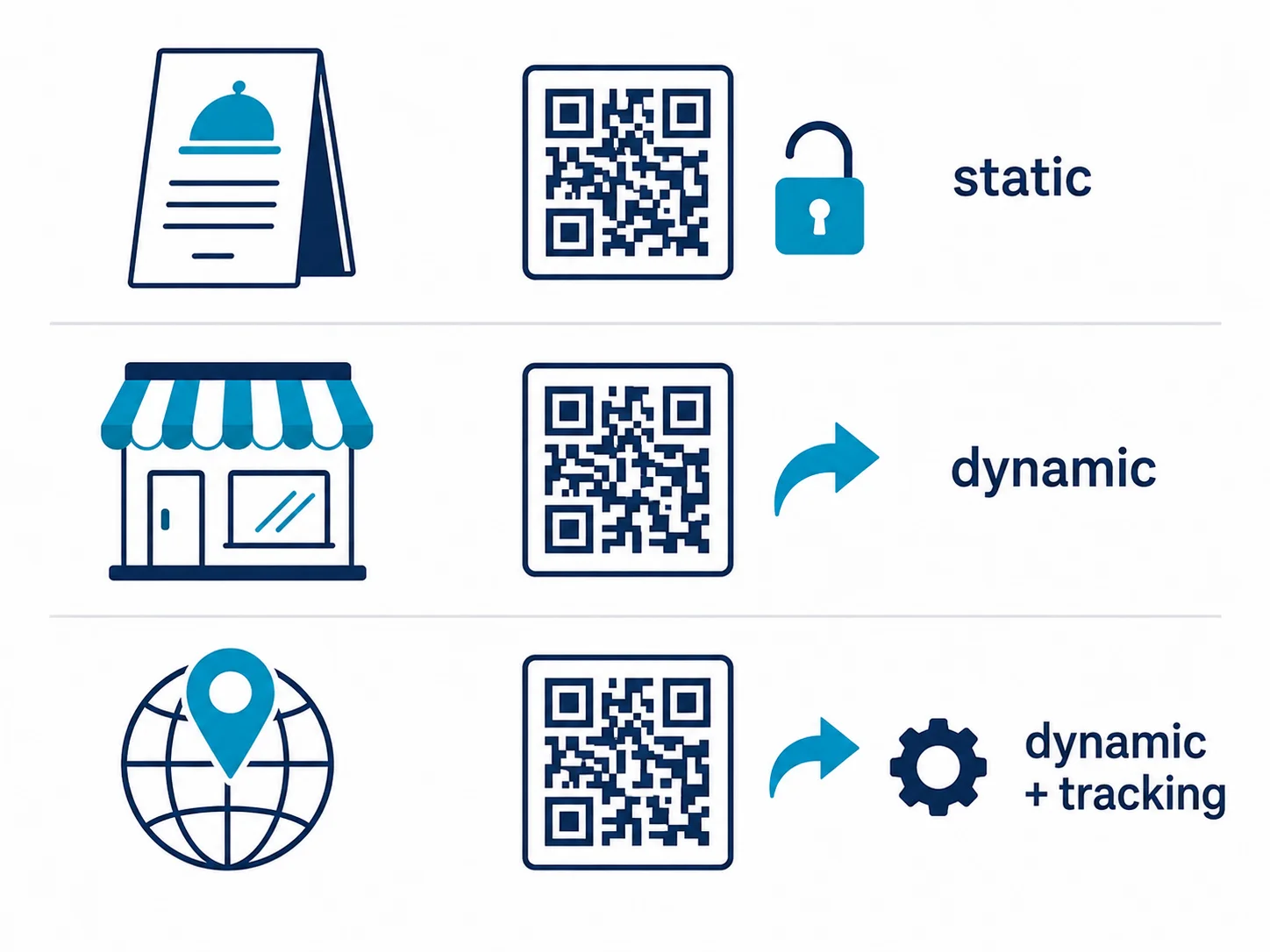
Un code QR statique encode votre contenu directement dans le motif de pixels. Aucun serveur n'est impliqué, aucun compte n'est requis, et il fonctionne pour toujours car rien n'expire. Un code QR dynamique encode à la place une URL de redirection courte : le serveur de la plateforme consulte où pointe cette URL à cet instant et redirige la personne qui scanne. Cette indirection permet de modifier la destination après impression et de voir le nombre de scans, mais cela signifie aussi que le code cesse de fonctionner dès que le serveur de la plateforme tombe ou que votre abonnement expire.
La plupart des gens choisissent le dynamique par défaut car les pages des générateurs le poussent agressivement, mais la décision devrait suivre le cas d'usage, pas la page marketing :
- Faible complexité — un chevalet de table dans un restaurant renvoyant vers un menu fixe : le statique suffit. L'URL du menu ne change pas assez souvent pour justifier un abonnement, et si elle change, on modifie la page de destination, pas le code QR.
- Complexité moyenne — une campagne retail régionale sur 40 vitrines pendant six semaines : le dynamique avec suivi de base des scans vaut son coût, on peut rediriger le code vers une nouvelle page en cours de campagne sans réimprimer les affiches, et on obtient le nombre de scans par emplacement.
- Forte complexité — un lancement national de produit avec suivi par région, domaine court personnalisé et plusieurs membres d'équipe gérant les liens : le dynamique avec domaine personnalisé et paramètres UTM est l'outil adapté ; le suivi et la flexibilité d'édition compensent le coût de l'abonnement à cette échelle.
Notre comparatif complet, avec les tarifs exacts des principales plateformes, se trouve dans Codes QR Statiques vs Dynamiques : Guide Complet. La version courte pour ce guide : si vous n'êtes pas sûr d'avoir besoin de modifier la destination après impression, vous n'avez pas encore besoin du dynamique.
Définir le Bon Niveau de Correction d'Erreur
Les codes QR utilisent la correction d'erreur Reed-Solomon, un schéma de redondance défini dans la norme ISO/IEC 18004 développée à l'origine par Denso Wave en 1994, pour survivre à des dommages partiels. Quatre niveaux sont disponibles, et le niveau choisi change à la fois les dommages que le code peut supporter et la densité visuelle du motif imprimé.
| Niveau | Redondance | Idéal pour |
|---|---|---|
| L | ~7 % | Codes uniquement numériques sans risque de dommage (signatures e-mail, écrans) |
| M | ~15 % | Usage général, le niveau par défaut pour la plupart des codes statiques |
| Q | ~25 % | Éléments manipulés exposés à l'usure : menus, emballages, cartes de visite |
| H | ~30 % | Tout code avec logo, ou exposé aux intempéries |
Une correction d'erreur élevée n'est pas gratuite. Elle ajoute davantage de modules au même code, ce qui densifie le motif et peut faire passer le code sous la taille minimale lisible plus vite qu'avec un niveau inférieur. Un code avec logo généré en niveau H peut survivre à la perte d'environ 30 % de ses données entre la superposition du logo et les dommages physiques combinés ; un code généré en niveau L ne le peut pas — c'est la raison la plus fréquente pour laquelle un code QR de marque échoue alors qu'un code identique sans logo scanne parfaitement.
Comment Faire un Code QR avec QR Nova (Étape par Étape)
Ces étapes s'appliquent à tout générateur statique, QR Nova étant pris comme référence car il ne nécessite aucun compte pour les codes statiques :
- Choisissez votre type de contenu sur le générateur gratuit de QR Nova : URL, WiFi, vCard, PDF, texte, e-mail ou téléphone.
- Saisissez vos données. Pour une URL, collez le lien complet en incluant https://. Pour le WiFi, entrez le nom du réseau et le mot de passe exactement comme configurés sur le routeur.
- Choisissez statique ou dynamique selon que vous aurez besoin ou non de modifier la destination après impression.
- Configurez la correction d'erreur si l'outil le propose : niveau M pour la plupart des cas, niveau H si vous ajoutez un logo.
- Téléchargez en SVG pour l'impression, PNG pour les écrans. Le SVG est un format vectoriel, il reste net à toute taille, d'une carte de visite à un panneau publicitaire. Le PNG a une résolution fixe et se dégrade s'il est agrandi après export.
L'ensemble du processus prend moins d'une minute pour un code statique. Les codes dynamiques ajoutent une étape supplémentaire : créer un compte pour que la plateforme puisse héberger la redirection et le journal des scans.
Personnaliser Sans Casser la Scannabilité
Les couleurs et logos donnent à un code QR un aspect intentionnel plutôt qu'un simple élément de remplissage, mais tous deux interagissent avec la correction d'erreur de façons que les tutoriels génériques expliquent rarement.
Ajouter un logo
Gardez le logo sous 20 % de la surface totale du code, et générez en niveau H pour que le code conserve assez de redondance pour survivre à la superposition. Un logo couvrant 30 % ou plus, ou placé sur un code généré en niveau L, retire tellement du motif sous-jacent que le scan devient inconsistant — il peut fonctionner sur un iPhone récent avec un bon appareil photo et échouer sur un Android de trois ans en faible luminosité.
Couleurs personnalisées
Gardez un contraste élevé entre les modules (les petits carrés) et le fond. Des modules foncés sur fond clair est la combinaison la plus sûre. Une erreur courante : des modules gris clair sur blanc, élégants à l'écran mais peu fiables au scan car l'appareil photo ne distingue pas module et fond au seuil de contraste utilisé par la plupart des scanners.
Testez votre Code QR Avant de l'Imprimer ou de le Publier
Sauter cette étape est la principale cause des plaintes "ça marchait quand je l'ai fait". Tester sur le même écran lumineux et haute résolution où vous avez conçu le code n'apprend presque rien sur son comportement une fois imprimé à 2 cm sur carton mat sous éclairage fluorescent.
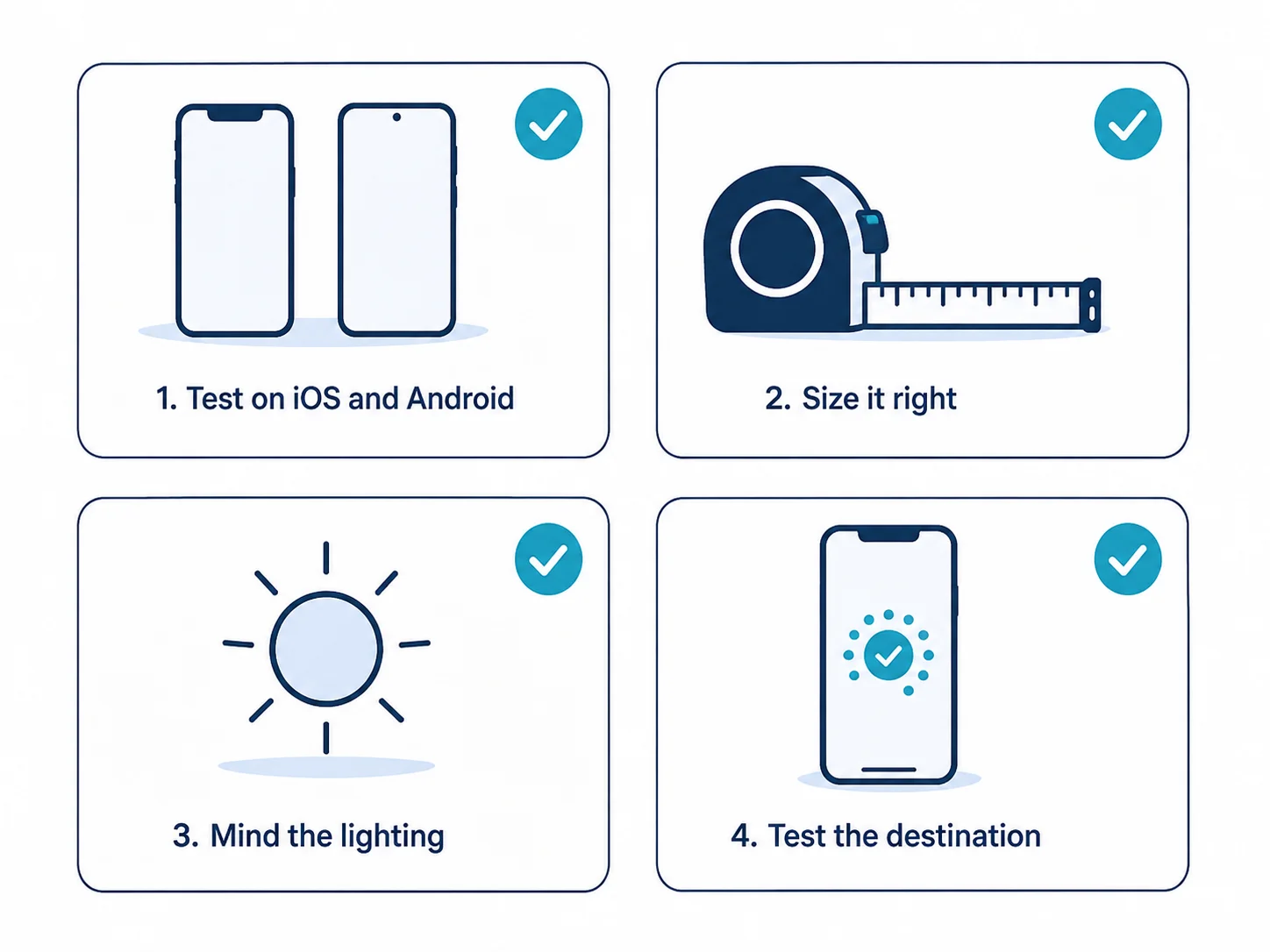
- Scannez avec deux téléphones différents, un iOS et un Android. Le matériel des appareils photo et les logiciels de scan varient assez d'un fabricant à l'autre pour qu'un code échoue sur l'un et fonctionne sur l'autre — c'est fréquent, pas rare.
- Testez à la distance réelle. Un code pour une affiche lue à 3 mètres doit être testé depuis 3 mètres, pas à 15 cm de votre ordinateur portable. Règle générale : la taille physique du code doit représenter au moins 1/10 de la distance de scan prévue.
- Testez sous l'éclairage réel. Une signalétique extérieure en plein soleil et un menu intérieur sous éclairage chaud de restaurant se comportent différemment de la rétroéclairage de votre écran de bureau.
- Vérifiez que la destination se charge correctement sur mobile. Un code qui scanne parfaitement mais ouvre une page uniquement desktop ou un lien cassé échoue quand même pour la personne qui scanne, même si le code QR lui-même a parfaitement fonctionné.
Raisons Courantes pour lesquelles un Code QR Fraîchement Fait ne Scanne Pas
Ces problèmes reviennent régulièrement sur des codes faits dans l'heure, avant même que l'usure physique ait eu le temps de les endommager :
- Logo trop grand pour le niveau de correction d'erreur — la cause principale des codes fraîchement faits qui échouent de façon intermittente.
- Zone de silence manquante — la marge blanche autour du code doit faire au moins quatre modules de large. La rogner trop serré, ce qui arrive souvent en plaçant un code dans un flyer designé, retire le repère visuel du scanner.
- PNG exporté petit puis agrandi dans un outil de design — l'agrandissement raster floute les bords des modules. Exportez toujours à la taille finale ou utilisez le SVG.
- Couleurs personnalisées à faible contraste — les combinaisons pastel sur pastel qui rendent bien dans une charte graphique échouent au seuil de scan.
- Testé uniquement sur l'écran de conception — un code qui scanne instantanément à 10 cm sur un ordinateur portable peut encore échouer à bout de bras sous un éclairage chaud ; voir la section test ci-dessus.
- Code dynamique sur une plateforme en période d'essai — certains générateurs émettent des codes dynamiques pendant un essai gratuit qui cessent silencieusement de rediriger une fois l'essai terminé, sans avertissement préalable. Si vous imprimez quelque chose de permanent, vérifiez que les codes dynamiques de la plateforme n'expirent pas à l'annulation.
Quand Ne Pas Faire son Code QR Soi-Même
Une simple page de générateur couvre la grande majorité des cas d'usage, mais ce n'est pas le bon outil pour tout :
- Génération en masse — des centaines ou milliers de codes uniques pour des produits sérialisés ou des billets d'événement nécessitent une API ou un outil de traitement par lot CSV, pas un générateur à l'unité.
- Conformité retail et chaîne d'approvisionnement — les emballages destinés à des rayons réglementés GS1 nécessitent un encodage conforme GS1 Digital Link, un standard que la plupart des générateurs grand public n'implémentent pas correctement.
- Anti-contrefaçon — les codes destinés à prouver l'authenticité d'un produit nécessitent une sérialisation cryptographique par code, ce qui exige une plateforme conçue à cet effet, pas un générateur générique.
Si votre cas d'usage est un lien unique, un menu, un réseau WiFi ou une carte de visite, les étapes ci-dessus couvrent tout de bout en bout. Tout besoin d'unicité par unité à grande échelle nécessite un autre outil.
Comment QR Nova Simplifie Tout Ça
Les codes QR statiques sur QR Nova sont gratuits, sans compte, sans filigrane et sans expiration, car un code statique n'a besoin d'aucun serveur pour continuer à fonctionner. Chaque téléchargement utilise le SVG par défaut, donc pas besoin d'agrandir un PNG flou plus tard. Si vous avez besoin d'un code dynamique, destination modifiable et analytique de scan démarrent à un tarif mensuel fixe et, contrairement à plusieurs plateformes concurrentes, le code continue de rediriger même en cas d'annulation — il arrête simplement d'ajouter de nouvelles données de scan. C'est l'inverse du piège de l'abonnement où un plan annulé tue un code déjà imprimé sur des milliers de flyers.
Une fois votre code fait et testé, les personnes qui le scannent n'ont besoin de rien de plus non plus : les téléphones modernes lisent les codes QR nativement. Si quelqu'un de votre équipe demande comment faire, dirigez-le vers notre guide sur comment scanner un code QR sur n'importe quel téléphone.
Faites votre code QR gratuitement sur QR Nova, les codes statiques ne nécessitent aucun compte et n'expirent jamais. Pour tout ce qui doit survivre à la manipulation ou porter un logo, réglez le niveau H et testez avant l'impression, pas après.
Questions fréquentes
Comment faire un code QR gratuitement ?
Allez sur un générateur comme QR Nova, choisissez votre type de contenu (URL, WiFi, vCard, PDF, texte), saisissez les données et générez. Les codes QR statiques sont gratuits, sans compte et sans date d'expiration. Téléchargez en SVG pour l'impression ou PNG pour les écrans.
Quelle est la différence entre faire un code QR statique et un code QR dynamique ?
Un code QR statique encode votre contenu directement dans le motif, il n'expire jamais et ne nécessite aucun serveur. Un code QR dynamique pointe vers une URL de redirection courte que vous pouvez modifier plus tard et qui enregistre les scans, mais il dépend de la disponibilité des serveurs de la plateforme et du maintien de votre abonnement.
Quel niveau de correction d'erreur utiliser pour faire un code QR ?
Utilisez le niveau M (environ 15 % de redondance) pour un usage général numérique et imprimé. Utilisez le niveau Q (25 %) pour les éléments très manipulés, comme les menus ou les cartes de visite. Utilisez le niveau H (30 %) dès que vous ajoutez un logo, car le logo lui-même endommage une partie du code.
Puis-je ajouter un logo à mon code QR sans le casser ?
Oui, si vous gardez le logo sous 20 % de la surface totale du code et générez avec un niveau de correction d'erreur H. Un logo plus grand, ou ajouté sur un code généré en niveau L, retire suffisamment de données pour que le code échoue de façon intermittente.
Comment tester un code QR avant de l'imprimer ?
Scannez-le avec au moins deux téléphones différents (un iOS, un Android), à la distance et sous l'éclairage réels que vous attendez sur le terrain, pas à 5 cm d'un écran lumineux. Vérifiez que la page de destination se charge et est optimisée mobile avant d'envoyer quoi que ce soit à l'impression.
Pourquoi mon code QR fraîchement fait ne scanne-t-il pas ?
Les causes les plus fréquentes sont un logo trop grand pour le niveau de correction d'erreur utilisé, un faible contraste entre le code et son fond, l'absence de zone de silence blanche autour des bords, ou un PNG étiré au-delà de sa résolution native. Régénérez en SVG et retestez.
Quelle taille donner à mon code QR pour l'impression ?
Minimum 2 cm × 2 cm pour les éléments de proximité comme les cartes de visite. Pour les affiches lues à distance, la règle est 1/10 : le code doit mesurer au moins un dixième de la distance de scan prévue. Une affiche lue à 3 mètres nécessite un code d'au moins 30 cm.
Ai-je besoin d'un compte pour faire un code QR ?
Pas pour les codes statiques. QR Nova génère des codes QR statiques URL, WiFi, vCard et PDF directement dans votre navigateur, sans compte, sans e-mail, sans inscription. Les codes dynamiques avec destination modifiable et suivi des scans nécessitent un compte car ils passent par un serveur.
Articles connexes
Peut-on modifier un code QR après impression ?
Peut-on modifier un code QR après impression ? Les statiques non, mais les dynamiques permettent de changer la destination à tout moment.
Comment ajouter un logo à un code QR
Comment ajouter un logo à un code QR ? Utilisez un générateur qui construit autour de votre logo. Guide étape par étape. Gratuit.
Comment faire une carte de visite avec code QR
Comment faire une carte de visite avec code QR qui n'expire jamais, vCard, conseils design, statique vs dynamique. Gratuit.
Accessibilité Code QR : Guide WCAG 2.2 et ADA (2026)
Accessibilité code QR WCAG 2.2 et ADA : texte alternatif, contraste, chemins alternatifs et lecteurs d'écran. Guide technique pour développeurs.
Essayez maintenant — sans inscription
Commencer