Comment scanner un code QR
Comment scanner un code QR sur iPhone, Android ou PC, appareil photo, Centre de contrôle, Google Lens. Aucune application nécessaire.
Cet article a ete redige par l'equipe QR Nova. Nous developpons des logiciels de codes QR, ce qui peut influencer notre point de vue.
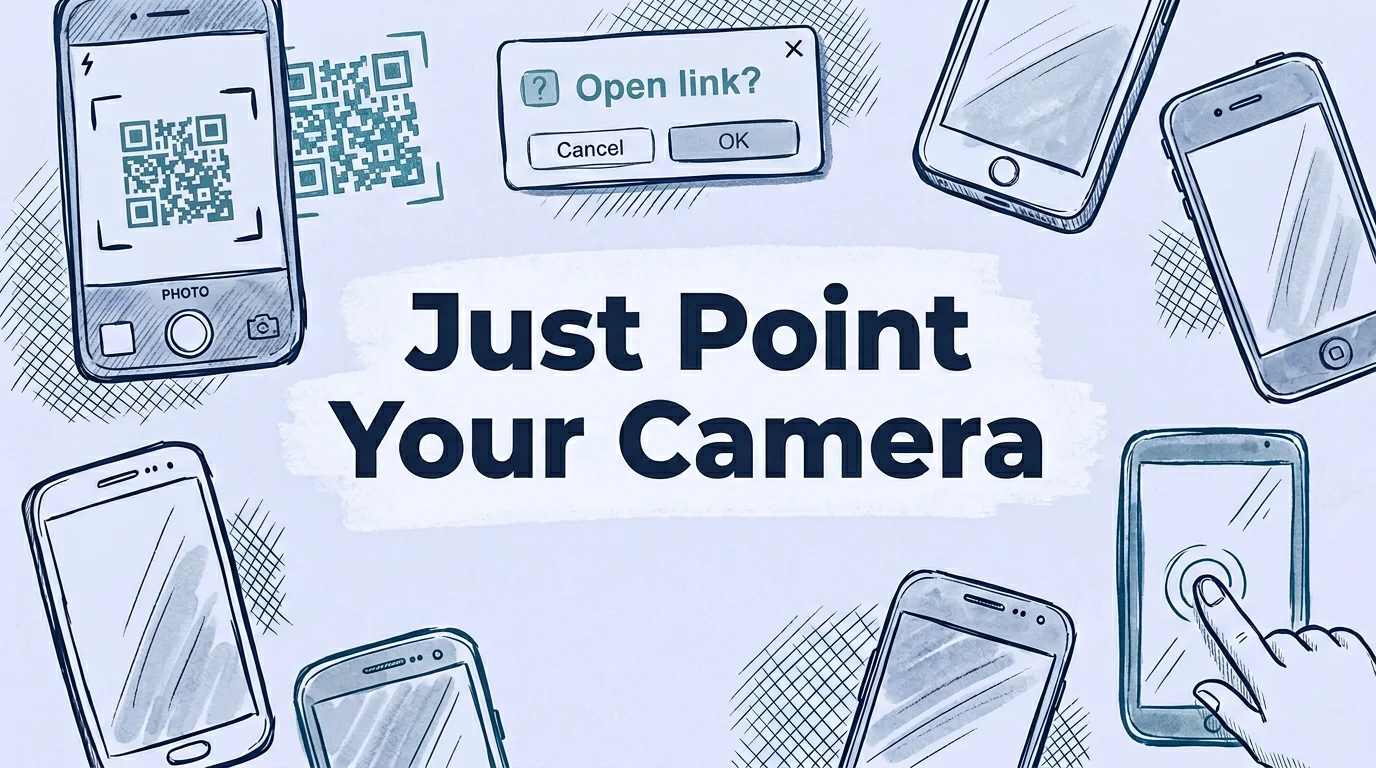
Si vous ne savez pas exactement ce qu'est un code QR ni comment la technologie fonctionne, commencez par là. La plupart des guides pratiques sur le scan de codes QR ont été écrits pour 2018. Ils vous disent de télécharger une application tierce, alors que quasiment chaque smartphone vendu ces six dernières années scanne les codes QR nativement via l'appareil photo intégré. Pas de téléchargement, pas d'inscription, pas d'application de scan nécessaire. Sur iPhone, ouvrez l'application Appareil photo et pointez-la vers le code. Une bannière apparaît en haut et vous appuyez dessus. Sur Android, l'application Appareil photo gère ça de la même façon sur la plupart des téléphones. Tout le processus prend moins de trois secondes.
En bref
- iPhone (iOS 11+) : l'application Appareil photo scanne les codes QR nativement, aucune application nécessaire. Appuyez sur la bannière en haut de l'écran.
- Android (la plupart des téléphones 2018+) : l'application Appareil photo scanne automatiquement. Sinon, utilisez Google Lens.
- Scanner depuis une photo ou capture d'écran : utilisez Photos iPhone (Texte en direct) ou Google Lens Android.
- Ordinateur : importez sur lens.google.com ou utilisez l'application Appareil photo Windows 11 en mode QR.
- Vérifiez toujours l'aperçu de l'URL de destination avant d'appuyer, elle apparaît dans la bannière de l'appareil photo.
Comment scanner un code QR sur iPhone
Try it now — no sign-up needed
CommencerSur tout iPhone sous iOS 11 ou ultérieur, soit chaque iPhone 5s et plus récent, le scan de codes QR est intégré à l'application Appareil photo. Aucune application tierce, aucune configuration, aucun réglage nécessaire. Apple a ajouté le scan QR natif dans iOS 11, sorti en septembre 2017. Chaque iPhone vendu depuis le supporte directement.
Méthode 1 : application appareil photo iPhone (la plus rapide)
- Ouvrez l'application Appareil photo (glissez vers la gauche depuis l'écran de verrouillage, ou appuyez sur l'icône Appareil photo).
- Pointez l'appareil photo vers le code QR. Vous n'avez pas besoin d'appuyer sur le bouton de déclenchement.
- Restez stable pendant 1-2 secondes. Une bannière jaune apparaît en haut de l'écran montrant l'URL ou l'action.
- Appuyez sur la bannière pour ouvrir le lien, enregistrer le contact, se connecter au WiFi, ou effectuer l'action contenue dans le code.
L'appareil photo fonctionne dans n'importe quel mode, Photo, Portrait ou Vidéo, mais le mode Photo est le plus fiable pour les codes statiques. Assurez-vous que tout le code est visible dans le cadre, y compris la bordure blanche (zone de silence) autour.
Méthode 2 : scanner QR du centre de contrôle
iOS dispose d'une tuile de scanner QR dédiée dans le Centre de contrôle. Pour y accéder : balayez vers le bas depuis le coin supérieur droit de l'écran (iPhones sans bouton d'accueil) ou balayez vers le haut depuis le bas (iPhones plus anciens avec bouton d'accueil). Si l'icône QR est là, appuyez dessus et pointez vers le code.
Si l'icône n'est pas là : allez dans Réglages > Centre de contrôle et ajoutez « Lecteur de code » à vos commandes incluses. Ce scanner est légèrement plus rapide pour ceux qui le préfèrent, mais le résultat final est identique à l'application Appareil photo.
Méthode 3 : scanner un code QR depuis une photo ou capture d'écran sur iPhone
Vous avez reçu un code QR en image, dans un e-mail, un SMS, une capture d'écran de site web. Voici comment le scanner sans l'imprimer.
- Ouvrez l'image dans l'application Photos iPhone.
- Appuyez sur l'icône Texte en direct dans le coin inférieur droit (elle ressemble à du texte dans une boîte).
- Le code QR est automatiquement détecté. Appuyez dessus pour révéler le bouton d'action (Ouvrir le lien, Ajouter aux contacts, etc.).
Cela fonctionne sur iPhone XS, XR et ultérieur sous iOS 16 ou ultérieur. Sur les iPhones plus anciens ou les versions iOS antérieures, utilisez la méthode Google Lens décrite dans la section Android, Google Lens est disponible sur iPhone via l'application Google ou Chrome.
Scan QR iPhone : problèmes courants et solutions
Si l'application Appareil photo ne scanne pas, le scan de codes QR a probablement été désactivé dans les réglages. Allez dans Réglages > Appareil photo et assurez-vous que « Scanner les codes QR » est activé. C'est activé par défaut mais peut être désactivé accidentellement.
Autres causes d'échec de scan QR sur iPhone :
- Trop près ou trop loin : La distance de scan optimale est de 15-30 cm. En dessous de 10 cm, l'appareil photo ne peut pas faire la mise au point. Reculez et réessayez.
- Faible éclairage : L'appareil photo a besoin de suffisamment de lumière pour lire le contraste des modules. Activez la lampe torche en appuyant sur l'icône éclair dans l'application Appareil photo.
- Petit code sur écran : Pour les petits codes sur un écran d'ordinateur, maximisez la fenêtre du navigateur et augmentez la luminosité de l'écran avant de scanner.
- iPhone 13 Pro et ultérieur, conflit macro : L'iPhone 13 Pro+ passe automatiquement à l'objectif ultra-grand-angle macro quand vous êtes très près. Cela peut flouter l'image pour les très petits codes. Reculez légèrement et laissez l'objectif principal prendre le relais.
Comment scanner un code QR sur Android
Android est plus fragmenté qu'iOS, différents fabricants personnalisent l'application appareil photo différemment. Depuis 2018, cependant, la grande majorité des téléphones Android (Samsung, Google Pixel, OnePlus, Motorola, Xiaomi, LG et autres) scannent les codes QR nativement dans l'application Appareil photo. Aucune application tierce nécessaire.
Méthode 1 : application appareil photo Android
- Ouvrez l'application Appareil photo.
- Pointez l'appareil photo vers le code QR.
- Restez stable. Sur la plupart des téléphones, un overlay de scan apparaît automatiquement et une popup ou bannière affiche le lien ou l'action détectée.
- Appuyez sur la popup pour ouvrir le lien ou effectuer l'action.
Sur les téléphones Samsung (One UI 4 et ultérieur), l'overlay de scan QR apparaît comme une petite icône dans le viseur. Sur les téléphones Google Pixel (Android 9+), le scan est automatique sans appui sur un bouton. Sur les téléphones Motorola, cherchez une petite icône QR dans la barre d'outils de l'appareil photo.
Méthode 2 : tuile QR des paramètres rapides (Android 9+)
De nombreux téléphones Android ont une tuile de scanner QR dans le panneau des Paramètres rapides (balayez deux fois vers le bas depuis le haut). Sur les téléphones Samsung Galaxy, elle est étiquetée « Scanner QR » et ouvre un scanner dédié sans lancer l'application Appareil photo complète. Méthode la plus rapide sur les appareils compatibles.
Méthode 3 : Google lens (solution de secours universelle Android)
Google Lens est disponible sur tous les téléphones Android avec l'application Google installée, ce qui représente essentiellement tous les téléphones Android sauf certains appareils du marché chinois. Il lit les codes QR de manière fiable et fonctionne même sur les téléphones où l'application Appareil photo ne supporte pas le scan QR natif.
Pour utiliser Google Lens pour le scan QR :
- Ouvrez l'application Google et appuyez sur l'icône Lens (contour d'appareil photo dans la barre de recherche).
- Pointez l'appareil photo vers le code QR. Lens le détecte et le décode automatiquement.
- Alternativement, appuyez longuement sur n'importe quelle image (dans Chrome ou dans Google Photos) et sélectionnez « Rechercher avec Google Lens », il décode aussi les codes QR dans les images.
Méthode 4 : scanner un code QR depuis une photo ou capture d'écran sur Android
- Ouvrez Google Photos et naviguez vers l'image contenant le code QR.
- Appuyez sur l'icône Google Lens (icône carrée aux coins arrondis) dans la barre d'outils inférieure.
- Google Lens identifie automatiquement le code QR et affiche l'URL ou l'action décodée.
- Appuyez sur le résultat pour l'ouvrir.
Sur les téléphones Samsung, Galaxy AI inclut un décodeur d'images dans l'application Galerie, bien que Google Lens soit plus fiable sur tous les appareils Samsung quel que soit le modèle.
Quels téléphones Android n'ont pas le scan QR natif dans l'appareil photo ?
Les téléphones sous Android 7 ou antérieur (sortis avant 2017) n'ont généralement pas le scan QR natif. Certains téléphones milieu de gamme et entrée de gamme de 2017-2018 n'en disposent pas non plus, selon l'implémentation de l'appareil photo par le fabricant. Si votre application Appareil photo ne scanne pas après avoir pointé vers un code pendant 3-4 secondes, utilisez Google Lens comme solution de repli, il est disponible sur tous les appareils Android 5.0+ via le Play Store.
Comment scanner un code QR sur un ordinateur (windows et mac)
Scanner des codes QR sur un ordinateur portable ou de bureau est moins courant mais a des cas d'usage clairs : vous avez reçu un code QR dans un e-mail et devez l'ouvrir sur le même ordinateur, ou vous voulez décoder un fichier image de code QR.
Windows 11 — mode QR de l'application appareil photo
L'application Appareil photo de Windows 11 dispose d'un scanner de codes QR intégré. Ouvrez l'application Appareil photo, cliquez sur le menu à trois points et sélectionnez « Scanner de code QR ». Pointez la webcam vers un code physique ou tenez l'appareil photo devant un code QR sur l'écran de votre téléphone. Il décode et affiche l'URL pour que vous puissiez cliquer dessus.
Mac — pas de scanner QR natif dans macos
macOS ne dispose pas de scanner de codes QR intégré en date de macOS Sequoia (2025). Les solutions de contournement :
- Google Lens dans Chrome : Faites un clic droit sur n'importe quelle image de code QR et sélectionnez « Rechercher l'image avec Google », Chrome l'envoie à Google Lens qui la décode.
- iPhone Continuity Camera : Sur les Mac avec macOS Ventura ou ultérieur associés à un iPhone sous iOS 16+, l'iPhone peut servir de webcam. Avec la Caméra Continuité active, pointez l'iPhone vers le code QR physique et ouvrez le lien depuis la notification sur le Mac.
Décoder un code QR depuis un fichier image sur n'importe quel ordinateur
Rendez-vous sur lens.google.com dans n'importe quel navigateur, cliquez sur « Importer un fichier » et sélectionnez l'image du code QR. Google Lens le décode instantanément et affiche l'URL ou l'action. Fonctionne sur n'importe quel OS, n'importe quel navigateur, sans extension requise.
Comment scanner un code QR depuis une capture d'écran
Quelqu'un vous envoie un code QR dans un message WhatsApp, un PDF, une diapositive de présentation ou un site web, et vous devez le scanner sans l'imprimer. Cela arrive plus souvent que la plupart des guides ne le reconnaissent.
Depuis une capture d'écran sur iPhone
Ouvrez la capture d'écran dans Photos. Appuyez sur le bouton Texte en direct (en bas à droite, ressemble à du texte dans une boîte pointillée). Si un code QR est détecté, il le met en surbrillance avec un bouton popup. Appuyez sur le bouton pour ouvrir l'URL. Nécessite iOS 16 ou ultérieur et iPhone XS ou plus récent.
Depuis une capture d'écran sur Android
Ouvrez la capture d'écran dans Google Photos. Appuyez sur l'icône Lens (barre d'outils inférieure). Google Lens scanne l'image automatiquement. Si un code QR est dans l'image, il est décodé et le résultat apparaît comme une cible appuyable.
Depuis une image sur un site Web
Dans Google Chrome sur Android ou ordinateur : appuyez longuement (Android) ou faites un clic droit (ordinateur) sur l'image et sélectionnez « Rechercher l'image avec Google » ou « Rechercher avec Google Lens ». Le code QR dans l'image est décodé dans le panneau Lens.
Dépannage : pourquoi votre code QR ne se scanne pas
Quand un code QR ne se scanne pas, il y a six causes possibles. Les examiner dans l'ordre de probabilité fait gagner du temps.
1. le scan QR est désactivé dans les paramètres de l'appareil photo
iPhone : Réglages > Appareil photo > Scanner les codes QR, doit être ACTIVÉ. C'est la cause la plus fréquente sur iPhone et prend 10 secondes à vérifier. Android : varie selon le fabricant, mais les paramètres de l'application Appareil photo ont généralement une bascule « Scanner les codes QR » ou « Codes-barres ».
2. le code est trop petit ou vous êtes trop loin
La règle 10:1 : la distance de scan ne doit pas dépasser 10 fois la largeur du code. Un code de 2 cm doit être scanné à moins de 20 cm. Pour les codes sur affiches ou signalétique, taille et distance de scan doivent correspondre, un code de 5 cm sur une affiche murale doit être scanné à moins de 50 cm.
3. contraste insuffisant ou mauvaise qualité d'impression
Un code bleu foncé sur fond gris foncé échoue. Un code flou ou pixelisé échoue. Un code imprimé à trop faible résolution (en dessous de 150 DPI) échoue. Si le code semble net à l'œil mais ne se scanne pas, essayez d'ajuster l'angle de votre téléphone par rapport à la surface du code, les surfaces réfléchissantes et mates affectent la fiabilité du scan différemment.
4. dommages physiques au code
Les codes QR incluent une correction d'erreur (niveaux L, M, Q, H) qui permet de survivre jusqu'à 30 % de dommages physiques (au niveau H). Une tache de café sur 20 % du code ? Toujours scannable au niveau H. Une rayure à travers les trois motifs de détection de coins (les grands carrés dans les coins) ? Le code échoue indépendamment du niveau de correction d'erreur, ces motifs de détection sont nécessaires au scanner pour localiser et orienter le code.
5. faible éclairage
Activez la lampe torche du téléphone. Les scanners QR des appareils photo dépendent du contraste en lumière visible entre les modules foncés et le fond. Dans les environnements sombres, le contraste des modules descend en dessous du seuil du scanner. La lampe torche corrige cela de manière fiable.
6. le code QR lui-même est cassé
Si vous générez des codes QR et qu'ils ne se scannent sur aucun appareil, la génération du code a peut-être échoué. Causes fréquentes : encodage d'une URL trop longue (au-delà d'environ 3 000 caractères pour un QR standard), utilisation d'un jeu de caractères non standard, ou bugs spécifiques à la plateforme. Régénérez sur une autre plateforme et testez à nouveau. Vous pouvez créer un nouveau code QR gratuitement sur QR Nova pour tester si le contenu se scanne correctement.
Sécurité du scan de codes QR : ce qu'il faut vérifier avant d'appuyer
Les codes QR ne sont pas intrinsèquement dangereux, ce sont simplement des conteneurs de données. Mais comme tout lien, ce qu'ils contiennent peut être malveillant. Notre guide sur la sécurité des codes QR couvre l'ensemble du paysage des menaces. Les attaques de hameçonnage par code QR (« quishing ») ont considérablement augmenté en 2023-2024, Abnormal Security (novembre 2023) rapportant une augmentation de 587 % des tentatives de hameçonnage par code QR en septembre-octobre 2023 par rapport aux deux mois précédents.
La protection est simple : lisez l'aperçu de l'URL avant d'appuyer. Chaque téléphone moderne affiche l'URL de destination dans une bannière avant que vous n'agissiez. Vérifiez :
- Le domaine correspond-il à l'organisation attendue ? Un menu QR de restaurant devrait pointer vers le vrai domaine du restaurant, pas une URL de redirection aléatoire.
- Est-ce du HTTPS ? Les liens HTTP provenant de codes QR physiques sont inhabituels et méritent une attention supplémentaire.
- Le domaine a-t-il l'air légitime ? Attention au typosquattage (paypa1.com, app1e.com) ou aux noms de domaine trop longs avec des tirets.
- Le domaine est-il un raccourcisseur d'URL (bit.ly, t.co, tinyurl) ? Les raccourcisseurs sont courants dans les codes QR légitimes mais aussi dans les attaques de hameçonnage. Collez l'URL raccourcie dans un expandeur de liens avant d'appuyer si vous avez un doute.
Les codes QR dans les espaces physiques, tables de restaurant, cartes de visite, rayons de magasin, sont très majoritairement légitimes. Le risque est plus élevé pour les codes QR reçus par e-mail ou SMS, ou les codes physiques collés par-dessus les codes légitimes (des attaques par remplacement d'autocollant ont été documentées sur des horodateurs et des bornes de recharge publiques).
Variations de format de codes QR que vous pourriez rencontrer
Tous les codes qui ressemblent à des QR ne sont pas des codes QR. Savoir ce que vous regardez aide quand un code ne se scanne pas avec la méthode standard de l'appareil photo.
- Code QR (ISO/IEC 18004): Le motif carré noir et blanc standard avec trois carrés de détection dans les coins. Se scanne avec l'application Appareil photo sur tous les téléphones modernes.
- Micro QR code: Une variante plus petite avec un seul carré de détection dans un coin. Moins courant, utilisé sur de très petites étiquettes. Certaines applications appareil photo ne le supportent pas, Google Lens le gère plus fiablement.
- Data Matrix: Rectangulaire ou carré, pas de carrés de détection dans les coins, motif de modules plus dense. Largement utilisé dans l'expédition et l'étiquetage médical. Non supporté par l'application Appareil photo iPhone nativement, nécessite Google Lens ou une application de scan de codes-barres.
- Code Aztec: Anneaux carrés concentriques, pas de zone de silence requise. Utilisé sur les cartes d'embarquement de compagnies aériennes et les billets de transport. Google Lens et la plupart des applications de transport le lisent ; l'application Appareil photo standard peut ne pas le faire.
- PDF417: Code-barres rectangulaire empilé. Utilisé sur les permis de conduire et billets d'événements. Non supporté par les applications Appareil photo, nécessite une application de scan de codes-barres dédiée.
Pour les documents de voyage, cartes d'embarquement et vérification d'identité, utilisez des applications dédiées (applications de compagnie aérienne, applications de transport), l'application Appareil photo du téléphone est optimisée spécifiquement pour les codes QR.
Comment créer un code QR que quelqu'un pourra vraiment scanner
Si vous êtes du côté de la création plutôt que du scan, notre guide complet sur comment créer un code QR détaille chaque étape. Le facteur le plus important pour la scannabilité est de partir d'une source vectorielle haute résolution. Un code QR généré à 300 × 300 pixels et imprimé à 2 × 2 cm sur une carte de visite est proche du minimum pour un scan fiable. Pour tout ce qui est plus grand, affiches, signalétique, emballage, redimensionnez le SVG, pas le fichier matriciel.
QR Nova génère les codes QR en SVG par défaut, ce qui signifie qu'ils sont infiniment redimensionnables sans perte de qualité. Commencez sur le générateur de code QR gratuit de QR Nova, aucun compte nécessaire, aucun filigrane, et la sortie est prête pour l'impression immédiatement.
Pour les codes QR WiFi spécifiquement (où les invités scannent pour rejoindre un réseau), le générateur de code QR WiFi encode les identifiants réseau dans le format que iOS et Android reconnaissent nativement, l'appareil photo invite l'utilisateur à rejoindre le réseau sans aucune saisie requise.
Questions frequentes
Comment scanner un code QR avec mon téléphone ?
Sur iPhone (iOS 11 et ultérieur) : ouvrez l'application Appareil photo, pointez-la vers le code QR et appuyez sur la notification qui apparaît en haut. Sur Android (la plupart des téléphones depuis 2018) : ouvrez l'application Appareil photo et pointez-la vers le code, aucun bouton à presser. Si rien ne se passe, ouvrez Google Lens depuis l'icône de la caméra ou l'application Google et pointez vers le code.
Comment scanner un code QR avec mon téléphone sans application ?
Aucune application n'est nécessaire sur les téléphones modernes. Les iPhones sous iOS 11+ et la plupart des téléphones Android depuis 2018 lisent les codes QR nativement via l'application Appareil photo. Vous n'avez rien à installer.
Pourquoi mon téléphone ne scanne-t-il pas un code QR ?
Les causes les plus fréquentes : le scan QR est désactivé dans les paramètres de l'appareil photo (vérifiez Réglages > Appareil photo > Scanner les codes QR sur iPhone), le code est trop petit ou vous êtes trop loin, l'éclairage est trop faible, ou le code imprimé est flou ou à faible contraste. Essayez d'activer la lampe torche, de vous rapprocher et de tenir le téléphone stable pendant 2-3 secondes.
Comment scanner un code QR depuis une capture d'écran ou une image sur mon téléphone ?
Sur iPhone : ouvrez l'image dans l'application Photos, appuyez sur le bouton Texte en direct (l'icône avec des lignes dans le coin inférieur droit), puis appuyez sur le code QR. Sur Android : ouvrez l'image dans Google Photos, appuyez sur l'icône Google Lens et appuyez sur le code QR. Sinon, ouvrez Google Lens directement et importez l'image depuis votre photothèque.
Comment scanner un code QR sur un ordinateur ?
Windows 11 : ouvrez l'application Appareil photo, passez en mode Code QR. Mac : utilisez l'application Appareil photo dans FaceTime ou une extension de navigateur. Le plus fiable : ouvrez Google Lens sur lens.google.com, importez l'image, et il décode automatiquement le code QR. Sinon, utilisez une extension de navigateur comme QR Code Reader.
Est-ce sûr de scanner des codes QR ?
Les codes QR sont aussi sûrs que les liens qu'ils contiennent. Avant d'appuyer sur une URL, vérifiez l'aperçu affiché par l'application appareil photo de votre téléphone, l'URL de destination apparaît dans la notification avant que vous n'appuyiez. N'appuyez jamais sur des URL avec des domaines suspects, des caractères aléatoires ou des adresses IP. Les codes QR légitimes de restaurants, commerces et événements renvoient vers des domaines identifiables.
Comment scanner un code QR sur un ancien téléphone Android ?
Sur les téléphones Android de 2016-2018 qui n'ont pas le scan QR natif dans l'application Appareil photo, téléchargez Google Lens depuis le Play Store (gratuit) ou utilisez l'application Barcode Scanner. À partir de 2019, le scan natif par appareil photo est standard sur les appareils de la plupart des fabricants.
Puis-je scanner un code QR depuis l'écran de mon ordinateur avec mon téléphone ?
Oui. Ouvrez l'application Appareil photo sur votre téléphone, pointez-la vers le code QR affiché sur votre écran et scannez normalement. Tenez le téléphone stable à 20-30 cm de l'écran et assurez-vous que la luminosité de l'écran est suffisante. Les reflets de l'écran peuvent interférer, inclinez légèrement le téléphone si le code ne s'enregistre pas.
Articles connexes
Comment Faire un Code QR (Sans Qu'il Échoue à l'Impression)
Comment faire un code QR qui scanne vraiment : statique ou dynamique, correction d'erreur, tester avant d'imprimer. Gratuit, sans inscription.
Code QR Qui Ne Fonctionne Pas ? 7 Causes Reelles
Code QR qui ne fonctionne pas ? Il existe 7 modes de défaillance distincts, pas 25. Diagnostiquez le vôtre en 60 secondes et corrigez-le. Sans inscription.
Code QR qui ne scanne pas ? 12 solutions
Code QR qui ne scanne pas ? Taille, contraste, zone de quiétude, impression abîmée, redirection morte et 8 autres causes. Guide rapide.
Try it now — no sign-up needed
Commencer