QR Code Borrado ou Pixelado? Como Corrigir
QR code borrado ou pixelado? Por que acontece e como corrigir, formato de arquivo, resolução, configurações de impressora e quando regenerar.
Este artigo foi escrito pela equipe da QR Nova. Desenvolvemos software de codigos QR, o que pode influenciar nossa perspectiva.
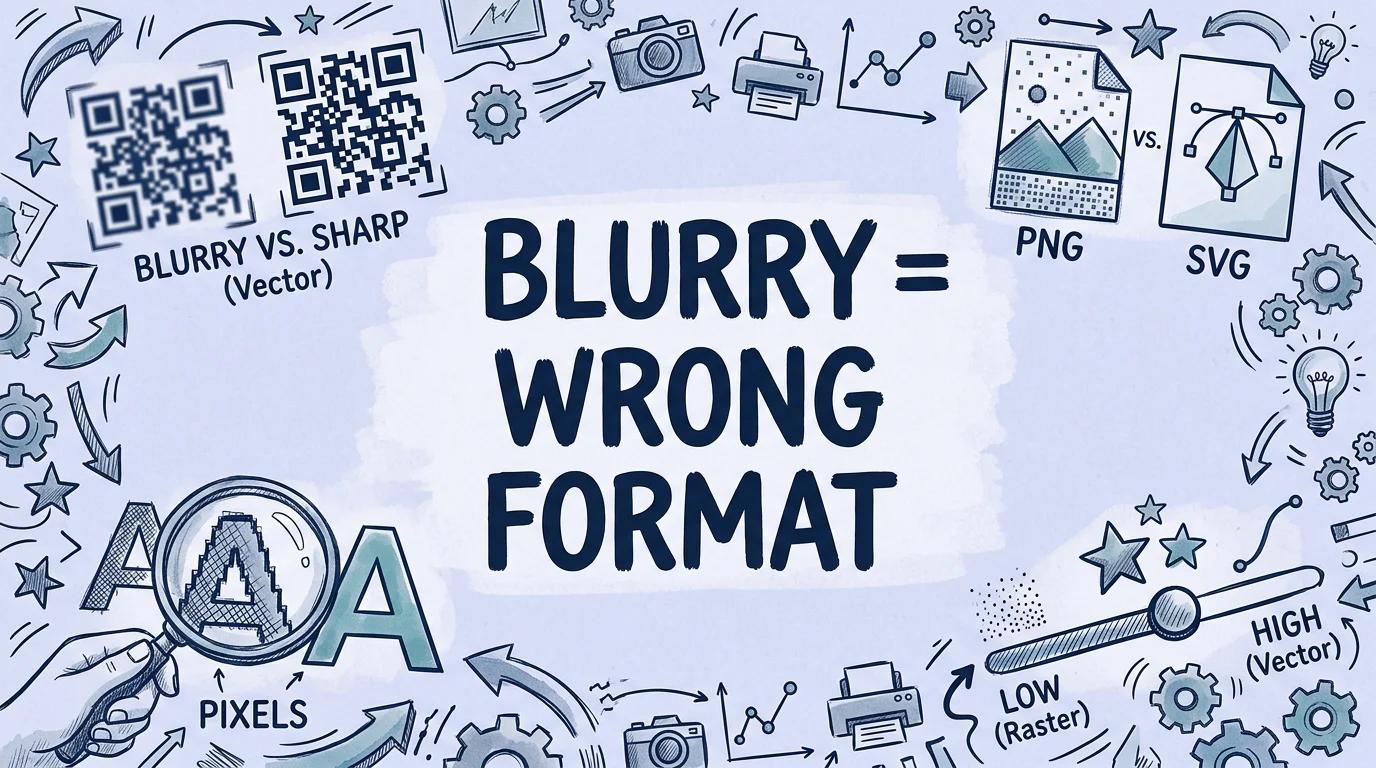
Um QR code borrado é quase sempre problema de formato de arquivo, não de geração. A maioria dos guias recomenda "use resolução maior", que está correto mas incompleto. A causa real na maioria dos casos é baixar como JPEG, baixar PNG de baixa resolução e ampliar no design, ou exportar de ferramenta de design vetorial como arquivo rasterizado. Um QR code que escaneava bem na pré-visualização do gerador e parece borrado na impressão quase certamente foi baixado no formato errado, regenere como SVG e o problema se resolve em menos de 60 segundos.
Resumo rápido
- A causa mais comum de QR code borrado: download JPEG ou PNG de baixa resolução ampliado para impressão.
- A solução: regenere e baixe como SVG. SVG é independente de resolução e imprime com nitidez em qualquer tamanho.
- Se SVG não estiver disponível, use PNG em mínimo 300 DPI no tamanho de impressão pretendido.
- Nunca use JPEG para QR codes, artefatos de compressão borram bordas dos módulos e causam falhas de leitura.
- Código borrado que ainda escaneia é problema cosmético. Código borrado que não escaneia precisa de regeneração.
Por que meu QR code está borrado?
Try it now — no sign-up needed
ComecarBorramento em QR code tem seis causas distintas. A solução depende inteiramente de qual causa se aplica, e não são todas problemas de formato de arquivo.
Causa 1: baixado como jpeg
JPEG é formato com perda projetado para fotografias. Alcança compressão calculando média de valores de cor em pequenos blocos de pixels (blocos DCT de 8×8 pixels). Em bordas de alto contraste, exatamente onde módulos do QR code encontram o fundo, essa média cria artefatos de compressão visíveis que borram o limite entre módulos escuros e fundo branco.
Uma borda de módulo de QR code tem contraste máximo: preto para branco em um pixel. Compressão JPEG reduz isso a gradiente de valores cinza espalhados por vários pixels. Para leitor de câmera, essas bordas borradas são mais difíceis de diferenciar com precisão, o leitor pode interpretar errado o limite de um módulo como parte de módulo adjacente, causando erros de decodificação.
Solução: Regenere o código e baixe como SVG ou PNG. Se precisar usar o JPEG existente, teste se ainda escaneia em múltiplos dispositivos. Se sim, o borramento cosmético é aceitável. Se não, regeneração é a única solução confiável.
Causa 2: imagem raster ampliada para impressão
Ampliar imagem raster além da resolução nativa revela a grade de pixels subjacente como quadrados visíveis (pixelação) ou, se o software aplica reamostragem bicúbica, como bordas borradas. PNG de 300×300 pixels a 2×2 cm é 152 DPI, abaixo do mínimo de 300 DPI para impressão de qualidade. O mesmo PNG colocado a 5×5 cm é 60 DPI, visivelmente pixelado em qualquer impressora comercial.
O problema é invisível na maioria das pré-visualizações de software de design porque a tela em si é apenas 72-96 DPI, menor que a resolução do arquivo. É apenas quando a gráfica imprime a 300-2400 DPI que a resolução raster insuficiente se torna visível.
Solução: Abra o software de design e verifique o DPI efetivo da imagem de QR code colocada. No Adobe InDesign: clique na imagem, verifique Links > PPI Efetivo. No Photoshop: Imagem > Tamanho da Imagem. Se o DPI efetivo estiver abaixo de 300, substitua o arquivo por SVG ou re-exporte em resolução maior.
Causa 3: imagem exportada com compressão do software de design
Alguns designers recebem SVG perfeito ou PNG de alta resolução do gerador QR, colocam no Canva, Adobe Express ou outra ferramenta, e depois exportam o design final como JPEG ou PDF comprimido. O passo de exportação introduz compressão JPEG que não estava no arquivo original do QR code.
Solução: Exporte o design final como PDF (qualidade de impressão, sem redução de resolução) ou PNG sem compressão JPEG. No Canva, selecione "Download > PDF Impressão" em vez de JPEG ou PNG. No Illustrator, exporte como PDF com configurações PDF/X-1a.
Causa 4: compressão de rede social ou app de mensagens
WhatsApp, Instagram, Facebook e maioria das plataformas de mensagem comprimem imagens antes de entregar. Uma imagem de QR code enviada pelo WhatsApp é automaticamente recomprimida como JPEG independentemente do formato original. A taxa de compressão varia, WhatsApp aplica compressão pesada a imagens acima de aproximadamente 400 KB.
Se alguém enviar um QR code por rede social ou plataforma de mensagens e você tentar imprimi-lo, não use essa imagem. Peça o arquivo original em SVG ou PNG por método que não recomprima, anexo de e-mail, Dropbox, Google Drive, WeTransfer.
Causa 5: gerador QR de terceiros de baixa qualidade
Alguns geradores QR gratuitos produzem saídas raster de baixa resolução como padrão, ou oferecem apenas downloads JPEG. Outros aplicam compressão JPEG pesada para reduzir custos de largura de banda do servidor. O código parece aceitável em tamanhos pequenos de tela e falha na escala de impressão.
Se gerou o código em plataforma que só oferece download JPEG ou que produz saída visualmente grosseira mesmo na pré-visualização, regenere em outra plataforma. O QR Nova gera SVG por padrão, sem conta, sem marca d'água, sem restrições de formato.
Causa 6: captura de tela ou screenshot do QR code
Tirar screenshot de QR code de site, e-mail ou apresentação e usar para impressão é forma garantida de resultado borrado. Screenshots são capturados na resolução da tela (72-96 DPI) com compressão JPEG ou PNG aplicada pelo sistema operacional. Screenshot de QR code de 200×200 pixels na resolução da tela é inadequado para qualquer uso de impressão.
Se precisar extrair QR code de PDF ou imagem, abra o arquivo original e exporte o QR code diretamente em resolução total, não tire screenshot.
Como corrigir QR code borrado: a abordagem correta
Passo 1: verifique se o código ainda escaneia
Antes de investir tempo corrigindo o borramento cosmeticamente, teste se o código está funcionalmente quebrado. Imprima uma cópia no tamanho pretendido (ou dê zoom na tela para simular tamanho de impressão) e teste com três celulares: iPhone, Android recente, Android mais antigo.
Se escaneia nos três, o borramento é estético. Decida se é aceitável na distância de visualização. Um código de 5×5 cm em folheto à distância do braço vai mostrar borramento moderado; de 2 metros na parede, o mesmo código pode parecer bom. Use seu julgamento.
Se falhar em algum dispositivo, regeneração é o caminho. Se o problema persistir após corrigir a imagem, consulte nosso guia sobre QR codes que não escaneiam para solução de problemas adicional. Ferramentas de ampliação por IA podem melhorar aparência visual mas não conseguem restaurar de forma confiável dados de borda de módulo que algoritmos de leitura dependem.
Passo 2: identifique a fonte original
Você ainda tem acesso à plataforma onde o código foi gerado? Se sim, baixe novamente como SVG. Essa é a solução completa na maioria dos casos, o conteúdo do código é idêntico, o borramento desapareceu.
Se a plataforma não tem mais o código (você usou sessão de visitante, a conta foi deletada ou a plataforma fechou), precisa regenerar. Para QR codes estáticos, pode regenerar da mesma URL ou dados de contato, o código resultante será funcionalmente idêntico. Para QR codes dinâmicos, precisa regenerar na mesma plataforma, já que a URL curta do código é específica da infraestrutura de redirecionamento daquela plataforma.
Passo 3: regenere no formato correto
Regenere o código e baixe como SVG. Se o destino ou dados codificados mudaram, atualize enquanto está lá.
Se SVG não estiver disponível (seu fluxo de design exige raster), baixe PNG na maior resolução disponível e verifique: qual é o DPI no tamanho de impressão pretendido? Use esta fórmula: pixels ÷ tamanho de impressão em polegadas = DPI. PNG de 1000×1000 pixels impresso a 2 polegadas × 2 polegadas = 500 DPI, aceitável. O mesmo PNG de 1000×1000 impresso a 4 polegadas × 4 polegadas = 250 DPI, no limite para qualidade de impressão.
Borramento de QR code específico de impressão
Impressão introduz causas adicionais de borramento que não se aplicam à exibição em tela. Entender fatores específicos de impressora ajuda a diagnosticar problemas que persistem mesmo após corrigir o formato de arquivo.
Espalhamento de tinta (ganho de ponto)
Quando tinta imprime no papel, ela se espalha ligeiramente além do limite pretendido, fenômeno chamado ganho de ponto ou espalhamento de tinta. Em papel offset padrão, ganho de ponto é tipicamente 10-20%. Em papel não revestido absorvente (papel jornal, reciclado), pode chegar a 30%+. Para QR code, ganho de ponto escurece os módulos e reduz espaço entre eles. Se os módulos estão no tamanho mínimo, ganho de ponto pode causar fusão de módulos adjacentes, fazendo o código parecer manchado.
Solução: use papel revestido (brilho ou acetinado), que tem absorção muito menor e menos ganho de ponto. Para códigos que precisam imprimir em papel não revestido, aumente o tamanho do código em 20-30% para compensar o espaçamento reduzido entre módulos após ganho de ponto. Nosso guia de tamanho de impressão de QR code tem dimensões mínimas exatas para cada tipo de material.
Resolução de toner de impressora laser
Impressoras laser de consumidor tipicamente imprimem a 600 DPI. Alguns modelos mais básicos imprimem a 300 DPI. A 600 DPI, módulo de QR code precisa ter pelo menos 2 pixels de impressora de largura para renderizar com nitidez, isso define tamanho mínimo prático de módulo de cerca de 0,085 mm. Um QR code Versão 1 (21×21 módulos) com zona de silêncio de 10 mm precisaria de cada módulo ter pelo menos 1,8 mm, significando código de pelo menos 3,8 cm mínimo a 600 DPI.
Para códigos menores que 3 cm impressos em laser de 600 DPI, verifique a saída cuidadosamente. Impressoras jato de tinta a 1200+ DPI lidam com códigos pequenos melhor que lasers econômicas.
Papel escuro ou metálico
QR codes brancos em papel escuro ou metálico exigem tinta branca de alta opacidade (ou estampa de folha branca), que é processo de impressão especial. Impressão CMYK padrão não pode produzir branco, o "branco" em impressão padrão é o papel aparecendo. Imprimir QR code em papel preto exige tinta branca UV (impressão digital especial), estampa de folha branca (cara) ou serigrafia com tinta branca. Se estiver vendo QR code borrado ou desbotado em papel escuro de impressora padrão, não é problema de arquivo, é incompatibilidade de processo.
Cenários específicos e soluções
QR code borrado no cartão de visita
Cartões de visita são impressos a 300-600 DPI com tolerâncias físicas apertadas. Código de 2×2 cm precisa de SVG ou PNG em mínimo 300 DPI (236×236 pixels), idealmente 600 DPI (472×472 pixels). A maioria das gráficas de cartão de visita exige arquivos em PDF pronto para impressão. Exporte o design do cartão como PDF do software de design com QR code como elemento vetorial (SVG colocado no Illustrator, Affinity Publisher etc.) ou como PNG embutido de alta resolução a 600 DPI.
QR code borrado em documento word ou powerpoint
Word e PowerPoint não são ferramentas de design de impressão, lidam com imagens em resolução de tela internamente e aplicam compressão ao salvar. Se precisar colocar QR code em documento Word para uso em impressão, insira como PNG de alta resolução (pelo menos 600 DPI no tamanho de impressão) e nas configurações de Formato de Imagem do Word, defina compressão para "Não comprimir imagens no arquivo". Ao exportar para PDF, use "Melhor para impressão" na caixa de impressão, não "Padrão" ou "Tamanho mínimo".
QR code borrado no Canva
O Canva exibe pré-visualizações de alta qualidade mas aplica compressão JPEG a JPEGs baixados e compressão moderada a PNGs. Para exportações de QR code do Canva: sempre baixe como "PDF Impressão" em vez de JPEG ou PNG. Se precisar de PNG, selecione configuração de maior qualidade e marque "Fundo transparente", PNGs transparentes no Canva usam menos compressão que PNGs com fundo sólido.
Quando regeneração é a única resposta
Se o código foi gerado meses ou anos atrás e você não tem mais acesso à plataforma ou arquivo original, e a versão atual está borrada, o caminho mais limpo é regenerar com o mesmo conteúdo.
Para QR code estático de URL: o código é determinístico para uma dada URL, regenerar da mesma URL em qualquer gerador compatível com o padrão produz código equivalente. Regenere grátis no QR Nova, insira a mesma URL, baixe SVG, pronto. O novo código será funcionalmente idêntico ao original.
Para código vCard estático: insira os mesmos dados de contato no gerador de vCard. Mesmo resultado, SVG novo, nítido em qualquer tamanho.
Para QR code dinâmico: não é possível regenerar a URL curta em plataforma diferente, a URL curta é específica da infraestrutura de redirecionamento da plataforma original. Precisa regenerar na mesma plataforma, ou aceitar que se a plataforma não estiver mais acessível, o código precisa ser substituído inteiramente e quaisquer materiais impressos usando o código antigo precisam ser atualizados.
Perguntas frequentes
Por que meu QR code ficou borrado depois de imprimir?
A causa mais comum é baixar o QR code como JPEG ou PNG de baixa resolução e depois ampliá-lo antes de imprimir. Compressão JPEG introduz borramento nas bordas dos módulos. A solução: regenere o código e baixe como SVG, que é independente de resolução e imprime com nitidez em qualquer tamanho.
Por que meu QR code parece pixelado?
Pixelação acontece quando uma imagem raster (PNG ou JPEG) é exibida ou impressa em tamanho maior que a resolução nativa permite. Se baixou PNG de 200×200 pixels e colocou a 5×5 cm no design de impressão, os módulos aparecem como blocos pixelados. Solução: baixe SVG ou re-exporte PNG em mínimo 300 DPI no tamanho de impressão pretendido.
Posso corrigir um QR code borrado sem regenerar?
Se o código borrado ainda escaneia, nenhuma correção é necessária, o borramento é cosmético. Se não escaneia, ampliar arquivo raster borrado com ferramentas de IA não vai restaurar funcionalidade de leitura de forma confiável. A solução confiável é regenerar o código na plataforma original e baixar SVG ou PNG de alta resolução. Ferramentas de ampliação melhoram aparência mas não conseguem recuperar dados de borda de módulo perdidos.
Qual resolução um QR code deve ter para impressão?
Para impressão, você precisa de SVG (independente de resolução) ou PNG em mínimo 300 DPI no tamanho de impressão pretendido. Para código de 2×2 cm a 300 DPI, são 236×236 pixels mínimo. Para código de 10×10 cm a 300 DPI, são 1181×1181 pixels. Na dúvida, exporte a 600 DPI, arquivo maior mas elimina qualquer preocupação de resolução de impressão.
Por que meu QR code parece bom na tela mas fica borrado ao imprimir?
Telas exibem a 72-96 DPI. Um PNG de 300×300 pixels parece bom a 10×10 cm na tela (30 DPI efetivo). Quando o mesmo arquivo é impresso a 10×10 cm, 300×300 pixels a 300 DPI produz resultado de cerca de 2,5×2,5 cm, a impressora amplia para 10 cm, revelando a pixelação. Sempre verifique a resolução de impressão no software de design, não na pré-visualização de tela.
QR code borrado afeta a leitura?
Borramento moderado (bordas borradas mas contraste claro entre áreas escuras e claras) ainda pode escanear, especialmente em boa iluminação. Borramento pesado que torna bordas dos módulos indistinguíveis causará falhas de leitura. Teste o código impresso em três celulares diferentes. Se falhar em algum, regenere em resolução maior.
Artigos relacionados
QR Code: Guia de Contraste de Cores
QR code em fundo escuro não escaneia? Precisa de contraste mínimo de 4:1. O que funciona, o que quebra e por que códigos invertidos falham.
QR Code Não Funciona? 7 Causas Reais (e Como Resolver)
QR code não funciona? Há 7 modos de falha distintos, não 25. Diagnostique qual é o seu em 60 segundos e resolva. Sem cadastro necessário.
QR Code Não Escaneia? 12 Soluções
QR code não escaneia? Resolva rápido: tamanho, contraste, zona silenciosa, impressão danificada e redirecionamento morto. Diagnóstico passo a passo.
Try it now — no sign-up needed
Comecar