Como Fazer um Cartão de Visita com QR Code
Como fazer um cartão de visita com QR code que nunca expira, configuração vCard, dicas de design, estático vs dinâmico. Grátis, sem cadastro.
Este artigo foi escrito pela equipe da QR Nova. Desenvolvemos software de codigos QR, o que pode influenciar nossa perspectiva.
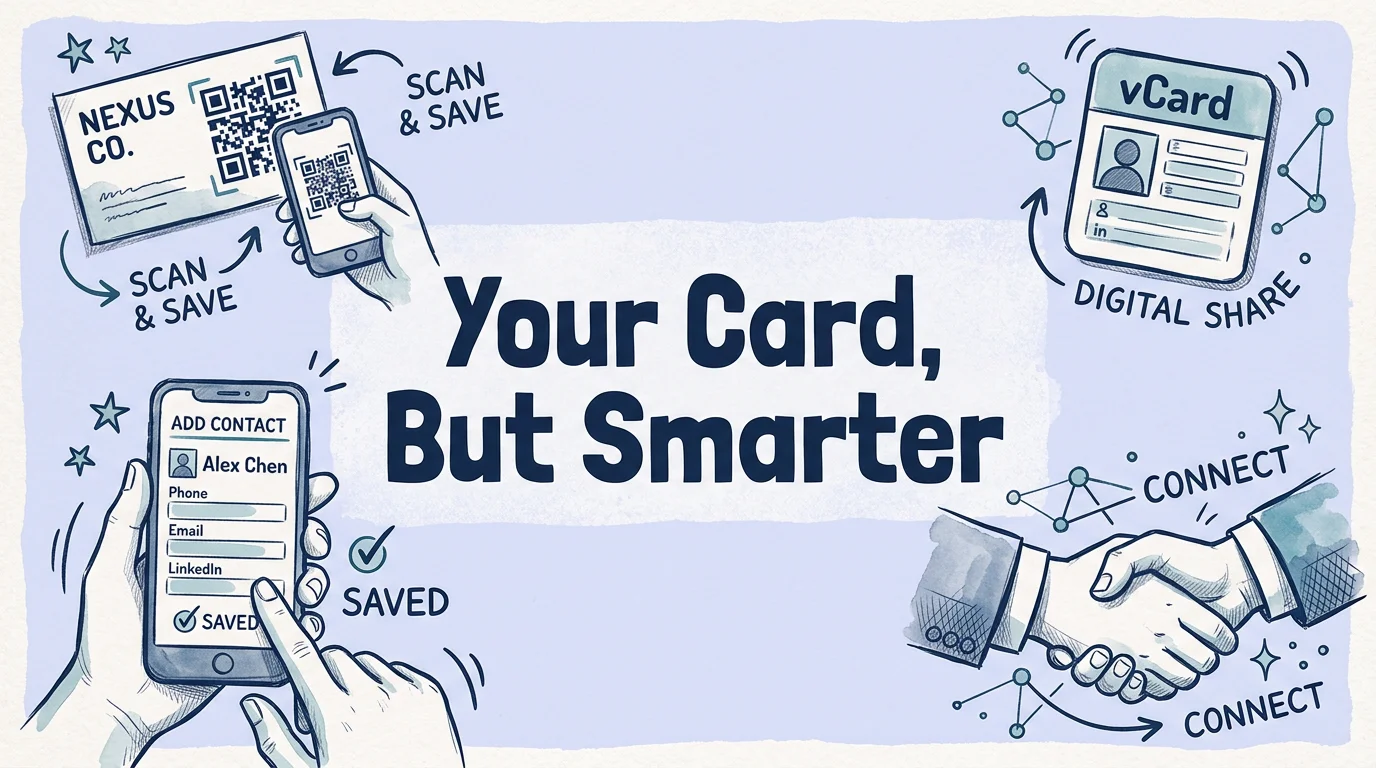
A maioria dos guias sobre cartão de visita com QR code ou aponta para uma ferramenta online qualquer esperando o melhor, ou empurra uma plataforma de $150/mês que desativa seus códigos no momento que parar de pagar. Nenhum dos dois é útil quando você só quer um cartão que funcione. Aqui está o processo real. Um QR code vCard, gerado grátis, uma vez, a partir dos seus dados de contato, dá a quem escanear seu cartão um prompt instantâneo para salvar o contato. Sem app necessário, sem assinatura, e funciona por toda a vida útil do cartão físico.
Resumo rápido
- Use um QR code vCard para codificar todos os seus dados de contato, o celular do destinatário oferece salvá-lo diretamente.
- QR codes vCard estáticos nunca expiram e não precisam de servidor ou assinatura.
- Tamanho mínimo: 2 × 2 cm no cartão impresso. Baixe como SVG para impressão nítida.
- Teste em três celulares diferentes antes de enviar para impressão, erros de codificação de caracteres são comuns com caracteres especiais.
O que é um QR code vcard?
Try it now — no sign-up needed
ComecarUm QR code vCard codifica informações de contato, nome, telefone, e-mail, empresa, endereço, site, no formato vCard 3.0, um padrão universal compatível com todos os principais sistemas operacionais móveis. Quando alguém escaneia seu cartão, o celular lê os dados do vCard e oferece salvá-lo como contato. Sem download de app, sem digitação manual, sem fricção.
A alternativa é um QR code de URL apontando para seu site ou perfil do LinkedIn. Também funciona, mas adiciona um passo: a pessoa precisa salvar suas informações de contato manualmente após visitar a página. Para troca de contatos, vCard é mais rápido.
O que você pode armazenar em um QR code vCard: nome completo, cargo, organização, múltiplos números de telefone, múltiplos endereços de e-mail, URL do site, endereço físico e uma nota de texto livre. A especificação vCard 3.0 permite cerca de 140 caracteres por campo sem limite prático no total de campos, mais que suficiente para qualquer cartão de visita.
Como fazer um cartão de visita com QR code — passo a passo
Passo 1: escolha o tipo de QR code
Para troca de contatos, comece com um QR code vCard. Se não está familiarizado com o processo, nosso guia passo a passo de criação de QR code cobre os conceitos básicos. Se o objetivo é direcionar tráfego para um portfólio, página de produto ou link de agendamento, e esse destino pode mudar ao longo do tempo, um QR code de URL dá mais flexibilidade. Mas para a maioria dos profissionais, vCard é a escolha certa: os dados de contato são autocontidos e não dependem de nenhum site permanecer ativo.
Passo 2: insira suas informações de contato
Abra o gerador de QR code vCard do QR Nova e preencha seus dados. Campos obrigatórios: nome, pelo menos um telefone, pelo menos um e-mail. Opcionais mas vale adicionar: cargo, nome da empresa, site. O gerador codifica tudo em um único QR code. Se seu nome ou empresa inclui caracteres não-ASCII (acentos, caracteres chineses, árabe), teste a saída do escaneamento com cuidado, alguns geradores tratam Unicode de forma precária.
Passo 3: personalize o design
Design importa. Um QR code borrado ou de baixo contraste parece pouco profissional e, pior, não escaneia. Mantenha estas regras:
- Módulos escuros em fundo claro. Padrão é preto no branco. Pode usar cores escuras da marca (azul-marinho, verde-floresta, vermelho escuro) em fundo branco ou creme. A diferença mínima de contraste para leitura confiável é aproximadamente 40% de diferença de luminância.
- Sem inversão de cor. Módulos claros em fundo escuro funcionam na maioria dos celulares, mas falham em alguns leitores QR mais antigos e leitores dedicados.
- Tamanho do logo abaixo de 25% da área total. Defina correção de erros para nível H (30% de recuperação) ao adicionar logo. Sem nível H, um logo cobrindo os módulos centrais causará falhas de leitura.
- Zona de silêncio intacta. A borda branca ao redor do QR code (4 módulos de largura) é inegociável. Não corte nem coloque elementos de design sobre ela.
Passo 4: baixe no formato certo
Este passo é onde a maioria erra. Baixar como JPEG e ampliar para impressão é o caminho mais rápido para um QR code borrado e pixelado no cartão de visita.
Baixe como SVG. SVG é independente de resolução, imprime nítido em qualquer tamanho porque descreve formas matematicamente em vez de armazenar pixels. Para recomendações detalhadas de tamanho, veja nosso guia de tamanho de impressão de QR code. Se o designer precisa de formato raster, exporte PNG em no mínimo 1000 × 1000 pixels a partir do SVG de origem.
O QR Nova gera QR codes em formato SVG por padrão. Sem conta, sem marca d'água, download instantâneo.
Passo 5: posicione o código no design do cartão
O tamanho padrão de cartão de visita é 85 × 55 mm (América do Norte: 89 × 51 mm). Um QR code de 2 × 2 cm deixa espaço para nome, cargo e dados de contato sem o cartão ficar poluído. Opções práticas de posicionamento:
- Verso do cartão, centralizado: limpo, escaneável, mantém a frente profissional
- Verso do cartão, canto inferior direito: comum para layouts horizontais com tagline ou redes sociais
- Frente do cartão, em um lado: funciona para designs minimalistas onde o QR é elemento principal
Evite o centro da frente a menos que o design seja explicitamente focado no QR. O código compete visualmente com seu nome e torna o cartão mais difícil de ler rapidamente.
Passo 6: teste antes de imprimir
Antes de enviar arquivos para a gráfica, teste o código em uma prova impressa. Imprima uma cópia em impressora comum no tamanho pretendido, depois escaneie com três dispositivos diferentes: um iPhone, um Android recente e um Android mais antigo (era Android 8 ou 9). Verifique:
- Dados de contato populam corretamente, sem campos faltando, sem erros de codificação
- Nome aparece como pretendido (sem Unicode corrompido)
- Escaneamento funciona de 15-30 cm em iluminação normal
- Código escaneia sem exigir que o celular fique perfeitamente perpendicular
Se o escaneamento falhar no Android mais antigo, verifique se o nível de correção de erros está em M ou H, e se os módulos têm pelo menos 0,4 mm de largura na impressão.
QR code estático vs dinâmico para cartões de visita
A escolha entre QR codes estáticos e dinâmicos no cartão de visita se resume a custo e risco.
QR codes vcard estáticos — a escolha certa para a maioria
Um QR code vCard estático codifica seus dados de contato diretamente no padrão de pixels. Sem servidor envolvido. O código funciona permanentemente independentemente de você manter conta em qualquer lugar. Mudou o telefone? Imprima novos cartões, o que faria de qualquer forma já que essa informação também aparece no texto do cartão.
QR codes em cartões de visita têm uma taxa de leitura de 34%, quase três vezes a taxa de QR codes em publicidade, segundo benchmarks do setor citados pelo QR Code Chimp. Essas leituras acontecem quando o cartão está na mão de alguém. Não há valor analítico em saber qual indivíduo escaneou seu cartão em qual momento. Estático é suficiente.
Quando dinâmico faz sentido para cartões de visita
Dinâmico vale considerar em três cenários específicos:
- Você está imprimindo milhares de cartões e a URL de destino ou dados de contato podem mudar antes do lote acabar.
- Você está rastreando conversões de eventos específicos: por exemplo, cartões diferentes para conferências diferentes, medindo quais eventos geram mais contatos escaneados.
- Seu cartão linka para portfólio ou página de agendamento (código de URL) e precisa mudar o destino sem reimprimir.
Se optar por dinâmico, escolha uma plataforma que não faça seus códigos de reféns. Pergunte diretamente: o que acontece com meus códigos se eu cancelar? Qualquer plataforma que redireciona para página de erro no cancelamento é a escolha errada para cartões de visita que estarão em circulação por anos. Em abril de 2026, o plano Lifetime Premium do QR Code Monkey (pagamento único, sem taxas recorrentes) é uma das poucas opções que não cria dependência de assinatura contínua.
Erros de design em cartão de visita com QR code
Estes são os modos de falha específicos que guias genéricos pulam, padrões que vemos em materiais impressos reais que falham na prática.
Erro 1: baixar jpeg e ampliar
Um JPEG de 300 × 300 pixels ampliado para 2 × 2 cm a 300 DPI funciona. O mesmo JPEG ampliado para 3 × 3 cm terá pixelação visível nos módulos, reduzindo a confiabilidade de leitura. Sempre comece do SVG ou PNG de alta resolução (mínimo 800 × 800 pixels) e diminua, não amplie.
Erro 2: código escuro em cartão escuro
Cartão azul-marinho com QR code preto parece sofisticado. Também falha ao escanear em todo celular com iluminação interna típica. O contraste mínimo de luminância para leitura confiável é maior do que os olhos humanos precisam, o contraste módulo-fundo deve ser detectável por sensor de câmera, não apenas visível ao olho humano.
Erro 3: código em superfície preta fosca
Impressão preta fosca absorve luz. Até um QR code branco em papel preto fosco pode falhar ao escanear em iluminação fraca porque a superfície fosca reduz o diferencial de reflexão que leitores de câmera dependem. Papel com acabamento brilhante ou acetinado escaneia com mais confiança que fosco para QR codes.
Erro 4: logo demais, correção de erros de menos
Adicionar logo a um QR code gerado com nível de correção de erros L ou M, depois cobrir 20% do código com esse logo, vai causar falhas frequentes de leitura. O logo sobrescreve módulos que nível L/M não consegue recuperar. Gere com nível de correção de erros H antes de adicionar qualquer logo. Isso produz um código ligeiramente mais denso mas recupera até 30% de dano em módulos.
Quando cartão de visita com QR code não é a ferramenta certa
QR codes em cartões de visita fazem sentido quando a pessoa que recebe o cartão tem o celular na outra mão e está em um contexto onde escanear é natural. Nem sempre é o caso.
Em um jantar formal, apresentação de diretoria ou qualquer contexto onde pegar o celular parece intrusivo, o código no cartão se torna irrelevante, o destinatário vai digitar seu e-mail depois, ou se conectar no LinkedIn. O valor do código está na velocidade e precisão da captura de contato em contextos profissionais informais: eventos de networking, feiras, primeiras reuniões.
Se seu público é principalmente profissionais mais velhos que não escaneiam códigos naturalmente, um QR code proeminente na frente do cartão pode parecer superficial em vez de útil. Coloque o código no verso e não o faça o centro visual.
Como o QR nova lida com QR codes de cartão de visita
O gerador de QR code vCard do QR Nova cria códigos vCard estáticos com nível de correção de erros H por padrão. Sem conta, sem e-mail, sem assinatura. Insira seus dados de contato, personalize cores e estilo de cantos, baixe como SVG. O código é seu permanentemente, nada para manter, cancelar ou renovar.
Para profissionais que querem linkar para um destino dinâmico (URL do portfólio, link de agendamento Calendly) em vez de embutir dados de contato diretamente, o gerador de QR code de URL funciona da mesma forma, grátis, sem cadastro, download SVG instantâneo.
Gere uma vez, imprima, distribua. O código funciona enquanto o cartão físico existir.
Perguntas frequentes
Qual tipo de QR code devo usar no cartão de visita?
Um QR code vCard é a escolha padrão, codifica seu nome, telefone, e-mail, empresa, site e endereço diretamente no código. Ao escanear, o celular do destinatário oferece salvar você como contato instantaneamente. Para cartões apenas com URL (portfólio, LinkedIn), um QR code de URL funciona igualmente bem.
Devo usar QR code estático ou dinâmico no cartão de visita?
QR codes vCard estáticos são a escolha mais segura para cartões de visita. Codificam seus dados de contato diretamente e nunca expiram, sem servidor, sem assinatura. QR codes dinâmicos permitem atualizar o destino após imprimir, mas se cancelar a assinatura, todo cartão impresso fica inútil. Para a maioria dos profissionais, vCard estático é a escolha certa.
Qual tamanho deve ter um QR code no cartão de visita?
Mínimo 1,5 cm × 1,5 cm em um cartão de visita padrão. 2 cm × 2 cm é mais confortável para leitura. Nunca diminua mais, abaixo de 1 cm, a maioria das câmeras de celular tem dificuldade para focar à distância do braço. Um cartão de visita padrão tem 8,5 × 5,5 cm, então um QR code de 2 × 2 cm ocupa cerca de 15% da área do cartão.
Posso adicionar logo ao QR code do cartão de visita?
Sim. QR codes suportam até 30% de cobertura de logo com nível de correção de erros H, o leitor reconstrói os módulos ocultos automaticamente. Mantenha o logo centralizado, abaixo de 25% da área total, e teste em três celulares diferentes antes de imprimir. Um logo que parece bom na tela pode falhar em um código impresso pequeno.
Como fazer um cartão de visita QR code de graça?
Use o gerador de QR code vCard do QR Nova, sem conta, sem cadastro, sem marca d'água. Insira seus dados de contato, personalize o design, baixe em SVG ou PNG e adicione ao design do cartão. O QR code vCard estático é gratuito e permanente.
Quais informações posso colocar em um QR code vCard?
Um QR code vCard pode armazenar: nome completo, cargo, nome da empresa, número de telefone (múltiplos), endereço de e-mail, URL do site, endereço físico e uma nota de texto livre. O contato é importado diretamente no app de contatos nativo tanto no iOS quanto no Android.
Como testar meu QR code de cartão de visita antes de imprimir?
Teste com pelo menos três dispositivos diferentes: um iPhone (app de câmera do iOS), um Android recente (câmera Samsung ou Pixel) e um Android mais antigo. Escaneie de 15-30 cm em iluminação normal. Verifique se os dados de contato importam corretamente sem erros de codificação de caracteres, especialmente para nomes com acentos ou caracteres especiais.
Artigos relacionados
Como Fazer um Código QR (Sem Falhar na Impressão)
Como fazer um código QR que realmente funciona: estático ou dinâmico, correção de erros, teste antes de imprimir. Grátis, sem cadastro.
QR Code Não Funciona? 7 Causas Reais (e Como Resolver)
QR code não funciona? Há 7 modos de falha distintos, não 25. Diagnostique qual é o seu em 60 segundos e resolva. Sem cadastro necessário.
QR Code Não Escaneia? 12 Soluções
QR code não escaneia? Resolva rápido: tamanho, contraste, zona silenciosa, impressão danificada e redirecionamento morto. Diagnóstico passo a passo.
Try it now — no sign-up needed
Comecar