Cómo Crear un Código QR para Reseñas de Google
Cómo crear un código QR para reseñas de Google en 3 pasos. Obtén el enlace directo, genera un código personalizado y colócalo donde realmente se escanee.
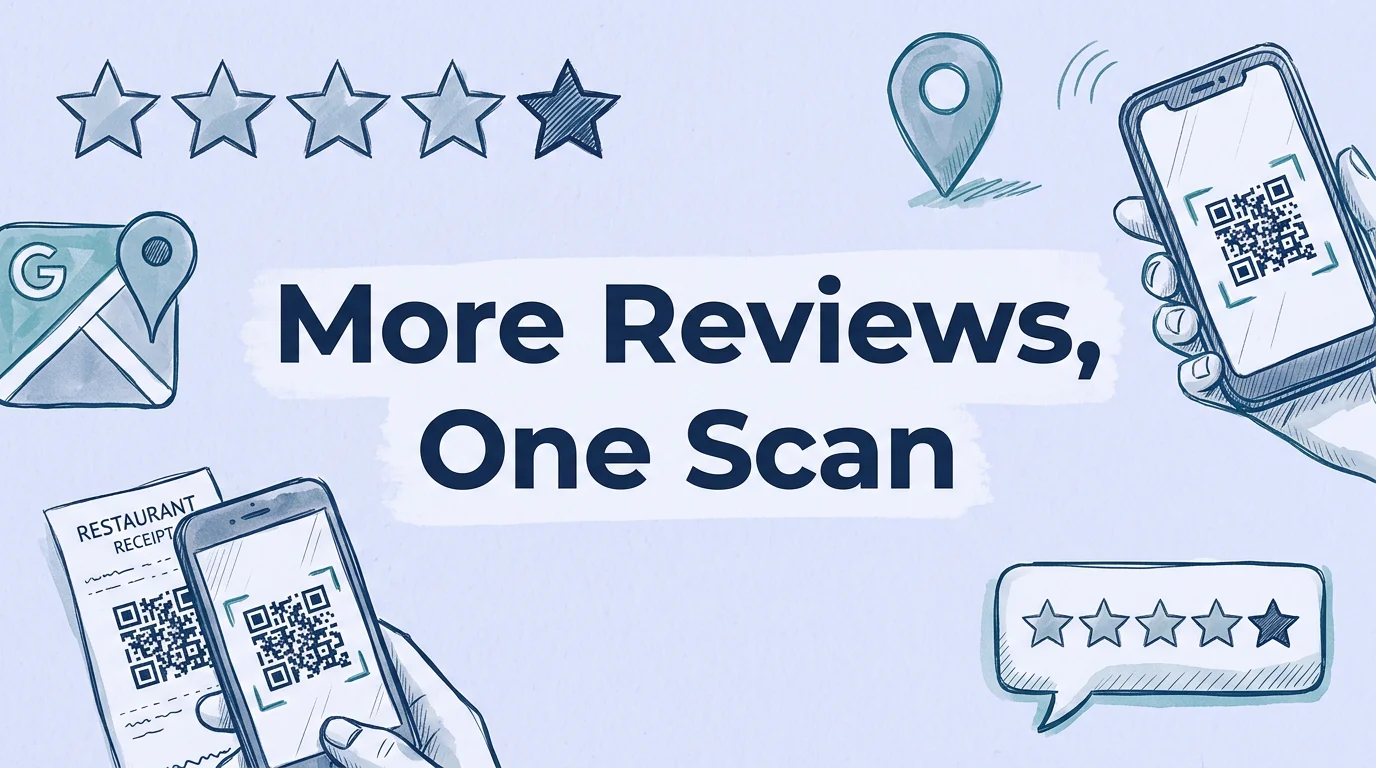
Este articulo fue escrito por el equipo de QR Nova. Desarrollamos software de codigos QR, lo que puede influir en nuestra perspectiva.
La mayoría de guías sobre códigos QR para reseñas de Google te llevan a una plataforma de pago que cobra 20 €/mes por algo que se hace en 90 segundos gratis, o se saltan la parte en la que el código QR por sí solo es inútil sin una estrategia de ubicación. Esto es lo que funciona de verdad. Crear un código QR para reseñas de Google lleva tres pasos: obtener tu enlace de reseñas desde Business Profile, pegarlo en cualquier generador de QR de URL y colocar el código impreso en el momento concreto en que un cliente tiene más probabilidades de decir que sí.
TL;DR
- Obtén tu enlace de reseñas desde Google Business Profile → Pedir reseñas → copia el enlace.
- Pégalo en el generador de URL gratuito de QR Nova. Descarga SVG para imprimir, PNG para digital.
- Colócalo en el punto de venta, en recibos y en el reverso de tarjetas de visita, no enterrado en una web.
- Usa un código QR estático (sin suscripción necesaria, nunca expira) ya que tu enlace de reseñas de Google no cambia.
Cómo crear un código QR para reseñas de Google
Try it now — no sign-up needed
EmpezarCrear un código QR para reseñas de Google lleva menos de dos minutos una vez que tienes tu enlace de reseñas. El proceso es sencillo, lo difícil es la estrategia de ubicación posterior. Si necesitas repasar los conceptos básicos, consulta nuestra guía completa para crear un código QR.
Paso 1: obtén tu enlace de reseñas de Google business profile
Tu enlace de reseñas de Google es la URL directa que abre el cuadro de diálogo de reseñas de Google para tu negocio específico. A diferencia de un enlace estándar de Google Maps, esta URL se salta los resultados de búsqueda y lleva al cliente directamente al cuadro "Escribir una reseña".
Para encontrarlo: abre Google Business Profile, busca tu negocio y haz clic en "Pedir reseñas" (algunas cuentas muestran "Obtener más reseñas"). Google muestra un enlace corto en el formato maps.app.goo.gl/[código] junto con la opción de código QR pregenerado. Copia este enlace.
Si no ves la opción "Pedir reseñas", puede que tu perfil de negocio no esté verificado. La verificación es necesaria antes de poder recopilar reseñas, completa ese proceso primero (normalmente de 1 a 7 días laborables por correo postal, o instantáneo en algunos mercados).
Paso 2: genera un código QR personalizado
La descarga de código QR integrada de Google es blanco y negro sin personalización. Para un código con tu marca que combine con los materiales de tu negocio:
- Copia tu enlace de reseñas de Google del Paso 1
- Ve al generador de URL gratuito de QR Nova
- Pega el enlace en el campo de URL
- Añade tu logotipo si lo deseas (mantenlo por debajo del 20 % del área del código QR)
- Ajusta los colores para que coincidan con tu marca
- Descarga como SVG para cualquier aplicación de impresión
Este es un código QR estático, los datos se codifican directamente en el patrón de píxeles sin depender de ningún servidor. Si no tienes clara la diferencia, nuestra guía sobre qué es un código QR explica los fundamentos. Tu enlace de reseñas de Google no cambia, así que un código estático es exactamente lo adecuado. Sin suscripción, sin límites de escaneo, sin caducidad. El código funciona mientras tu Google Business Profile siga activo.
Paso 3: colócalo donde se toman las decisiones
El código QR es solo un reductor de fricción. La decisión de dejar una reseña ocurre en un momento de emoción positiva, justo después de una buena comida, al pagar tras una transacción fluida, o cuando el trabajo acaba de terminarse. El código necesita aparecer en ese momento exacto.
Ubicaciones de alta conversión por tipo de negocio:
- Restaurantes y cafeterías: Impreso en la parte inferior del recibo o en una pequeña tarjeta de mesa. Pide verbalmente al traer la cuenta: "Si ha disfrutado de su experiencia, le agradeceríamos una reseña rápida en Google." Luego muéstrale el código QR.
- Comercio minorista: Tarjeta de mesa en el mostrador de la caja. Pequeña pegatina en el reverso de las tarjetas de visita. El momento de la transacción es cuando el sentimiento positivo está en su punto más alto.
- Negocios de servicios (fontaneros, electricistas, contratistas): Reverso de la factura. Firma del email. Mensaje de seguimiento dentro de las 2 horas posteriores a completar el trabajo, las tasas de respuesta caen drásticamente después de 24 horas, según datos de reseñas de QR Nova de cuentas de negocios de servicios.
- Consultas médicas y profesionales: Mostrador de salida. Tarjetas de recordatorio de citas. La sala de espera, a pesar de tener mucho tráfico, es una mala ubicación, el sentimiento durante la espera es neutro o negativo.
Por qué la mayoría de códigos QR de reseñas no se escanean
Colocar un código QR y esperar que lleguen las reseñas es pensamiento mágico. El código elimina el "lo haré luego", pero no crea la motivación. Dos factores determinan si los clientes realmente lo usan.
Falta la petición
La diferencia entre un código que genera reseñas y uno que se ignora es casi siempre una petición verbal. Los clientes escanean cuando se les pide, y cuando se les pide en el momento adecuado. Un código QR en una pared junto a la salida es fácil de ignorar. Un código QR en un recibo mientras el camarero dice "nos encantaría conocer su opinión" es una interacción completamente diferente.
El destino añade fricción
Prueba tu enlace de reseñas antes de imprimir nada. Ábrelo en un dispositivo móvil. Confirma que te lleva directamente al cuadro de diálogo de reseñas, no a un resultado de búsqueda, no a la página principal del perfil de negocio. Los enlaces directos de reseñas de Google (formato maps.app.goo.gl) funcionan correctamente. Las URLs copiadas desde la barra de direcciones del navegador en Google Maps a menudo no.
Estático vs. dinámico: por qué el estático gana para códigos de reseñas
Algunas plataformas promocionan códigos QR dinámicos para reseñas de Google, el argumento son las analíticas de escaneo. Las analíticas son reales, pero también lo es el riesgo: los códigos dinámicos mueren cuando las suscripciones caducan. A abril de 2026, el plan gratuito de QR Tiger limita los códigos dinámicos a 500 escaneos, y cancelar un plan de pago desactiva inmediatamente los códigos que superen el nivel gratuito.
Para un código QR de reseñas de Google, el estático es casi siempre correcto. Tu enlace de reseñas nunca cambia. No necesitas redirigir a un destino diferente. Las analíticas de recuento de escaneos no cambian cómo deberías desplegar el código. Un código estático de QR Nova no requiere cuenta y nunca expira, que es lo que necesitas para un código impreso en tarjetas de visita, recibos y señalización que permanece en uso durante meses o años.
Qué impulsa realmente más reseñas
Un dueño de restaurante con el que hablamos probó un código QR en una tarjeta de mesa durante tres meses y consiguió dos reseñas. Cambió a entregar a los clientes una pequeña tarjeta con el código QR en el momento del pago, con una petición verbal del camarero. Las reseñas pasaron de dos al mes a 28 al mes. El código QR no cambió. La ubicación y la petición sí.
La diferencia entre negocios con 50 reseñas de Google y 500 reseñas rara vez es una diferencia tecnológica. Es una diferencia de constancia, los negocios que piden cada vez, en el momento adecuado, con la reducción de fricción correcta, acumulan reseñas de forma constante. Un código QR estático bien ubicado siguiendo las mejores prácticas para códigos QR es la capa de reducción de fricción. Tu personal es la capa de la petición. Ambas son necesarias.
Crea tu código QR de reseñas de Google ahora en QR Nova, gratis, sin cuenta necesaria, y el código estático nunca expira. Imprímelo en tus recibos, añádelo al reverso de tu tarjeta de visita junto a tu código QR de contacto, y si tienes un restaurante, combínalo con tu código QR de menú en una sola tarjeta de mesa. Empieza a pedir.
Preguntas frecuentes
¿Cómo obtengo mi enlace de reseñas de Google?
Abre Google Business Profile, haz clic en 'Pedir reseñas' (o 'Obtener más reseñas' en algunas versiones) y copia el enlace directo de reseña. Tiene el formato maps.app.goo.gl/[código]. Este enlace abre directamente el cuadro de diálogo de reseñas de Google, sin necesidad de buscar.
¿Puedo crear un código QR de reseñas de Google con mi marca?
El código QR integrado de Google es blanco y negro sin personalización. Para una versión con tu marca, copia tu enlace de reseñas de Google y pégalo en el generador de URL de QR Nova. Puedes añadir tu logotipo y personalizar colores antes de descargar.
¿Expira un código QR de reseñas de Google?
Tu enlace de reseñas de Google nunca expira mientras tu perfil de Google Business Profile siga activo. Un código QR estático apuntando a ese enlace no tiene caducidad propia. Evita plataformas de QR dinámico con límites de suscripción, si el código muere, todas tus tarjetas de reseñas impresas quedan inservibles.
¿Dónde debería colocar mi código QR de reseñas de Google?
Los emplazamientos con mayor conversión son: recibos o facturas impresos, tarjetas de mesa en el punto de venta, el reverso de las tarjetas de visita y los pies de firma de correos de seguimiento. Colócalo donde el cliente esté más cerca del punto álgido de su experiencia positiva.
¿Los clientes realmente lo escanearán?
Sí, pero solo si lo pides verbalmente en el momento adecuado. El código QR reduce la fricción; tu petición genera la motivación. Según nuestra experiencia, los negocios que combinan una petición verbal con un código QR visible consiguen 3-5 veces más reseñas que los que confían solo en el código.
¿Qué pasa si mi Google Business Profile aún no tiene enlace de reseñas?
Necesitas un perfil de Google Business verificado para obtener un enlace de reseñas. Si aún no has verificado tu negocio, ve a Google Business Profile y completa la verificación primero. La verificación suele tardar de 1 a 7 días por correo postal o puede ser instantánea por teléfono o vídeo en algunos mercados.
Articulos relacionados
Código QR para Menú de Restaurante
Cómo crear un código QR para el menú de tu restaurante que nunca falle. Códigos estáticos gratuitos para PDFs y URLs, sin suscripción.
Cómo Crear un Código QR WiFi, Gratis en 60 Segundos
Cómo crear un código QR WiFi que conecte a los invitados al instante, gratis, sin cuenta, permanente. Funciona en iOS 11+ y Android 10+ sin ninguna app.
Cómo Hacer un Código QR (Sin Que Falle al Imprimir)
Cómo hacer un código QR que realmente escanee: estático o dinámico, corrección de errores, y pruébalo antes de imprimir. Gratis, sin registro.
Try it now — no sign-up needed
Empezar