Comment ajouter un logo à un code QR
Comment ajouter un logo à un code QR ? Utilisez un générateur qui construit autour de votre logo. Guide étape par étape. Gratuit.
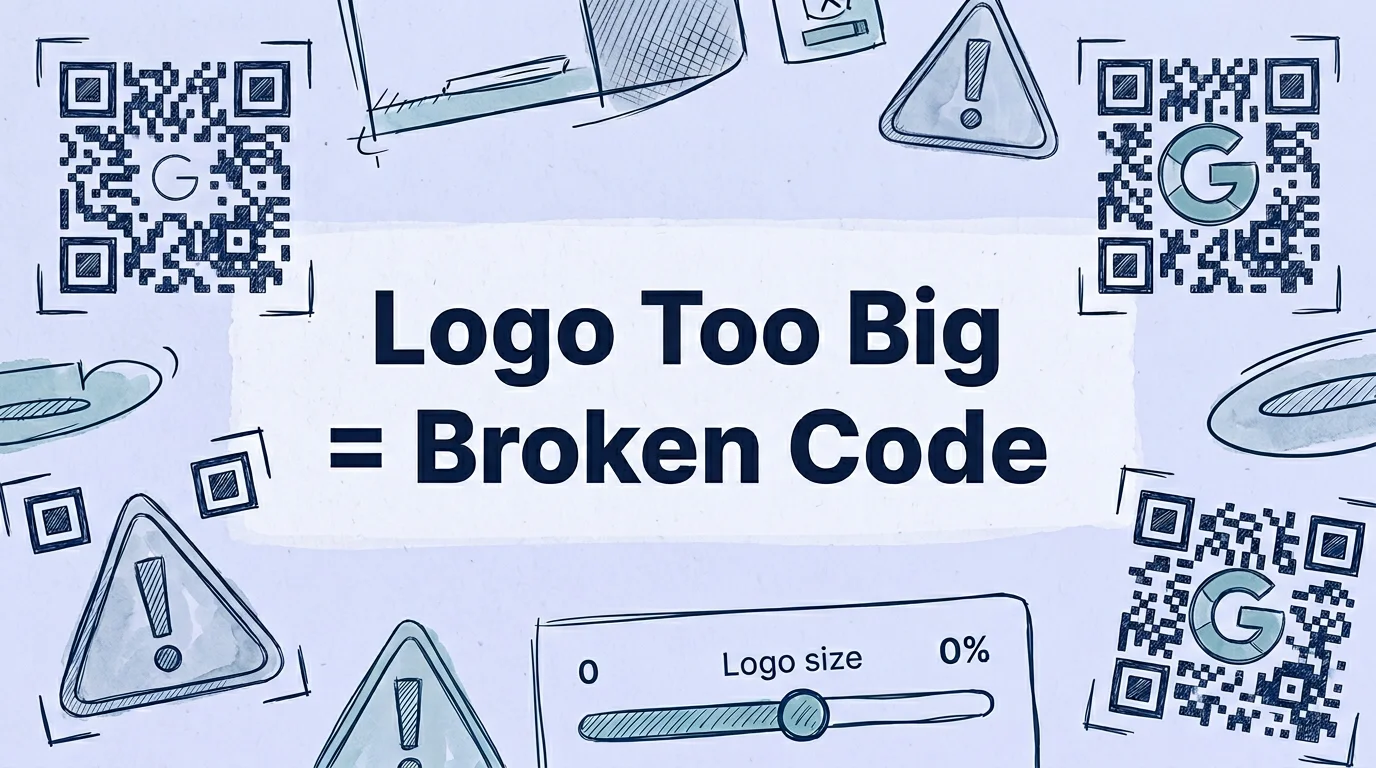
Cet article a ete redige par l'equipe QR Nova. Nous developpons des logiciels de codes QR, ce qui peut influencer notre point de vue.
La plupart des guides sur l'ajout d'un logo à un code QR vous donnent soit une liste d'outils sans expliquer les règles de scannabilité, soit vous disent de « télécharger votre logo » sans mentionner que superposer un logo sur un code QR existant détruit la scannabilité dans 80 à 85 % des cas. Une approche fonctionne. L'autre produit un code qui a l'air professionnel et ne scanne rien du tout. Voici ce qui compte vraiment. Un logo peut être intégré en toute sécurité dans n'importe quel code QR tant que le générateur construit le code au niveau de correction d'erreur H (tolérance de 30 % aux dommages) et que le logo n'occupe pas plus de 20 % de la surface totale du code. Utiliser un outil qui superpose un logo par-dessus un code standard au lieu de générer avec le logo intégré est l'erreur qui casse les codes.
En bref
- Utilisez un générateur qui intègre le logo pendant la génération au niveau de correction d'erreur H, pas un qui le superpose après.
- Gardez le logo à 10-20 % de la surface totale du code. Les logos plus grands réduisent la fiabilité du scan.
- Utilisez le format SVG ou PNG transparent pour le meilleur résultat.
- Testez avec plusieurs applications de scanner avant d'imprimer à grande échelle. L'appareil photo iPhone, Google Lens et une application de scanner dédiée couvrent les principales variantes.
Pourquoi le placement du logo compte : la mécanique de correction d'erreur
Generate your first QR code — free
CommencerUn code QR peut résister aux dommages physiques et être scanné correctement parce que la norme ISO/IEC 18004 inclut quatre niveaux de correction d'erreur, L, M, Q et H, qui ajoutent des données redondantes au motif du code. Au niveau H, jusqu'à 30 % des modules du code peuvent être manquants, endommagés ou masqués et le scanner peut quand même reconstruire les données complètes.
Un logo au centre d'un code QR fonctionne en masquant délibérément une partie des modules du code dans cette tolérance de 30 %. Correctement généré, un logo couvrant 20 % de la surface du code est bien dans la capacité de récupération du niveau H. Le scanner lit les 80 % restants du motif, reconstruit les données manquantes à partir des informations redondantes et décode l'URL complète.
Le détail critique : cela ne fonctionne que si le code a été généré au niveau H dès le départ, avec l'obstruction du logo prise en compte. Un code généré au niveau M (tolérance de 15 %) avec un logo de 20 % dépasse sa capacité de récupération et ne se scanne pas. Un code généré au niveau H, puis avec un logo superposé dans Photoshop par-dessus des modules déjà rendus, risque aussi l'échec, l'outil de superposition ne sait pas quels modules sont critiques pour la récupération des données, il peut donc masquer des données que le code ne peut pas reconstruire.
Les générateurs qui gèrent correctement l'intégration de logo (QR Nova, QR Code Monkey, Uniqode) mettent automatiquement la correction d'erreur au niveau H quand un logo est ajouté et génèrent le code avec l'obstruction du logo comme élément planifié. Les générateurs qui proposent un flux « téléchargez puis ajoutez le logo dans votre outil de design » sont ceux qui causent les échecs de scan.
Comment ajouter un logo à un code QR : étape par étape
Le processus est simple sur tout générateur qui supporte l'intégration native de logo :
- Allez sur un générateur avec support natif de logo. QR Nova, QR Code Monkey, Uniqode et Hovercode supportent tous cela. N'utilisez pas un générateur qui produit un code brut et s'attend à ce que vous ajoutiez le logo dans Illustrator.
- Entrez votre URL de destination (ou autre contenu). URL, identifiants WiFi, vCard, lien PDF, le type de contenu n'affecte pas le placement du logo.
- Téléchargez votre logo. Utilisez le SVG pour la meilleure qualité à toutes les tailles d'impression. Si le SVG n'est pas disponible, utilisez un PNG avec fond transparent. Minimum 200×200 pixels pour un logo qui apparaîtra net dans le code. Un ratio d'aspect carré fonctionne le mieux, les logos rectangulaires sont recadrés ou mis en boîte dans la zone de logo circulaire ou carrée.
- Ajustez la taille du logo dans la plage recommandée de l'outil. La plupart des générateurs plafonnent la taille du logo à 20-25 % de la surface du code et affichent un aperçu. Restez à 20 % ou en dessous pour un scan fiable sur toutes les applications de scanner.
- Prévisualisez et scannez avant de télécharger. L'aperçu du générateur à l'écran ne suffit pas, utilisez la véritable application photo de votre téléphone pour scanner l'aperçu à l'écran. Si ça se scanne de manière fiable sur l'aperçu, ça se scannera à l'impression.
- Téléchargez dans un format prêt à imprimer. SVG ou PNG haute résolution (au moins 1000×1000 pixels) pour l'impression. Résolution inférieure pour un usage uniquement numérique. Évitez le JPEG, la compression avec perte crée des artefacts qui affectent les bords des modules.
Puis-je créer un code QR avec un logo personnalisé ?
Oui, tous les grands générateurs supportent cela. Voici comment les principales options se comparent spécifiquement pour l'intégration de logo :
QR nova
Téléchargement de logo supporté dans le générateur de codes QR. Génère au niveau de correction d'erreur H quand un logo est présent. Gratuit, sans compte requis. Supporte les logos PNG transparents et SVG. Le logo est centré dans le code avec un espacement approprié pour garder les carrés du motif de repérage (les trois grands carrés dans les coins) dégagés.
QR code monkey
L'option gratuite la plus complète pour la personnalisation de logo. Supporte le téléchargement de logo, les couleurs personnalisées pour les modules et le fond, les formes de modules personnalisées (carrés, arrondis, points) et les motifs de coins personnalisés. Le tout gratuitement et sans compte requis. Le niveau de personnalisation visuelle est plus profond que la plupart des outils payants à ce prix (0 $). Particulièrement utile pour les codes QR de marque sur les supports professionnels.
Adobe express
Le niveau gratuit supporte l'intégration de logo avec téléchargement par glisser-déposer. Plus orienté outil de design que spécifique au QR, utile si vous construisez le code dans le cadre d'un asset design plus large. La personnalisation du code QR est plus limitée que QR Code Monkey, mais l'intégration avec le canevas de design d'Adobe est pratique pour créer des supports imprimés incluant le code QR.
Uniqode
L'intégration de logo est standard sur tous les niveaux. Supporte les couleurs personnalisées, les cadres et les variantes de placement de logo (pas seulement centré). Les codes QR dynamiques avec logos sont disponibles sur les plans payants. Plus riche en fonctionnalités que les options gratuites mais nécessite un abonnement pour les codes dynamiques.
Règles de design de logo pour des codes QR scannables
Taille : 10 à 20 % de la surface totale du code
À 10 %, le logo est visible mais petit, adapté aux icônes simples ou logos minimaux. À 15 %, il est clairement visible et bien dans la tolérance du niveau H. À 20 %, le logo est proéminent et le code se scanne toujours de manière fiable sur les applications modernes. Au-dessus de 20 %, les échecs de scan deviennent mesurables, les anciennes applications de scanner et les mauvaises conditions d'éclairage voient les taux d'échec augmenter.
En pratique : un code QR de 1000×1000 pixels a une zone de logo d'environ 200×200 pixels à 20 %. C'est un espace suffisant pour toute marque graphique ou logotype simplifié en format carré.
Forme : carré ou circulaire, pas rectangulaire en format large
La zone centrale d'un code QR est approximativement carrée. Un logo en format large (par exemple, un logotype horizontal) placé dans une zone carrée sera soit mis en boîte (avec de l'espace vide au-dessus et en dessous), recadré, ou forcé d'occuper plus de surface horizontale que prévu. Les solutions : recadrez le logo pour ne garder que l'élément icône/symbole de votre marque (pas le logotype complet), ou utilisez une version du logo adaptée au format carré. La plupart des marques professionnelles ont à la fois un agencement horizontal et une icône carrée, utilisez l'icône carrée pour l'intégration dans le code QR.
Fond : transparent ou correspondant au fond du code
Un fond blanc sur le logo dans un code QR à fond blanc paraît homogène. Un fond transparent obtient le même effet. Un fond de couleur unie sur le logo (un carré coloré derrière la marque du logo) paraît intentionnel et fonctionne aussi, cela peut même améliorer la séparation visuelle entre le logo et les modules de code environnants. Ce qu'il faut éviter : un fond de logo de la même couleur que les modules du code, qui fait visuellement fusionner le logo avec le code.
Contraste : maintenir la séparation modules sombres / fond clair
Le scanner de codes QR a besoin d'un fort contraste entre les modules sombres et le fond clair pour lire le motif. Notre guide couleurs et contraste des codes QR couvre cela en profondeur. Le standard est modules sombres sur blanc. Les couleurs personnalisées fonctionnent, bleu foncé sur blanc, vert foncé sur blanc, tant que le ratio de contraste est d'au moins 4:1. Gris clair sur blanc est un échec de personnalisation courant. Si les couleurs de votre marque incluent une couleur primaire claire, utilisez un fond blanc ou neutre clair pour le code et appliquez la couleur de la marque sélectivement (par exemple, motifs de coins, logo) plutôt que sur toute la grille de modules.
Tester votre code QR avec logo avant impression
Cette étape est constamment ignorée et est directement responsable des tirages qui ne se scannent pas. Avant d'imprimer en quantité, testez avec au moins trois méthodes de scan différentes :
- Application photo native iPhone: le scanner QR le plus courant dans la plupart des marchés.
- Google Lens sur Android: le scanner principal sur les appareils Android.
- Une application de scanner QR dédiée: attrape les cas limites que les applis photo gèrent différemment. QR Reader by TapMedia ou similaire.
Testez dans des conditions réalistes : même distance approximative à laquelle vous attendez que les vrais utilisateurs scannent, avec le code imprimé à la taille réellement prévue. Un code qui se scanne sur un écran de 27 pouces en aperçu peut échouer quand il est imprimé au format carte de visite (8,5 cm × 5,5 cm) si les modules du code deviennent trop petits.
Taille minimale d'impression pour un scan fiable : 2 cm × 2 cm pour les distances de scan standard de 10 à 30 cm. Consultez nos bonnes pratiques pour les codes QR pour plus de conseils sur le dimensionnement et les tests. Pour les codes qui seront scannés de plus loin (affiche, panneau publicitaire), adaptez proportionnellement. À 1 m de distance de scan, la taille minimale du code est d'environ 10 cm × 10 cm.
Quand l'ajout d'un logo à un code QR ne fonctionnera pas
Il y a des cas où l'intégration de logo produit des codes véritablement peu fiables, et les connaître sauve des tirages :
- Le logo est trop complexe ou trop détaillé. Un logo avec des lignes fines, des dégradés ou des éléments photographiques ne se traduit pas bien dans la zone centrale d'un code QR, les détails fins sont perdus en petite taille. Simplifiez en une version d'icône plate avant l'intégration.
- La taille d'impression est trop petite. À 2,5 cm × 2,5 cm, un logo ajoute du bruit visuel à un code déjà petit. En dessous de 4 cm × 4 cm, envisagez de retirer entièrement le logo et de vous appuyer sur un code aux couleurs de la marque ou une étiquette de cadre de marque à la place.
- Schéma de couleurs à faible contraste. Un logo de couleur claire sur un fond de code clair rend à la fois le logo et le code difficiles à lire. Si votre marque est principalement blanche ou claire, utilisez une variante de code à fond sombre.
- Le générateur de logo utilise le niveau L ou M de correction d'erreur. Vérifiez la documentation du générateur. Le niveau M fournit 15 % de tolérance aux dommages, un logo de 15 % utilise déjà tout le budget d'erreur sans aucune marge pour les dommages physiques ou l'angle de scan. N'utilisez que des générateurs qui mettent le niveau H pour les codes avec logo.
L'approche de QR nova pour les codes QR avec logo
Le générateur QR Nova supporte le téléchargement de logo pour les codes QR statiques. Les codes sont générés au niveau de correction d'erreur H quand un logo est présent. Le logo est centré, et les carrés du motif de repérage dans les trois coins sont gardés dégagés de la zone de logo. Sans compte requis, sans filigrane, et le téléchargement inclut une sortie haute résolution prête pour l'impression.
Pour les codes QR de carte de visite spécifiquement, un logo centré est l'exigence de design la plus courante. Les cartes de visite sont scannées de près, ce qui signifie que même une taille de code plus petite fonctionne de manière fiable avec un logo bien intégré. Le générateur de QR vCard gère l'intégration de logo avec les mêmes paramètres de niveau H.
Créez votre code QR de marque avec logo sur QR Nova, gratuit, sans inscription, téléchargement prêt à imprimer.
Questions frequentes
Puis-je ajouter un logo à un code QR sans affecter la scannabilité ?
Oui, si c'est bien fait. La norme QR Code (ISO/IEC 18004) inclut la correction d'erreur spécifiquement pour compenser les obstructions. Au niveau de correction d'erreur H, un code QR reste scannable avec jusqu'à 30 % de ses modules masqués. Un logo occupant 10 à 20 % de la surface du code se situe dans la plage sûre. La règle critique : utilisez un générateur qui tient compte du placement du logo pendant la génération, pas un qui superpose le logo après coup.
Quelle taille mon logo peut-il avoir dans un code QR ?
La zone sûre est de 10 à 20 % de la surface totale du code QR. À 10 %, le logo est petit mais clairement visible et n'a aucun impact sur la scannabilité. À 20 %, le logo est proéminent et le code se scanne toujours de manière fiable au niveau de correction d'erreur H. Au-delà de 20 %, vous entrez dans un territoire où les échecs de scan deviennent mesurables, certains scanners (notamment les anciennes applis Android) échouent sur des codes avec plus de 25 % d'obstruction centrale.
Quel format de logo fonctionne le mieux dans un code QR ?
Le SVG est idéal, il s'agrandit sans pixellisation pour que le logo soit net à toute taille de code QR. Le PNG avec fond transparent est le choix pratique si le SVG n'est pas disponible. Évitez le JPEG pour les logos avec des bords nets ou du texte, les artefacts de compression JPEG créent des bords dentelés qui sont moches en petite taille. Les logos carrés ou circulaires fonctionnent le mieux au centre d'un code QR ; les logos complexes en format large doivent être simplifiés ou recadrés en icône carrée.
L'ajout d'un logo va-t-il faire cesser de fonctionner mon code QR ?
Un logo correctement intégré (avec un générateur qui construit au niveau H de correction d'erreur avec un logo de taille correcte) n'affectera pas la scannabilité. Le risque survient quand les gens superposent un logo dans un logiciel de retouche d'image sur un code qui a été généré sans tenir compte de l'obstruction, cela peut pousser le taux d'erreur effectif au-delà de ce que le niveau H peut compenser. Générez toujours le code avec le logo inclus, pas ajouté après.
Puis-je créer un code QR avec un logo personnalisé gratuitement ?
Oui. QR Nova, QR Code Monkey et Adobe Express (niveau gratuit) supportent tous l'intégration de logo dans les codes QR sans frais. QR Code Monkey est particulièrement fort pour la personnalisation, il supporte le téléchargement de logo, les couleurs personnalisées et les formes de modules gratuitement et sans compte requis.
Le logo d'un code QR doit-il correspondre aux couleurs de ma marque ?
Le logo lui-même devrait correspondre à votre marque. Les modules du code QR (les points et carrés) peuvent aussi être personnalisés aux couleurs de la marque, maintenez simplement un contraste suffisant entre les modules sombres et le fond. Le ratio de contraste minimum pour un scan fiable est d'environ 4:1 entre la couleur des modules et la couleur de fond. Des modules bleu foncé sur blanc, par exemple, fonctionnent de manière fiable. Du gris clair sur blanc, non.
Puis-je mettre du texte dans mon code QR à la place d'un logo ?
Oui, bien que ce soit moins courant. Certains générateurs supportent l'ajout de texte court (le nom de la marque ou « Scannez-moi ») comme cadre autour du code QR ou comme petite étiquette en dessous. Du texte à l'intérieur de la zone de modules du code (où le logo irait) est plus risqué pour la scannabilité car les scanners QR ne tolèrent pas aussi bien les formes complexes que les logos carrés simples. Un logo ou icône simple fonctionne mieux que du texte dans la zone centrale.
Articles connexes
Taille Logo QR Code: Limite Maximale et Règles Exactes
La taille maximale du logo sur un QR code dépend du niveau de correction d'erreurs. Max 30% seulement avec ECC niveau H. Guide avec règles exactes.
Comment Faire un Code QR (Sans Qu'il Échoue à l'Impression)
Comment faire un code QR qui scanne vraiment : statique ou dynamique, correction d'erreur, tester avant d'imprimer. Gratuit, sans inscription.
Code QR Qui Ne Fonctionne Pas ? 7 Causes Reelles
Code QR qui ne fonctionne pas ? Il existe 7 modes de défaillance distincts, pas 25. Diagnostiquez le vôtre en 60 secondes et corrigez-le. Sans inscription.
Generate your first QR code — free
Commencer