Comment créer un code QR pour les avis Google
Comment créer un code QR pour les avis Google en 3 étapes : lien direct, code personnalisé et placement optimal pour maximiser les scans.
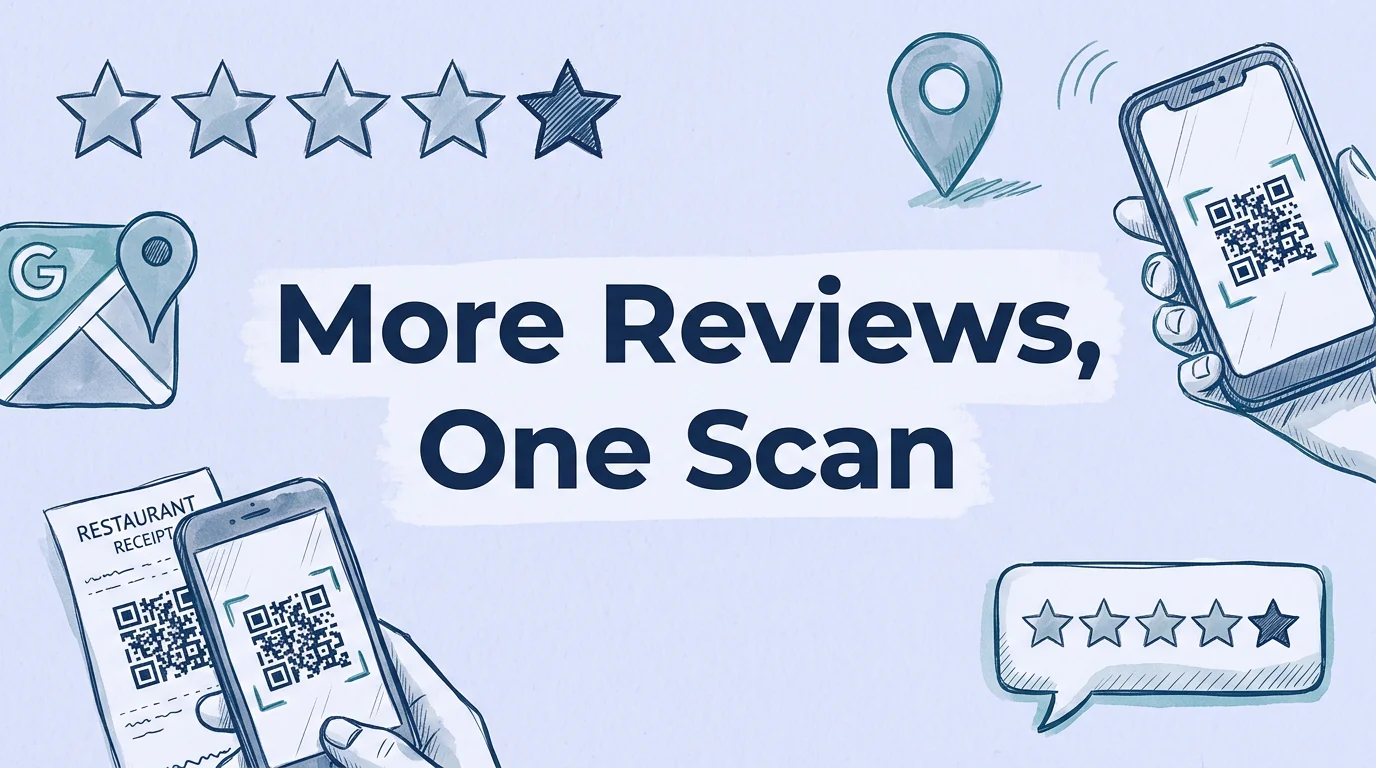
Cet article a ete redige par l'equipe QR Nova. Nous developpons des logiciels de codes QR, ce qui peut influencer notre point de vue.
La plupart des guides sur les codes QR d'avis Google vous orientent soit vers une plateforme payante à 20 €/mois pour quelque chose qui se fait gratuitement en 90 secondes, soit passent sous silence le fait que le code QR seul est inutile sans stratégie de placement. Voici ce qui fonctionne vraiment. Créer un code QR pour les avis Google se fait en trois étapes : obtenez votre lien d'avis depuis Business Profile, collez-le dans n'importe quel générateur QR URL, et placez le code imprimé au moment précis où un client est le plus susceptible de dire oui.
En bref
- Obtenez votre lien d'avis depuis Google Business Profile → Demander des avis → copiez le lien.
- Collez-le dans le générateur URL gratuit de QR Nova. Téléchargez le SVG pour l'impression, le PNG pour le numérique.
- Placez au point de vente, sur les tickets de caisse et au dos des cartes de visite, pas enfoui sur un site web.
- Utilisez un code QR statique (pas d'abonnement, n'expire jamais) puisque votre lien d'avis Google ne change jamais.
Comment créer un code QR pour les avis Google
Try it now — no sign-up needed
CommencerCréer un code QR pour les avis Google prend moins de deux minutes une fois que vous avez votre lien d'avis. Le processus est simple, le plus difficile est la stratégie de placement ensuite. Si vous avez besoin d'un rappel des bases, consultez notre guide complet pour créer un code QR.
Étape 1 : obtenez votre lien d'avis Google business profile
Votre lien d'avis Google est l'URL directe qui ouvre la boîte de dialogue d'avis Google pour votre entreprise. Contrairement à un lien Google Maps standard, cette URL contourne les résultats de recherche et amène le client directement à la case « Rédiger un avis ».
Pour le trouver : ouvrez Google Business Profile, trouvez votre entreprise et cliquez sur « Demander des avis » (certains comptes affichent « Obtenir plus d'avis »). Google affiche un lien court au format maps.app.goo.gl/[code] avec une option de code QR pré-généré. Copiez ce lien.
Si vous ne voyez pas l'option « Demander des avis », votre fiche n'est peut-être pas vérifiée. La vérification est nécessaire avant de pouvoir collecter des avis, complétez ce processus d'abord (généralement 1 à 7 jours ouvrés par courrier postal, ou instantané dans certains marchés).
Étape 2 : générez un code QR personnalisé
Le code QR téléchargeable de Google est basique noir et blanc sans personnalisation possible. Pour un code aux couleurs de votre entreprise :
- Copiez votre lien d'avis Google de l'étape 1
- Rendez-vous sur le générateur URL gratuit de QR Nova
- Collez le lien dans le champ URL
- Ajoutez votre logo si souhaité (limitez-le à 20 % de la surface du code QR)
- Ajustez les couleurs pour correspondre à votre marque
- Téléchargez en SVG pour toute application d'impression
Il s'agit d'un code QR statique, les données sont encodées directement dans le motif de pixels sans dépendance serveur. Si vous n'êtes pas sûr de la différence, notre guide sur ce qu'est un code QR explique les fondamentaux. Votre lien d'avis Google ne change pas, donc un code statique est exactement ce qu'il faut ici. Pas d'abonnement, pas de limite de scans, pas d'expiration. Le code fonctionne tant que votre fiche Google Business Profile reste active.
Étape 3 : placez-le là où les décisions se prennent
Le code QR n'est qu'un réducteur de friction. La décision de laisser un avis se prend dans un moment d'émotion positive, juste après un bon repas, à la caisse après une transaction fluide, ou quand le travail vient d'être terminé. Le code doit apparaître à ce moment précis.
Placements à fort taux de conversion par type d'entreprise :
- Restaurants et cafés: Imprimé en bas du ticket de caisse ou sur un petit chevalet à table. Demandez verbalement en apportant l'addition : « Si votre expérience vous a plu, nous apprécierions un rapide avis Google. » Puis montrez le code QR.
- Commerce de détail: Chevalet de comptoir à la caisse. Petit autocollant au dos des cartes de visite. Le moment de la transaction est celui où le ressenti est le plus positif.
- Entreprises de services (plombiers, électriciens, artisans): Dos de la facture. Signature d'e-mail. SMS de suivi dans les 2 heures suivant la fin de l'intervention, les taux de réponse chutent fortement après 24 heures, selon les données d'avis de QR Nova pour les comptes d'entreprises de services.
- Cabinets médicaux et professionnels: Bureau d'accueil à la sortie. Cartes de rappel de rendez-vous. La salle d'attente, bien que fréquentée, est un mauvais emplacement, le ressenti pendant l'attente est neutre ou négatif.
Pourquoi la plupart des codes QR d'avis ne sont pas scannés
Placer un code QR et s'attendre à des avis relève du vœu pieux. Le code élimine le délai « je le ferai plus tard », mais il ne crée pas la motivation. Deux facteurs déterminent si les clients l'utilisent vraiment.
La demande est absente
La différence entre un code qui génère des avis et un code ignoré est presque toujours une demande verbale. Les clients scannent quand on leur demande, et quand on le demande au bon moment. Un code QR sur un mur près de la sortie est facile à ignorer. Un code QR sur un ticket de caisse pendant que le serveur dit « nous aimerions connaître votre avis » est une interaction complètement différente.
La destination ajoute de la friction
Testez votre lien d'avis avant d'imprimer quoi que ce soit. Ouvrez le lien sur un appareil mobile. Confirmez qu'il vous amène directement à la boîte de dialogue d'avis, pas à un résultat de recherche, pas à la page d'accueil de la fiche. Les liens d'avis directs de Google (format maps.app.goo.gl) fonctionnent correctement. Les URL copiées depuis la barre d'adresse de votre navigateur sur Google Maps, souvent non.
Statique vs dynamique : pourquoi le statique l'emporte pour les codes d'avis
Certaines plateformes poussent les codes QR dynamiques pour les avis Google, l'argument étant les statistiques de scans. Les statistiques sont réelles, mais le risque aussi : les codes dynamiques meurent quand les abonnements expirent. En avril 2026, le plan gratuit de QR Tiger plafonne les codes dynamiques à 500 scans, et l'annulation d'un plan payant désactive immédiatement les codes au-delà du niveau gratuit.
Pour un code QR d'avis Google, le statique est presque toujours le bon choix. Votre lien d'avis ne change jamais. Vous n'avez pas besoin de rediriger vers une destination différente. Les statistiques de scans ne changent pas votre stratégie de déploiement. Un code statique de QR Nova ne nécessite aucun compte et n'expire jamais, exactement ce qu'il faut pour un code imprimé sur des cartes de visite, tickets de caisse et signalétique restant en usage pendant des mois ou des années.
Ce qui génère vraiment plus d'avis
Un restaurateur que nous avons rencontré a essayé un code QR sur un chevalet de table pendant trois mois et a obtenu deux avis. Il est passé à la distribution d'une petite carte avec le code QR au moment du paiement, accompagnée d'une demande verbale du serveur. Les avis sont passés de deux par mois à 28 par mois. Le code QR n'avait pas changé. Le placement et la demande, si.
L'écart entre les entreprises ayant 50 avis Google et celles en ayant 500 est rarement une différence technologique. C'est une différence de constance, les entreprises qui demandent à chaque fois, au bon moment, avec la bonne réduction de friction, accumulent les avis régulièrement. Un code QR statique bien placé, respectant les meilleures pratiques des codes QR, constitue la couche de réduction de friction. Votre personnel est la couche de demande. Les deux sont nécessaires.
Créez votre code QR d'avis Google maintenant sur QR Nova, gratuit, sans compte requis, et le code statique n'expire jamais. Imprimez-le sur vos tickets de caisse, ajoutez-le au dos de votre carte de visite à côté de votre code QR contact, et si vous tenez un restaurant, combinez-le avec votre code QR menu sur un seul chevalet de table. Commencez à demander.
Questions frequentes
Comment obtenir mon lien d'avis Google ?
Ouvrez votre fiche Google Business Profile, cliquez sur « Demander des avis » (ou « Obtenir plus d'avis » selon les versions) et copiez le lien direct d'avis. Il ressemble à maps.app.goo.gl/[code]. Ce lien ouvre directement la boîte de dialogue d'avis Google, sans recherche nécessaire.
Puis-je créer un code QR d'avis Google personnalisé ?
Le code QR intégré de Google est en noir et blanc basique. Pour une version personnalisée, copiez votre lien d'avis Google et collez-le dans le générateur URL de QR Nova. Vous pouvez ajouter votre logo et personnaliser les couleurs avant de télécharger.
Un code QR d'avis Google expire-t-il ?
Votre lien d'avis Google n'expire jamais tant que votre fiche Google Business Profile reste active. Un code QR statique pointant vers ce lien n'a aucune date d'expiration propre. Évitez les plateformes QR dynamiques avec plafonds d'abonnement, si le code meurt, toutes vos cartes d'avis imprimées deviennent inutilisables.
Où placer mon code QR d'avis Google ?
Les emplacements les plus performants sont : les tickets de caisse ou factures, les chevalets de comptoir au point de vente, le dos des cartes de visite et les pieds de page des e-mails de suivi. Placez-le là où le client est au plus proche du pic de son expérience positive.
Les clients vont-ils vraiment le scanner ?
Oui, mais seulement si vous le demandez verbalement au bon moment. Le code QR réduit la friction ; votre demande crée la motivation. D'après notre expérience, les entreprises qui associent une demande verbale à un code QR visible obtiennent 3 à 5 fois plus d'avis que celles qui comptent uniquement sur le code.
Et si ma fiche Google Business Profile n'a pas encore de lien d'avis ?
Vous avez besoin d'une fiche Google Business Profile vérifiée pour obtenir un lien d'avis. Si vous n'avez pas encore vérifié votre entreprise, rendez-vous sur Google Business Profile et complétez la vérification d'abord. La vérification prend généralement 1 à 7 jours par courrier postal, ou peut être instantanée par téléphone ou vidéo dans certains marchés.
Articles connexes
Code QR pour menu de restaurant
Comment créer un code QR pour menu de restaurant fiable. Codes statiques gratuits pour PDF et URL, sans abonnement, sans codes morts.
Créer un code QR WiFi gratuit
Comment créer un code QR WiFi qui connecte vos invités instantanément, gratuit, sans compte, permanent. iOS 11+ et Android 10+.
Comment Faire un Code QR (Sans Qu'il Échoue à l'Impression)
Comment faire un code QR qui scanne vraiment : statique ou dynamique, correction d'erreur, tester avant d'imprimer. Gratuit, sans inscription.
Try it now — no sign-up needed
Commencer