Comment faire une carte de visite avec code QR
Comment faire une carte de visite avec code QR qui n'expire jamais, vCard, conseils design, statique vs dynamique. Gratuit.
Cet article a ete redige par l'equipe QR Nova. Nous developpons des logiciels de codes QR, ce qui peut influencer notre point de vue.
La plupart des guides sur les cartes de visite QR code vous orientent vers un outil en ligne au hasard en espérant que ça marchera, ou poussent une plateforme à 30 €/mois qui désactive vos codes dès que vous arrêtez de payer. Ni l'un ni l'autre n'est utile quand on veut simplement une carte qui fonctionne. Voici le vrai processus. Un code QR vCard, généré gratuitement, une seule fois, à partir de vos coordonnées, donne à quiconque scanne votre carte une invitation instantanée à enregistrer votre contact. Aucune application nécessaire, aucun abonnement, et il fonctionne pour toute la durée de vie de la carte physique.
En bref
- Utilisez un code QR vCard pour encoder toutes vos coordonnées, le téléphone du destinataire lui propose de vous enregistrer directement.
- Les codes QR vCard statiques n'expirent jamais et ne nécessitent ni serveur ni abonnement.
- Taille minimale : 2 × 2 cm sur une carte imprimée. Téléchargez en SVG pour une impression nette.
- Testez sur trois téléphones différents avant d'envoyer à l'impression, les erreurs d'encodage de caractères sont fréquentes avec les caractères spéciaux.
Qu'est-ce qu'un code QR vcard ?
Try it now — no sign-up needed
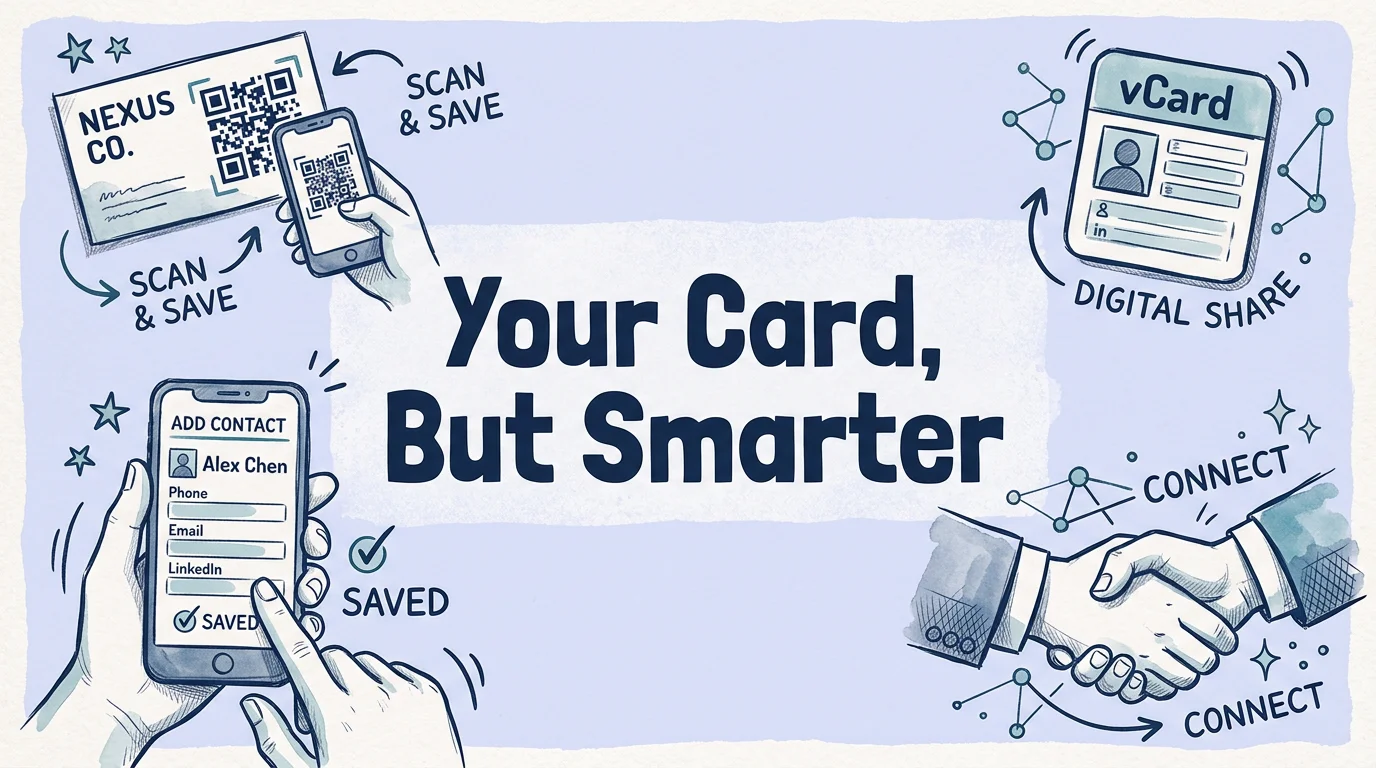
CommencerUn code QR vCard encode des informations de contact, nom, téléphone, e-mail, entreprise, adresse, site web, au format vCard 3.0, un standard universel supporté par tous les systèmes d'exploitation mobiles majeurs. Quand quelqu'un scanne votre carte, son téléphone lit les données vCard et propose de vous enregistrer comme contact. Pas de téléchargement d'application, pas de saisie manuelle, pas de friction.
L'alternative est un code QR URL pointant vers votre site web ou profil LinkedIn. Cela fonctionne aussi, mais ajoute une étape : la personne doit enregistrer vos coordonnées manuellement après avoir visité la page. Pour l'échange de contacts, la vCard est plus rapide.
Ce que vous pouvez stocker dans un code QR vCard : nom complet, titre de poste, organisation, plusieurs numéros de téléphone, plusieurs adresses e-mail, URL du site web, adresse postale et une note en texte libre. La spécification vCard 3.0 permet environ 140 caractères par champ sans limite pratique sur le nombre total de champs, largement suffisant pour n'importe quelle carte de visite.
Comment faire une carte de visite QR code — étape par étape
Étape 1 : choisissez votre type de code QR
Pour l'échange de contacts, commencez par un code QR vCard. Si le processus ne vous est pas familier, notre guide pas à pas pour créer un code QR couvre les bases. Si votre objectif est de diriger du trafic vers un portfolio, une page produit ou un lien de réservation, et que cette destination pourrait changer avec le temps, un code QR URL vous donne plus de flexibilité. Mais pour la plupart des professionnels, la vCard est le bon choix : les données de contact sont autonomes et ne dépendent d'aucun site web restant en ligne.
Étape 2 : saisissez vos coordonnées
Ouvrez le générateur de code QR vCard de QR Nova et remplissez vos informations. Champs obligatoires : nom, au moins un numéro de téléphone, au moins un e-mail. Optionnels mais recommandés : titre de poste, nom d'entreprise, site web. Le générateur encode tout dans un seul code QR. Si votre nom ou entreprise inclut des caractères non ASCII (accents, caractères chinois, arabes), testez attentivement le résultat du scan, certains générateurs gèrent mal l'Unicode.
Étape 3 : personnalisez le design
Le design compte. Un code QR flou ou à faible contraste fait non professionnel et, pire, ne se scannera pas. Gardez ces règles :
- Modules foncés sur fond clair. Le standard est noir sur blanc. Vous pouvez utiliser des couleurs de marque foncées (bleu marine, vert forêt, rouge foncé) sur un fond blanc ou crème. La différence de luminance minimale pour un scan fiable est d'environ 40 %.
- Pas d'inversion de couleur. Des modules clairs sur fond foncé se scannent de manière fiable sur la plupart des téléphones mais échouent sur certains scanners plus anciens et certains lecteurs QR dédiés.
- Taille du logo sous 25 % de la surface totale. Réglez la correction d'erreur au niveau H (30 % de récupération) quand vous ajoutez un logo. Sans le niveau H, un logo couvrant les modules centraux causera des échecs de lecture.
- Zone de silence intacte. La bordure blanche autour du code QR (4 modules de large) est non négociable. Ne la rognez pas et ne placez pas d'éléments de design par-dessus.
Étape 4 : téléchargez dans le bon format
C'est l'étape où la plupart des gens se trompent. Télécharger en JPEG et l'agrandir pour l'impression est le chemin le plus rapide vers un code QR flou et pixelisé sur votre carte de visite.
Téléchargez en SVG. Le SVG est indépendant de la résolution, il s'imprime net à n'importe quelle taille car il décrit des formes mathématiquement plutôt que de stocker des pixels. Pour des recommandations de dimensionnement détaillées, consultez notre guide de taille d'impression de codes QR. Si votre designer de cartes a besoin d'un format matriciel, exportez le PNG à minimum 1000 × 1000 pixels depuis la source SVG.
QR Nova génère les codes QR en format SVG par défaut. Aucun compte nécessaire, aucun filigrane, téléchargement instantané.
Étape 5 : placez le code sur le design de votre carte
La taille standard d'une carte de visite est de 85 × 55 mm (Amérique du Nord : 89 × 51 mm). Un code QR de 2 × 2 cm laisse de la place pour votre nom, titre et coordonnées sans que la carte paraisse encombrée. Options de placement pratiques :
- Dos de la carte, centré: propre, scannable, garde le recto professionnel
- Dos de la carte, coin inférieur droit: courant pour les mises en page horizontales avec slogan ou réseaux sociaux
- Recto de la carte, sur un côté: fonctionne pour les designs minimalistes où le QR est un élément principal
Évitez le centre du recto sauf si le design est explicitement centré sur le QR. Le code entre en compétition visuelle avec votre nom et rend la carte plus difficile à lire d'un coup d'œil.
Étape 6 : testez avant impression
Avant d'envoyer les fichiers à l'imprimeur, testez le code sur une épreuve imprimée. Imprimez un exemplaire sur une imprimante classique à la taille prévue, puis scannez avec trois appareils différents : un iPhone, un Android récent et un Android plus ancien (ère Android 8 ou 9). Vérifiez :
- Les données de contact se remplissent correctement, pas de champs manquants, pas d'erreurs d'encodage
- Le nom s'affiche comme prévu (pas d'Unicode brouillé)
- Le scan fonctionne à 15-30 cm sous un éclairage intérieur normal
- Le code se scanne sans que le téléphone soit parfaitement perpendiculaire
Si le scan échoue sur l'Android ancien, vérifiez que votre niveau de correction d'erreur est réglé sur M ou H, et que les modules font au moins 0,4 mm de large sur l'impression.
Code QR statique vs dynamique pour cartes de visite
Le choix entre codes QR statiques et dynamiques sur une carte de visite se résume au coût et au risque.
Codes QR vcard statiques — le bon choix pour la plupart
Un code QR vCard statique encode vos coordonnées directement dans le motif de pixels. Aucun serveur impliqué. Le code fonctionne en permanence, que vous ayez ou non un compte quelque part. Vous changez de numéro de téléphone ? Imprimez de nouvelles cartes, ce que vous feriez de toute façon puisque cette information apparaît aussi dans le texte de la carte.
Les codes QR de cartes de visite obtiennent un taux de scan de 34 %, presque trois fois le taux des codes QR publicitaires, selon les benchmarks du secteur cités par QR Code Chimp. Ces scans se produisent quand votre carte est dans la main de quelqu'un. Les statistiques sur qui a scanné votre carte à quel moment n'ont aucune valeur analytique. Le statique suffit.
Quand le dynamique a du sens pour les cartes de visite
Le dynamique vaut la peine dans trois scénarios spécifiques :
- Vous imprimez des milliers de cartes et votre URL de destination ou vos coordonnées pourraient changer avant que le tirage soit épuisé.
- Vous suivez les conversions par événement: par exemple, des cartes différentes pour différentes conférences, mesurant quels événements génèrent le plus de contacts scannés.
- Votre carte renvoie vers un portfolio ou une page de réservation (code URL) et vous devez changer la destination sans réimprimer.
Si vous optez pour le dynamique, choisissez une plateforme qui ne prend pas vos codes en otage. Demandez directement : que se passe-t-il avec mes codes si j'annule ? Toute plateforme qui redirige vers une page d'erreur à l'annulation est le mauvais choix pour des cartes de visite qui seront en circulation pendant des années. En avril 2026, le niveau Premium à vie de QR Code Monkey (paiement unique, sans frais récurrents) est l'une des rares options qui ne crée pas de dépendance à un abonnement continu.
Erreurs de design à éviter pour les cartes de visite QR
Ce sont les modes de défaillance spécifiques que les guides génériques ignorent, des cas observés sur de vraies cartes imprimées qui échouent sur le terrain.
Erreur 1 : télécharger en jpeg et agrandir
Un JPEG de 300 × 300 pixels agrandi à 2 × 2 cm en 300 DPI est acceptable. Le même JPEG agrandi à 3 × 3 cm présentera une pixelisation visible dans les modules, réduisant la fiabilité du scan. Partez toujours du SVG ou d'un PNG haute résolution (minimum 800 × 800 pixels) et réduisez, n'agrandissez pas.
Erreur 2 : code sombre sur carte sombre
Un code QR noir sur une carte bleu marine paraît sophistiqué. Il échoue aussi au scan sur tous les téléphones sous un éclairage intérieur typique. Le contraste de luminance minimum pour un scan fiable est plus élevé que ce dont les yeux humains ont besoin, le contraste modules-fond doit être détectable par un capteur d'appareil photo, pas seulement visible à l'œil nu.
Erreur 3 : placer le code sur une surface noire mate
L'impression noire mate absorbe la lumière. Même un code QR blanc sur un papier noir mat peut échouer au scan en faible éclairage car la surface mate réduit le différentiel de réflectance dont les scanners d'appareil photo dépendent. Le papier brillant ou satiné se scanne plus fiablement que le mat pour les codes QR.
Erreur 4 : trop de logo, pas assez de correction d'erreur
Ajouter un logo à un code QR généré au niveau de correction d'erreur L ou M, puis couvrir 20 % du code avec ce logo, causera des échecs de scan fréquents. Le logo écrase les modules que le niveau L/M ne peut pas récupérer. Générez au niveau de correction d'erreur H avant d'ajouter tout logo. Cela produit un code légèrement plus dense mais récupère jusqu'à 30 % de dommages aux modules.
Quand une carte de visite QR code n'est pas le bon outil
Les codes QR sur les cartes de visite ont du sens quand la personne qui reçoit votre carte a un téléphone dans l'autre main et se trouve dans un contexte où scanner est naturel. Ce n'est pas toujours le cas.
Lors d'un dîner formel, d'une présentation en salle de réunion ou dans tout contexte où sortir son téléphone semble intrusif, le code sur votre carte devient sans objet, le destinataire tapera votre e-mail plus tard, ou se connectera sur LinkedIn. La valeur du code réside dans la rapidité et la précision de la capture de contact dans des contextes professionnels décontractés : événements de networking, salons professionnels, premières rencontres.
Si votre audience est principalement composée de cadres plus âgés qui ne scannent pas naturellement les codes, un code QR proéminent sur le recto de la carte peut paraître gadget plutôt qu'utile. Placez le code au dos et n'en faites pas la pièce maîtresse visuelle.
Comment QR nova gère les codes QR de cartes de visite
Le générateur de code QR vCard de QR Nova crée des codes vCard statiques au niveau de correction d'erreur H par défaut. Aucun compte requis, aucun e-mail, aucun abonnement. Saisissez vos coordonnées, personnalisez les couleurs et le style des coins, téléchargez en SVG. Le code vous appartient en permanence, rien à maintenir, annuler ou renouveler.
Pour les professionnels qui veulent renvoyer vers une destination dynamique (URL de portfolio, lien de réservation Calendly) plutôt qu'intégrer les données de contact directement, le générateur de code QR URL fonctionne de la même manière, gratuit, sans inscription, téléchargement SVG instantané.
Générez une fois, imprimez, distribuez. Le code fonctionne aussi longtemps que la carte physique existe.
Questions frequentes
Quel type de code QR utiliser pour une carte de visite ?
Un code QR vCard est le choix standard, il encode votre nom, téléphone, e-mail, entreprise, site web et adresse directement dans le code. Quand il est scanné, le téléphone du destinataire lui propose d'enregistrer votre contact instantanément. Pour une carte de visite avec URL uniquement (portfolio, LinkedIn), un code QR URL fonctionne tout aussi bien.
Dois-je utiliser un code QR statique ou dynamique sur ma carte de visite ?
Les codes QR vCard statiques sont le choix le plus sûr pour les cartes de visite. Ils encodent vos coordonnées directement et n'expirent jamais, pas de serveur, pas d'abonnement. Les codes QR dynamiques permettent de mettre à jour la destination après impression, mais si vous annulez l'abonnement, chaque carte imprimée devient inutilisable. Pour la plupart des professionnels, un vCard statique est le bon choix.
Quelle taille doit faire un code QR sur une carte de visite ?
Minimum 1,5 cm × 1,5 cm sur une carte de visite standard. 2 cm × 2 cm est plus confortable pour le scan. N'allez jamais en dessous, à 1 cm ou moins, la plupart des appareils photo ont du mal à faire la mise au point à bout de bras. Une carte de visite standard fait 8,5 × 5,5 cm, donc un code QR de 2 × 2 cm occupe environ 15 % de la surface.
Puis-je ajouter un logo à mon code QR de carte de visite ?
Oui. Les codes QR supportent jusqu'à 30 % de couverture par un logo avec le niveau de correction d'erreur H, le scanner reconstruit automatiquement les modules masqués. Gardez le logo centré, sous 25 % de la surface totale, et testez sur trois téléphones différents avant impression. Un logo qui paraît bien à l'écran peut échouer sur un petit code imprimé.
Comment faire une carte de visite QR code gratuitement ?
Utilisez le générateur de code QR vCard de QR Nova, aucun compte requis, aucune inscription, aucun filigrane. Saisissez vos coordonnées, personnalisez le design, téléchargez en SVG ou PNG, et ajoutez-le au design de votre carte. Le code QR vCard statique est gratuit et permanent.
Quelles informations peut-on mettre dans un code QR vCard ?
Un code QR vCard peut stocker : nom complet, titre de poste, nom d'entreprise, numéro de téléphone (plusieurs), adresse e-mail, URL du site web, adresse postale et une courte note. Le contact s'importe directement dans l'application contacts native du téléphone, sur iOS comme Android.
Comment tester mon code QR de carte de visite avant impression ?
Testez avec au moins trois appareils différents : un iPhone (application appareil photo iOS), un Android récent (application appareil photo Samsung ou Pixel) et un Android plus ancien. Scannez à 15-30 cm de distance sous un éclairage intérieur normal. Vérifiez que les données de contact s'importent correctement sans erreurs d'encodage, surtout pour les noms avec accents ou caractères spéciaux.
Articles connexes
Comment Faire un Code QR (Sans Qu'il Échoue à l'Impression)
Comment faire un code QR qui scanne vraiment : statique ou dynamique, correction d'erreur, tester avant d'imprimer. Gratuit, sans inscription.
Code QR Qui Ne Fonctionne Pas ? 7 Causes Reelles
Code QR qui ne fonctionne pas ? Il existe 7 modes de défaillance distincts, pas 25. Diagnostiquez le vôtre en 60 secondes et corrigez-le. Sans inscription.
Code QR qui ne scanne pas ? 12 solutions
Code QR qui ne scanne pas ? Taille, contraste, zone de quiétude, impression abîmée, redirection morte et 8 autres causes. Guide rapide.
Try it now — no sign-up needed
Commencer