¿Código QR Borroso o Pixelado? Cómo Arreglarlo
¿Código QR borroso o pixelado? Por qué ocurre y cómo arreglarlo, formato de archivo, resolución, ajustes de impresora y cuándo regenerar.
Este articulo fue escrito por el equipo de QR Nova. Desarrollamos software de codigos QR, lo que puede influir en nuestra perspectiva.
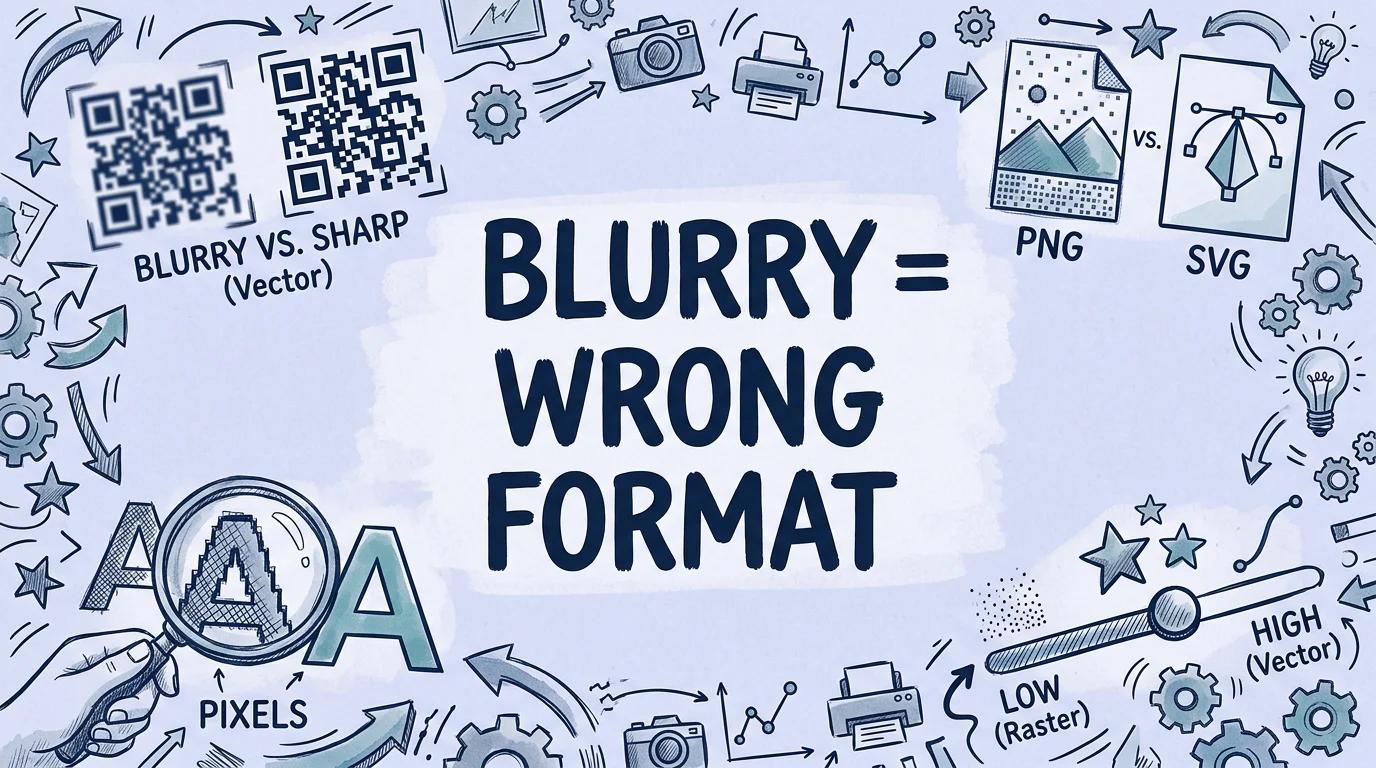
Un código QR borroso es casi siempre un problema de formato de archivo, no de generación. La mayoría de guías recomiendan "usa mayor resolución", que es correcto pero incompleto. La causa real en la mayoría de casos es descargar como JPEG, descargar un PNG de baja resolución y ampliarlo en el diseño, o exportar desde una herramienta de diseño vectorial como archivo rasterizado. Un código QR que se escaneaba bien en la vista previa del generador y sale borroso al imprimir casi seguro se descargó en el formato incorrecto, regenerarlo como SVG soluciona el problema en menos de 60 segundos.
TL;DR
- La causa más habitual de un código QR borroso: descarga en JPEG o PNG de baja resolución ampliado para impresión.
- La solución: regenera y descarga como SVG. SVG es independiente de resolución y se imprime nítido a cualquier tamaño.
- Si SVG no está disponible, usa PNG a mínimo 300 DPI al tamaño de impresión previsto.
- Nunca uses JPEG para códigos QR, los artefactos de compresión difuminan los bordes de los módulos y causan fallos de escaneo.
- Un código borroso que aún se escanea es un problema cosmético. Un código borroso que no se escanea necesita regeneración.
¿Por qué mi código QR está borroso?
Try it now — no sign-up needed
EmpezarLa borrosidad de códigos QR tiene seis causas distintas. La solución depende totalmente de cuál aplique, y no todas son problemas de formato de archivo.
Causa 1: descargado como jpeg
JPEG es un formato con pérdida diseñado para fotografías. Consigue compresión promediando valores de color en pequeños bloques de píxeles (bloques DCT de 8×8 píxeles). En bordes de alto contraste, exactamente donde los módulos del código QR se encuentran con el fondo, este promedio crea artefactos de compresión visibles que difuminan el límite entre módulos oscuros y fondo blanco.
Un borde de módulo de código QR tiene contraste máximo: de negro a blanco en un píxel. La compresión JPEG reduce eso a un degradado de valores grises repartidos en varios píxeles. Para un escáner de cámara, estos bordes difuminados son más difíciles de umbralizar con precisión, el escáner puede interpretar erróneamente un límite de módulo como parte de un módulo adyacente, causando errores de decodificación.
Solución: Regenera el código y descarga como SVG o PNG. Si debes usar el JPEG existente, prueba si aún se escanea en múltiples dispositivos. Si funciona, la borrosidad cosmética es aceptable. Si no, la regeneración es la única solución fiable.
Causa 2: imagen ráster ampliada para impresión
Ampliar una imagen ráster más allá de su resolución nativa revela la cuadrícula de píxeles subyacente como cuadrados visibles (pixelación) o, si el software aplica remuestreo bicúbico, como bordes difuminados. Un PNG de 300×300 píxeles a 2×2 cm es 152 DPI, por debajo del mínimo de 300 DPI para impresión de calidad. El mismo PNG colocado a 5×5 cm es 60 DPI, visiblemente pixelado en cualquier impresora comercial.
El problema es invisible en la mayoría de vistas previas de software de diseño porque la propia pantalla es solo 72-96 DPI, menor que la resolución del archivo. Es solo cuando la imprenta produce a 300-2400 DPI que la resolución ráster insuficiente se hace visible.
Solución: Abre tu software de diseño y comprueba el DPI efectivo de la imagen del código QR colocada. En Adobe InDesign: haz clic en la imagen, luego comprueba Vínculos > PPI Efectivo. En Photoshop: Imagen > Tamaño de imagen. Si el DPI efectivo está por debajo de 300, reemplaza el archivo con SVG o re-exporta a mayor resolución.
Causa 3: imagen exportada con compresión desde software de diseño
Algunos diseñadores reciben un SVG perfecto o PNG de alta resolución de un generador de QR, lo colocan en Canva, Adobe Express u otra herramienta de diseño, y luego exportan el diseño final como JPEG o PDF comprimido. El paso de exportación introduce compresión JPEG que no estaba en el archivo original del código QR.
Solución: Exporta tu diseño final como PDF (calidad de impresión, sin submuestreo) o como PNG sin compresión JPEG. En Canva, selecciona "Descargar > PDF de Impresión" en vez de JPEG o PNG. En Illustrator, exporta como PDF con ajustes PDF/X-1a.
Causa 4: compresión de redes sociales o apps de mensajería
WhatsApp, Instagram, Facebook y la mayoría de plataformas de mensajería comprimen las imágenes antes de enviarlas. Una imagen de código QR enviada por WhatsApp se recomprime automáticamente como JPEG independientemente del formato original. La tasa de compresión varía, WhatsApp aplica compresión fuerte a imágenes de más de aproximadamente 400 KB.
Si alguien te envía un código QR a través de una plataforma social o de mensajería y quieres imprimirlo, no uses esa imagen. Solicita el archivo original en formato SVG o PNG por un método que no recomprima, adjunto de email, Dropbox, Google Drive, WeTransfer.
Causa 5: generador QR de terceros de baja calidad
Algunos generadores QR gratuitos producen salidas ráster de baja resolución como predeterminado, o solo ofrecen descargas JPEG. Otros aplican fuerte compresión JPEG para reducir costes de ancho de banda del servidor. El código parece aceptable a tamaños pequeños en pantalla y falla a escala de impresión.
Si generaste el código en una plataforma que solo ofrece descarga JPEG o que produce una salida visualmente tosca incluso en la vista previa, regenera en otra plataforma. QR Nova genera SVG por defecto, sin cuenta necesaria, sin marca de agua, sin restricciones de formato.
Causa 6: captura de pantalla o pantallazo del código QR
Hacer una captura de pantalla de un código QR de una web, email o presentación y usar esa captura para imprimir es una forma garantizada de obtener un resultado borroso. Las capturas se capturan a resolución de pantalla (72-96 DPI) con compresión JPEG o PNG aplicada por el sistema operativo. Una captura de un código QR de 200×200 píxeles a DPI de pantalla es inadecuada para cualquier uso en impresión.
Si necesitas extraer un código QR de un PDF o imagen, abre el archivo original y exporta el código QR directamente a resolución completa, no hagas captura de pantalla.
Cómo arreglar un código QR borroso: el enfoque correcto
Paso 1: comprueba si el código aún se escanea
Antes de invertir tiempo arreglando la borrosidad cosméticamente, prueba si el código está funcionalmente roto. Imprime una copia al tamaño previsto (o haz zoom en tu pantalla para simular el tamaño de impresión) y prueba con tres teléfonos: iPhone, Android reciente, Android antiguo.
Si se escanea en los tres, la borrosidad es estética. Decide si es aceptable a la distancia de visualización. Un código de 5×5 cm en un folleto a distancia de brazo mostrará borrosidad moderada; desde 2 metros en una pared, el mismo código puede verse bien. Usa tu criterio.
Si falla en algún dispositivo, la regeneración es el camino a seguir. Si el problema persiste después de arreglar la imagen, consulta nuestra guía sobre códigos QR que no se escanean para más solución de problemas. Las herramientas de upscaling con IA pueden mejorar la apariencia visual pero no pueden restaurar de forma fiable los datos de bordes de módulos de los que dependen los algoritmos del escáner.
Paso 2: identifica la fuente original
¿Aún tienes acceso a la plataforma donde se generó el código? Si sí, re-descarga como SVG. Eso es la solución completa en la mayoría de casos, el contenido del código es idéntico, la borrosidad desaparece.
Si la plataforma ya no tiene el código (usaste una sesión de invitado, la cuenta fue eliminada, o la plataforma cerró), necesitas regenerar. Para códigos QR estáticos, puedes regenerar desde la misma URL o datos de contacto, el código resultante será funcionalmente idéntico. Para códigos QR dinámicos, necesitas regenerar en la misma plataforma, ya que la URL corta del código es específica de la infraestructura de redirección de esa plataforma.
Paso 3: regenera en el formato correcto
Regenera el código y descarga como SVG. Si el destino o los datos codificados han cambiado, actualízalos de paso.
Si SVG no está disponible (tu flujo de trabajo de diseño requiere ráster), descarga PNG a la mayor resolución disponible y verifica: ¿cuánto DPI tiene al tamaño de impresión previsto? Usa esta fórmula: píxeles ÷ tamaño de impresión en pulgadas = DPI. Un PNG de 1000×1000 píxeles impreso a 5 cm × 5 cm (2 pulgadas × 2 pulgadas) = 500 DPI, aceptable. El mismo PNG de 1000×1000 impreso a 10 cm × 10 cm (4 pulgadas × 4 pulgadas) = 250 DPI, en el límite de calidad de impresión.
Borrosidad de código QR específica de impresión
La impresión introduce causas adicionales de borrosidad que no aplican a la visualización en pantalla. Entender los factores específicos de la impresora ayuda a diagnosticar problemas que persisten incluso después de arreglar el formato de archivo.
Expansión de tinta (dot gain)
Cuando la tinta se imprime en papel, se expande ligeramente más allá del límite previsto, un fenómeno llamado dot gain o expansión de tinta. En papel estándar de impresión offset, el dot gain es típicamente del 10-20 %. En papel sin recubrimiento absorbente (periódico, reciclado), puede alcanzar el 30 %+. Para un código QR, el dot gain oscurece los módulos y reduce el espacio entre ellos. Si los módulos están al tamaño mínimo, el dot gain puede hacer que módulos adyacentes se fusionen, haciendo que el código aparezca emborronado.
Mitigación: usa papel estucado (brillo o satinado), que tiene mucha menor absorción de tinta y menos dot gain. Para códigos que deben imprimirse en papel sin recubrir, aumenta el tamaño del código un 20-30 % para compensar la reducción del espacio entre módulos tras el dot gain. Nuestra guía de tamaño de impresión de códigos QR tiene dimensiones mínimas exactas para cada tipo de material.
Resolución de tóner de impresora láser
Las impresoras láser de consumo típicamente producen a 600 DPI. Algunos modelos de gama baja producen a 300 DPI. A 600 DPI, un módulo de código QR necesita al menos 2 píxeles de impresora de ancho para renderizarse limpiamente, eso establece un tamaño mínimo práctico de módulo de unos 0,085 mm. Un código QR Versión 1 (21×21 módulos) con zona de silencio de 10 mm necesitaría cada módulo de al menos 1,8 mm, lo que significa que el código debería medir al menos 3,8 cm a 600 DPI.
Para códigos más pequeños de 3 cm impresos en una impresora láser de 600 DPI, comprueba la salida cuidadosamente. Las impresoras de inyección a 1200+ DPI manejan códigos pequeños mejor que las láser económicas.
Papel oscuro o metálico
Los códigos QR blancos en cartulina oscura o metálica requieren tinta blanca de alta opacidad (o estampación en foil blanco), que es un proceso de impresión especializado. La impresión CMYK estándar no puede producir blanco, el "blanco" en la impresión estándar es el papel mostrándose. Imprimir un código QR en cartulina negra requiere tinta blanca UV (impresión digital especializada), estampación en foil blanco (cara) o serigrafía con tinta blanca. Si estás viendo un código QR borroso o tenue en papel oscuro desde una impresora estándar, no es un problema de archivo, es un desajuste de proceso.
Escenarios específicos y soluciones
Código QR borroso en tarjeta de visita
Las tarjetas de visita se imprimen a 300-600 DPI con tolerancias físicas ajustadas. Un código de 2×2 cm necesita SVG o PNG a mínimo 300 DPI (236×236 píxeles), idealmente 600 DPI (472×472 píxeles). La mayoría de imprentas de tarjetas de visita requieren archivos en formato PDF listo para imprimir. Exporta el diseño de tu tarjeta como PDF desde tu software de diseño con el código QR como elemento vectorial (SVG colocado en Illustrator, Affinity Publisher, etc.) o como PNG incrustado de alta resolución a 600 DPI.
Código QR borroso en documento word o powerpoint
Word y PowerPoint no son herramientas de diseño de impresión, gestionan imágenes a resolución de pantalla internamente y aplican compresión al guardar. Si debes colocar un código QR en un documento Word para uso en impresión, insértalo como PNG de alta resolución (al menos 600 DPI al tamaño de impresión) y en los ajustes de Formato de Imagen de Word, configura la compresión a "No comprimir imágenes en el archivo". Al exportar a PDF, usa "Mejor para impresión" en el diálogo de impresión, no "Estándar" o "Tamaño mínimo".
Código QR borroso en Canva
Canva muestra vistas previas de alta calidad pero aplica compresión JPEG a los JPEG descargados y compresión moderada a los PNG. Para exportaciones de códigos QR desde Canva: descarga siempre como "PDF de Impresión" en vez de JPEG o PNG. Si necesitas un PNG, selecciona la configuración de mayor calidad y marca "Fondo transparente", los PNG transparentes en Canva usan menos compresión que los PNG con fondo sólido.
Cuándo regenerar es la única respuesta
Si el código se generó hace meses o años y ya no tienes acceso a la plataforma o archivo original, y la versión actual está borrosa, el camino más limpio es regenerar con el mismo contenido.
Para un código QR de URL estático: el código es determinista para una URL dada, regenerar desde la misma URL en cualquier generador compatible con el estándar produce un código equivalente. Regenera gratis en QR Nova, introduce la misma URL, descarga SVG, listo. El nuevo código será funcionalmente idéntico al original.
Para un código vCard estático: introduce los mismos datos de contacto en el generador de vCard. Mismo resultado, nuevo SVG, nítido a cualquier tamaño.
Para un código QR dinámico: no puedes regenerar la URL corta en una plataforma diferente, la URL corta es específica de la infraestructura de redirección de la plataforma original. Necesitas regenerar en la misma plataforma, o aceptar que si la plataforma ya no es accesible, el código debe reemplazarse por completo y cualquier material impreso usando el código antiguo debe actualizarse.
Preguntas frecuentes
¿Por qué mi código QR sale borroso al imprimir?
La causa más habitual es descargar el código QR como JPEG o PNG de baja resolución y luego ampliarlo antes de imprimir. La compresión JPEG introduce borrosidad en los bordes de los módulos. La solución: regenera el código y descárgalo como SVG, que es independiente de resolución y se imprime nítido a cualquier tamaño.
¿Por qué mi código QR se ve pixelado?
La pixelación ocurre cuando una imagen ráster (PNG o JPEG) se muestra o imprime más grande de lo que su resolución nativa permite. Si descargaste un PNG de 200×200 píxeles y lo colocaste a 5×5 cm en tu diseño de impresión, los módulos aparecen como bloques de píxeles. Solución: descarga SVG o re-exporta PNG a mínimo 300 DPI al tamaño de impresión previsto.
¿Puedo arreglar un código QR borroso sin regenerarlo?
Si el código borroso aún se escanea, no hace falta arreglo, la borrosidad es cosmética. Si no se escanea, ampliar un archivo ráster borroso con herramientas de IA no restaurará de forma fiable la funcionalidad de escaneo. La solución fiable es regenerar el código en la plataforma original y descargar SVG o un PNG de alta resolución. Las herramientas de upscaling mejoran la apariencia pero no pueden recuperar los datos de bordes de módulos perdidos.
¿Qué resolución debería tener un código QR para imprimir?
Para impresión, necesitas SVG (independiente de resolución) o PNG a mínimo 300 DPI al tamaño de impresión previsto. Para un código de 2×2 cm a 300 DPI, eso son 236×236 píxeles mínimo. Para un código de 10×10 cm a 300 DPI, eso son 1181×1181 píxeles. En caso de duda, exporta a 600 DPI, el archivo es más grande pero elimina cualquier preocupación de resolución de impresión.
¿Por qué mi código QR se ve bien en pantalla pero borroso al imprimir?
Las pantallas muestran a 72-96 DPI. Un PNG de 300×300 píxeles se ve bien a 10×10 cm en pantalla (30 DPI efectivos). Cuando el mismo archivo se imprime a 10×10 cm, 300×300 píxeles a 300 DPI producen un resultado de unos 2,5×2,5 cm, la impresora lo amplía a 10 cm, revelando la pixelación. Siempre comprueba la resolución de impresión en tu software de diseño, no la vista previa en pantalla.
¿Afecta un código QR borroso al escaneo?
La borrosidad moderada (bordes difuminados pero contraste claro entre áreas oscuras y claras) puede seguir escaneándose, especialmente con buena iluminación. La borrosidad fuerte que hace indistinguibles los bordes de los módulos causará fallos de escaneo. Prueba el código impreso en tres teléfonos diferentes. Si falla en alguno, regenera a mayor resolución.
Articulos relacionados
Código QR: Guía de Contraste de Color
¿Tu código QR en fondo oscuro no escanea? Es el contraste. Guía completa: qué colores funcionan, cuáles fallan y por qué los invertidos dan problemas.
Código QR No Funciona? 7 Causas Reales (y Soluciones)
¿Código QR no funciona? Hay 7 modos de fallo distintos, no 25. Diagnostica cuál tienes en 60 segundos y corrígelo. Sin registro necesario.
Probar un Código QR Antes de Imprimir: 5 Pasos
Cómo probar un código QR antes de imprimir: checklist de 5 pasos que cubre escaneo multidispositivo, prueba de distancia, verificación de URL, contraste de
Try it now — no sign-up needed
Empezar